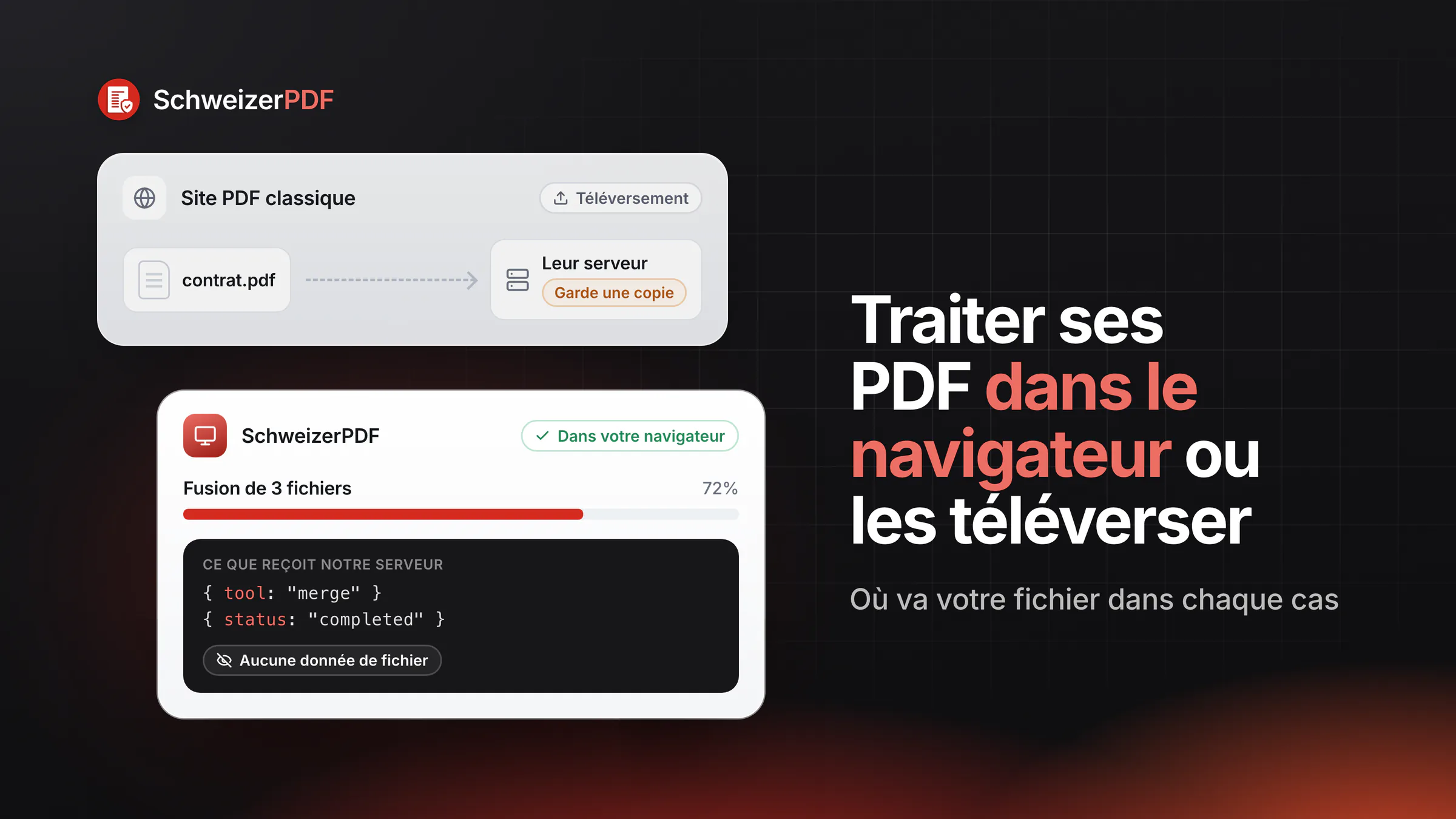
Oui, vous pouvez traiter des PDF en ligne sans les téléverser. Un outil PDF dans le navigateur charge son code de traitement dans votre navigateur et y travaille sur le fichier ; le document ne quitte jamais votre appareil. Un site PDF avec téléversement envoie le fichier à ses serveurs, le traite sur place et renvoie un résultat. À l'écran, les deux se ressemblent — la différence tient à l'endroit où finit votre document.
Cette comparaison décrit les approches de manière générale. Elle n'évalue aucun prestataire en particulier : conditions, durées de conservation et lieux diffèrent et évoluent — vérifiez-les pour chaque service envisagé.
Trois architectures derrière les outils PDF
Sites PDF avec téléversement
Le fichier est envoyé aux serveurs du prestataire, traité sur place et proposé au téléchargement. Votre document existe — au moins un temps — sur une infrastructure que vous ne contrôlez pas, éventuellement à l'étranger, traité par le personnel et les sous-traitants du prestataire selon leurs règles.
Traitement dans le navigateur (SchweizerPDF)
Le code de traitement est livré à votre navigateur et s'y exécute. Le fichier est lu sur votre disque, traité en mémoire et enregistré à nouveau sur votre disque. Le serveur du prestataire fournit l'application et, dans notre cas, compte les opérations — il ne reçoit jamais le document.
Logiciel PDF de bureau
Un programme installé sur chaque ordinateur traite les fichiers en local, comme un outil dans le navigateur. Il demande installation, mises à jour et licences sur chaque poste, et certains programmes synchronisent les fichiers dans un cloud ou envoient de la télémétrie — vérifiez ses réglages.
Navigateur, téléversement ou bureau : côte à côte
| Site avec téléversement | Dans le navigateur (SchweizerPDF) | Logiciel de bureau | |
|---|---|---|---|
| Où le fichier est traité | Sur les serveurs du prestataire | Dans votre navigateur, sur votre appareil | Sur votre appareil |
| Qui reçoit le document | Le prestataire et ses sous-traitants | Personne — il n'est pas transmis | Personne (sauf synchronisation dans un cloud) |
| Conservation de votre fichier | Selon les conditions du prestataire | Aucune chez nous ; le résultat est votre téléchargement | Là où vous l'enregistrez |
| Ce qu'apprend le serveur du prestataire | Le fichier, son nom et tout son contenu | Votre compte et l'outil utilisé | Selon le logiciel (licence, télémétrie) |
| Connexion nécessaire | Oui — tout le fichier fait l'aller-retour | Oui — pour la connexion et le décompte, pas pour le fichier | En général seulement pour la licence et les mises à jour |
| Installation | Aucune | Aucune | Installation et mises à jour sur chaque poste |
| Fichiers très volumineux | Limités par le débit d'envoi et les limites du serveur | Limités par la mémoire de votre appareil | Limités par votre appareil |
| Conversions bureautiques (Word, Excel) | Souvent disponibles | Non proposées | Selon le logiciel |
Ce qu'un téléversement signifie pour votre document
Un téléversement n'est pas qu'une étape technique : dès que le fichier atteint un serveur, il en existe une copie hors de votre contrôle — sur un disque, dans des sauvegardes, peut-être dans des journaux. Selon la loi fédérale sur la protection des données (nLPD), confier le traitement à un prestataire, ou à des serveurs à l'étranger, est soumis à des conditions ; elles sont résumées dans pourquoi votre outil PDF ne devrait pas voir vos documents.
Cela ne rend pas un téléversement fautif en soi. Cela signifie qu'il y a quelque chose à évaluer pour chaque fichier confidentiel — et avec le traitement dans le navigateur, cette évaluation ne se pose pas pour le document, puisqu'il n'est jamais remis.
Les atouts du traitement dans le navigateur
- La confidentialité par conception. Un fichier jamais transmis ne peut être ni intercepté, ni conservé, ni analysé, ni divulgué par le prestataire.
- Aucune transmission à évaluer. Pour les documents couverts par le secret professionnel, bancaire ou médical, la question « pouvons-nous envoyer ceci à ce prestataire ? » ne se pose pas pour le document lui-même.
- Pas d'attente de transfert. Un gros scan ne fait pas l'aller-retour ; le temps va au traitement sur votre appareil.
- Vérifiable. Vous pouvez observer le journal réseau de votre navigateur pendant qu'un outil s'exécute, et la Content Security Policy de la page demande au navigateur de bloquer toute connexion vers un autre serveur.
Ses limites
- C'est votre appareil qui travaille — les gros fichiers et l'OCR sont plus lents sur un appareil ancien (Fichiers volumineux).
- Pas de conversion bureautique — convertir des fichiers Word ou Excel exige un serveur ; ce n'est donc pas proposé.
- Un compte et une connexion sont nécessaires — les limites sont appliquées dans votre navigateur ; le contenu du compte est décrit sur la page Sécurité.
- Appareil et navigateur doivent être dignes de confiance — les extensions ayant accès à tous les sites peuvent lire la page. Toutes les limites sont abordées dans pourquoi votre outil PDF ne devrait pas voir vos documents.
Comment savoir si un outil PDF téléverse votre fichier
- 1
Prendre un fichier de test
Utilisez un PDF anodin de quelques pages — pas un document confidentiel — pour que le test lui-même n'envoie rien de sensible.
- 2
Ouvrir le journal réseau
Ouvrez les outils de développement de votre navigateur (F12) et passez à l'onglet Réseau avant d'ajouter le fichier.
- 3
Lancer un outil
Fusionnez ou compressez le fichier de test et observez les requêtes qui apparaissent pendant l'opération.
- 4
Comparer les tailles
Un téléversement apparaît comme une requête à peu près aussi grande que votre fichier. Avec SchweizerPDF, vous ne voyez que deux petites requêtes vers
api/usage/operations: l'outil au démarrage, le statut à la fin.
Vérifiez par vous-même
Lancez n'importe quel outil SchweizerPDF avec l'onglet Réseau ouvert : vous verrez le nom de l'outil au démarrage et son statut à la fin — et aucune donnée de fichier.
Comment choisir
Pour un flyer ou une brochure publique, toutes les approches conviennent. Pour des documents AVS, des relevés bancaires, des contrats, des dossiers médicaux ou des dossiers RH, posez d'abord une question : le document doit-il quitter mon appareil ? Avec le traitement dans le navigateur, la réponse est non. Si vous avez besoin d'une conversion bureautique, il vous faudra une autre solution pour cette étape — et vérifier alors où va ce fichier.
Questions fréquentes
Peut-on modifier un PDF en ligne sans le téléverser ?
Oui. Les outils dans le navigateur comme SchweizerPDF traitent le fichier dans votre navigateur. Vous ouvrez une page web, mais le document reste sur votre appareil.
Un outil PDF dans le navigateur est-il plus lent ?
Cela dépend de votre appareil. Les tâches courantes comme fusionner ou compresser sont rapides sur un ordinateur récent ; l'OCR de longues numérisations prend nettement plus de temps sur un ordinateur ancien ou un téléphone.
Pourquoi SchweizerPDF ne convertit-il pas les fichiers Word ?
Une conversion bureautique fiable exige un logiciel qui tourne sur un serveur. La proposer signifierait recevoir vos fichiers ; elle n'est donc pas proposée.
Faut-il une connexion Internet ?
Oui, pour charger l'application, vous connecter et décompter les opérations. Le fichier lui-même n'est pas transmis — voir Où mes fichiers sont-ils traités ?.
Un logiciel de bureau est-il le choix le plus sûr ?
Pour la confidentialité, logiciel de bureau et outil dans le navigateur se valent : tous deux traitent le fichier sur votre appareil. Les différences sont ailleurs — installation et mises à jour sur chaque poste, licences, et la question de savoir si le programme synchronise des fichiers dans un cloud ou envoie de la télémétrie. Un outil dans le navigateur ne demande aucune installation et montre dans le journal réseau ce qu'il envoie.
Pour voir le traitement dans le navigateur sur une tâche concrète, lisez caviarder numéros AVS et IBAN, parcourez la liste de tous les outils ou créez un compte gratuit pour essayer.
Information générale
Cette comparaison décrit des architectures de manière générale, sans viser de fournisseur précis, et ne constitue pas un conseil juridique. La présentation de la nLPD est simplifiée. Chaque service est différent : lisez les conditions d'utilisation et la politique de confidentialité d'un outil avant de l'utiliser pour des documents confidentiels.