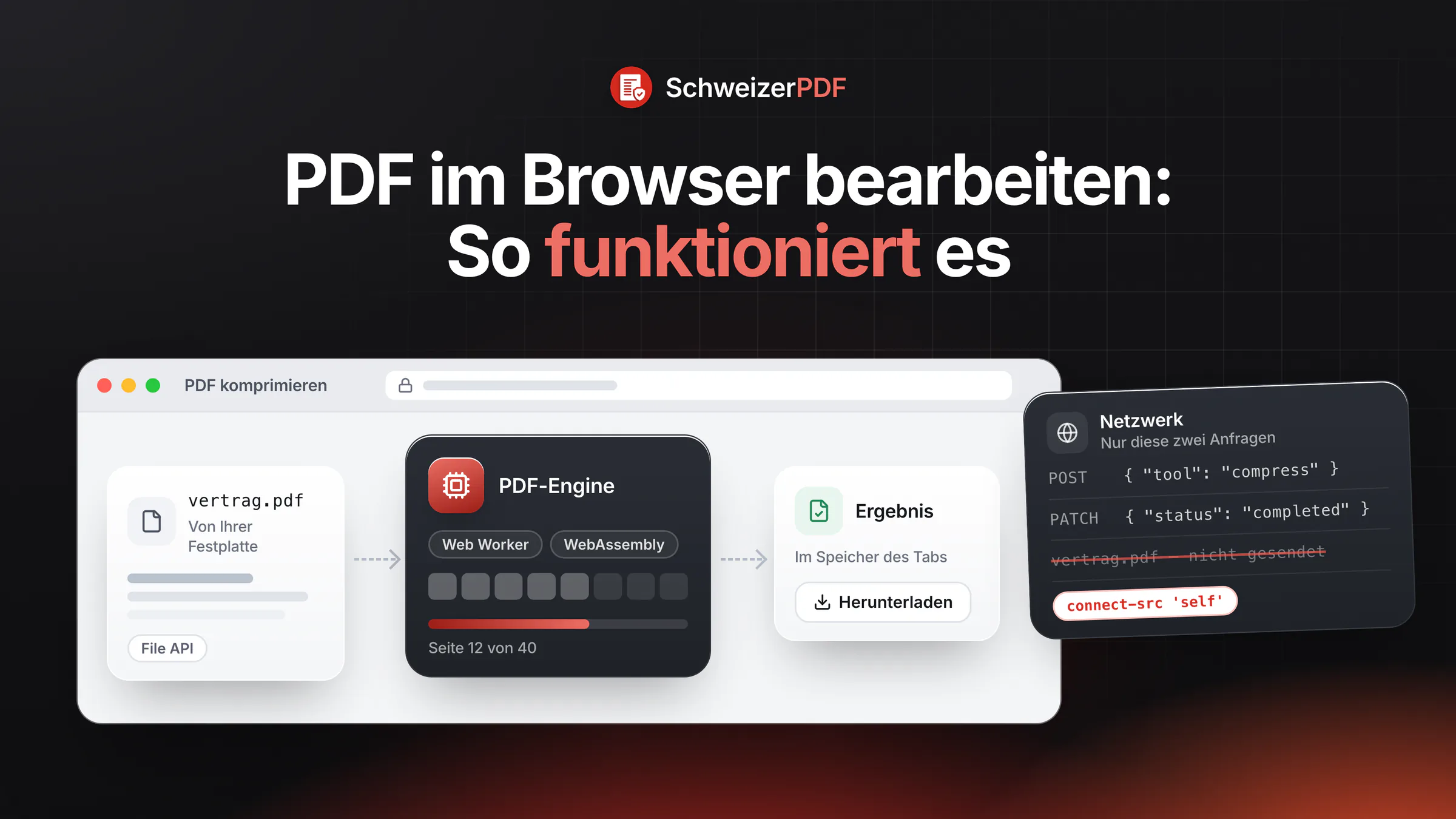
Wer ein PDF im Browser bearbeitet, bringt nicht die Datei zur Software, sondern die Software zur Datei. Öffnen Sie in SchweizerPDF ein Werkzeug, lädt Ihr Browser die PDF-Engine – JavaScript und WebAssembly – von unserem Server und führt sie in Hintergrund-Threads auf Ihrem Gerät aus. Die Datei wird von Ihrer Festplatte in den Speicher des Tabs gelesen, dort verarbeitet und Ihnen als Download zurückgegeben.
Unser Server ist nur auf zwei Arten beteiligt: Er liefert die Engine aus, als dieselben statischen Dateien für alle, und er zählt den Vorgang – beim Start erhält er die Werkzeug-ID, am Ende das Ergebnis. Warum das für vertrauliche Dokumente wichtig ist, lesen Sie in Warum Ihr PDF-Werkzeug Ihre Dokumente nicht sehen sollte.
Was passiert, wenn Sie ein PDF-Werkzeug im Browser ausführen?
- 1
Die Seite lädt die Engine
Wenn Sie ein Werkzeug öffnen, holt der Browser Code und Daten der Engine von unserem eigenen Server – versionierte Dateien, die für alle identisch sind. Nichts über Ihre Dokumente ist Teil dieser Anfragen.
- 2
Sie wählen eine Datei
Sie ziehen eine Datei auf die Seite oder wählen sie im Dateidialog. Die File API des Browsers übergibt der Seite die Bytes dieser Datei – und nur der Dateien, die Sie gewählt haben, nie etwas anderes von Ihrer Festplatte.
- 3
Der Vorgang wird gezählt
Bevor die Verarbeitung beginnt, teilt die Seite unserem Server mit, welches Werkzeug startet, damit der Vorgang Ihrem Abo angerechnet wird.
- 4
Ein Worker erledigt die Arbeit
Die Bytes gehen an einen Web Worker, einen Hintergrund-Thread des Browsers. Dort führt die Engine zusammen, komprimiert, schützt oder erkennt Text.
- 5
Das Ergebnis steht zum Download bereit
Das Ergebnis kommt als Datei im Speicher zurück in den Tab. Sie speichern es auf Ihrer Festplatte oder geben es direkt an das nächste Werkzeug weiter, ohne es vorher zu speichern.
- 6
Der Abschluss wird gemeldet
Am Ende meldet die Seite, ob der Vorgang abgeschlossen wurde, fehlgeschlagen ist oder abgebrochen wurde. Fehlgeschlagene und abgebrochene Vorgänge werden nicht gezählt.
Die Engine: JavaScript und WebAssembly in Web Workern
Die Engine von SchweizerPDF ist eine Bibliothek mit 40 Werkzeugen. Der grösste Teil ist JavaScript. Die rechenintensiven Teile – Verschlüsselung und Reparatur, Bildkompression, Texterkennung – sind bewährte Open-Source-Bibliotheken, in C oder C++ geschrieben und nach WebAssembly übersetzt, einem kompakten Binärformat, das Browser nahezu mit nativer Geschwindigkeit ausführen.
Warum Web Worker
Die Engine läuft nicht auf der Seite selbst, sondern in Web Workern – Hintergrund-Threads ohne Zugriff auf die Seite. Die Oberfläche bleibt bedienbar, während ein langer Auftrag läuft, und Sie können ihn abbrechen. SchweizerPDF führt höchstens zwei Werkzeug-Aufträge gleichzeitig aus, auf Geräten mit wenigen Prozessorkernen weniger; weitere warten in einer Warteschlange.
Eine Sandbox für fremde Dateien
Ein PDF kann beschädigt oder absichtlich manipuliert sein. Wird es in einem Worker eingelesen, bleibt es in der Sandbox des Browsers, getrennt von der Seite. Die Engine weist zudem Dateien zurück, deren interne Daten sich auf unvernünftige Grössen entpacken würden, beendet Aufträge nach einer Zeitgrenze und ersetzt einen Worker nach einem Absturz oder einem speicherhungrigen Auftrag – WebAssembly-Speicher schrumpft nie, ein frischer Worker gibt ihn sauber frei.
Wo Ihre Datei liegt – und was beim Schliessen des Tabs passiert
Vom Hinzufügen bis zum Verlassen existiert eine Datei nur im Speicher des Tabs: im Zustand der Seite, im Worker, der sie verarbeitet, und beim Ergebnis in einer temporären Datei im Speicher, auf die der Download-Link zeigt. Dieser Link wird kurz nach dem Start des Downloads widerrufen; danach ist die gespeicherte Kopie die einzige.
- Keine Dokumente im Browserspeicher. Weder die App noch die Engine schreibt Dateidaten in IndexedDB, das Origin Private File System (OPFS), localStorage oder die Cache API. Im Speicher Ihres Browsers liegen nur Ihr Erscheinungsbild und, vor der Registrierung, das gewählte Abo.
- Weitergabe zwischen Werkzeugen bleibt im Speicher. Weiter mit … übergibt das Ergebnis als Wert im Speicher – nicht hochgeladen, nicht gespeichert, nicht in einem Link (Mit einem weiteren Werkzeug fortfahren).
- Auch Passwörter. Ein Passwort, das Sie zum Öffnen eines verschlüsselten PDFs eingeben, bleibt nur im Speicher des Browsers, solange Sie im Werkzeug arbeiten, und wird nie gespeichert oder gesendet.
- Mit dem Tab endet alles. Laden Sie den Tab neu oder schliessen Sie ihn, sind Dateien, Ergebnisse und Passwörter weg. Es gibt keinen Dokumentverlauf – weder im Browser noch auf unserem Server. Was Sie heruntergeladen haben, bleibt dort, wo Sie es gespeichert haben.
OCR-Sprachdaten: von unserem Server, im Browser zwischengespeichert
Texterkennung braucht Sprachdaten – trainierte Modelle für jede Sprache. SchweizerPDF bietet sieben an: Englisch, Deutsch, Französisch, Italienisch, Spanisch, Portugiesisch und Niederländisch. Wenn Sie Scans durchsuchbar machen (OCR) ausführen, lädt der Worker nur die gewählten Sprachen, vom selben Server wie die übrige Engine und nie aus einem fremden Netzwerk.
Jede Engine-Datei trägt ihre Version in der Adresse, deshalb kann Ihr Browser sie in seinem normalen HTTP-Cache behalten. Der erste OCR-Lauf mit einer Sprache dauert länger, weil die Daten erst geladen werden; spätere Läufe nutzen die zwischengespeicherte Kopie. Dieser Cache enthält Engine-Dateien, die für alle gleich sind – nie Ihre Dokumente. Die Erkennung selbst ist die anspruchsvollste Aufgabe der Engine: Eine dicht beschriebene Seite braucht auf einem aktuellen Computer Sekunden, auf einem Smartphone deutlich länger. Wie Sie gute Ergebnisse erzielen, steht in Gescannte PDFs durchsuchbar machen.
Die einzigen Netzwerkanfragen – und wie die CSP sie durchsetzt
Während ein Werkzeug läuft, sendet die Seite genau zwei Anfragen dazu – eine beim Start, eine am Ende:
POST  /api/usage/operations       { "tool": "ocr" }
PATCH /api/usage/operations/:id  { "status": "completed" }
Beide Inhalte folgen einer exakten Positivliste: Der Server weist jede Anfrage mit einem anderen Feld zurück, etwa einem Dateinamen oder einer Grösse. Daneben lädt der Browser statische Engine-Dateien und ruft die Konto-Schnittstellen für Anmeldung, Abo und Einstellungen auf. Keine davon enthält etwas, das aus einer Datei stammt – siehe Wo werden meine Dateien verarbeitet?.
Dieser Schutz beruht nicht allein auf sorgfältigem Code. Jede Seite wird mit einer Content Security Policy ausgeliefert, die connect-src 'self' enthält, und das Worker-Skript der Engine erhält dieselbe Richtlinie mit seiner eigenen Antwort – ein Worker übernimmt die Richtlinie dieser Antwort, nicht die der Seite. Der Browser blockiert deshalb jede Verbindung der Seite oder eines Workers zu einem anderen Server. Es gibt keine Skripte, Schriften, Analysen oder CDNs von Dritten. Die Einzelheiten stehen auf der Sicherheitsseite.
Zwei Grenzen bleiben: Der Browser führt den Code aus, den unser Server ausliefert – für alle gleich, und sein Netzwerkverhalten lässt sich in den Entwicklerwerkzeugen prüfen. Und ein kompromittiertes Gerät oder eine Erweiterung, die jede Seite lesen darf, sieht, was die Seite zeigt.
Leistung und unterstützte Browser
Was die Verarbeitung schnell oder langsam macht
- Arbeitsspeicher (RAM). Original, Arbeitskopie und Ergebnis liegen gleichzeitig im Speicher. Grosse Dokumente können auf Smartphones und Geräten mit wenig Speicher scheitern.
- Prozessor. Scans neu komprimieren, Seiten in Bilder umwandeln und OCR sind Rechenarbeit; schnellere Kerne helfen, und es laufen höchstens zwei Aufträge parallel.
- Bilder. Gescannte und bildlastige Seiten sind der aufwendige Teil – sie darzustellen, neu zu komprimieren oder zu erkennen. Reine Text-PDFs sind schnell verarbeitet.
- Grenzen für Bildgrössen. Browser begrenzen, wie gross ein einzelnes gerendertes Bild sein darf; sehr grosse Darstellungen werden auf die Grenze des Geräts verkleinert, die bei Safari und iOS tiefer liegt.
Ihr Abo legt zudem Grenzen für Dateigrösse und Seiten fest, aufgeführt auf der Preisseite. Was zu tun ist, wenn ein Dokument Ihr Gerät überfordert, erklärt Grosse Dateien.
Welche Browser funktionieren
Die Engine braucht WebAssembly, Web Worker und JavaScript-Module in Workern. Das heisst: eine aktuelle Version von Chrome, Edge, Firefox oder Safari – mindestens Chrome oder Edge 111, Firefox 115 oder Safari 16.4 – unter Windows, macOS oder Linux. Smartphones und Tablets eignen sich für kleinere Dokumente. Erweiterungen, die Skripte oder Worker blockieren, können den Start eines Werkzeugs verhindern; siehe Unterstützte Browser.
Häufige Fragen
Funktioniert die PDF-Verarbeitung im Browser auch offline?
Nein. Seite und Engine kommen von unserem Server, und jeder Vorgang wird dort gezählt, bevor er startet – Sie brauchen also eine Verbindung und ein Konto. Das Dokument selbst geht nie über diese Verbindung.
Kann WebAssembly andere Dateien auf meinem Computer lesen?
Nein. WebAssembly läuft in der Sandbox des Browsers, mit denselben Rechten wie das JavaScript der Seite. Die Seite erhält nur die Dateien, die Sie im Dateidialog wählen oder auf sie ziehen.
Warum dauert der erste OCR-Lauf länger?
Ihr Browser lädt zuerst die Sprachdaten für die gewählten Sprachen. Spätere Läufe nutzen die Kopie im Browser-Cache, bis eine neue Engine-Version erscheint.
Bleibt nach dem Schliessen des Tabs etwas in meinem Browser?
Keine Dokumentdaten. Die Engine-Dateien bleiben im Browser-Cache, Ihr Erscheinungsbild und die Abo-Wahl im lokalen Speicher. Heruntergeladene Dateien bleiben dort, wo Sie sie gespeichert haben – löschen Sie sie an einem gemeinsam genutzten Computer, wenn Sie fertig sind.
Um die Engine bei der Arbeit zu sehen, sehen Sie sich die Werkzeuge an oder erstellen Sie ein kostenloses Konto und führen Sie eines mit geöffnetem Netzwerkprotokoll des Browsers aus.
Allgemeine Information
Dieser Beitrag ist eine allgemeine, zur besseren Lesbarkeit vereinfachte Information darüber, wie SchweizerPDF Dateien verarbeitet; er ist keine Rechts- oder Sicherheitsberatung. Das Verhalten von Browsern unterscheidet sich je nach Version und Gerät. Ob ein Werkzeug zu Ihren Dokumenten und Pflichten passt, beurteilen Sie selbst – bei besonderen Anforderungen wenden Sie sich an eine Fachperson.