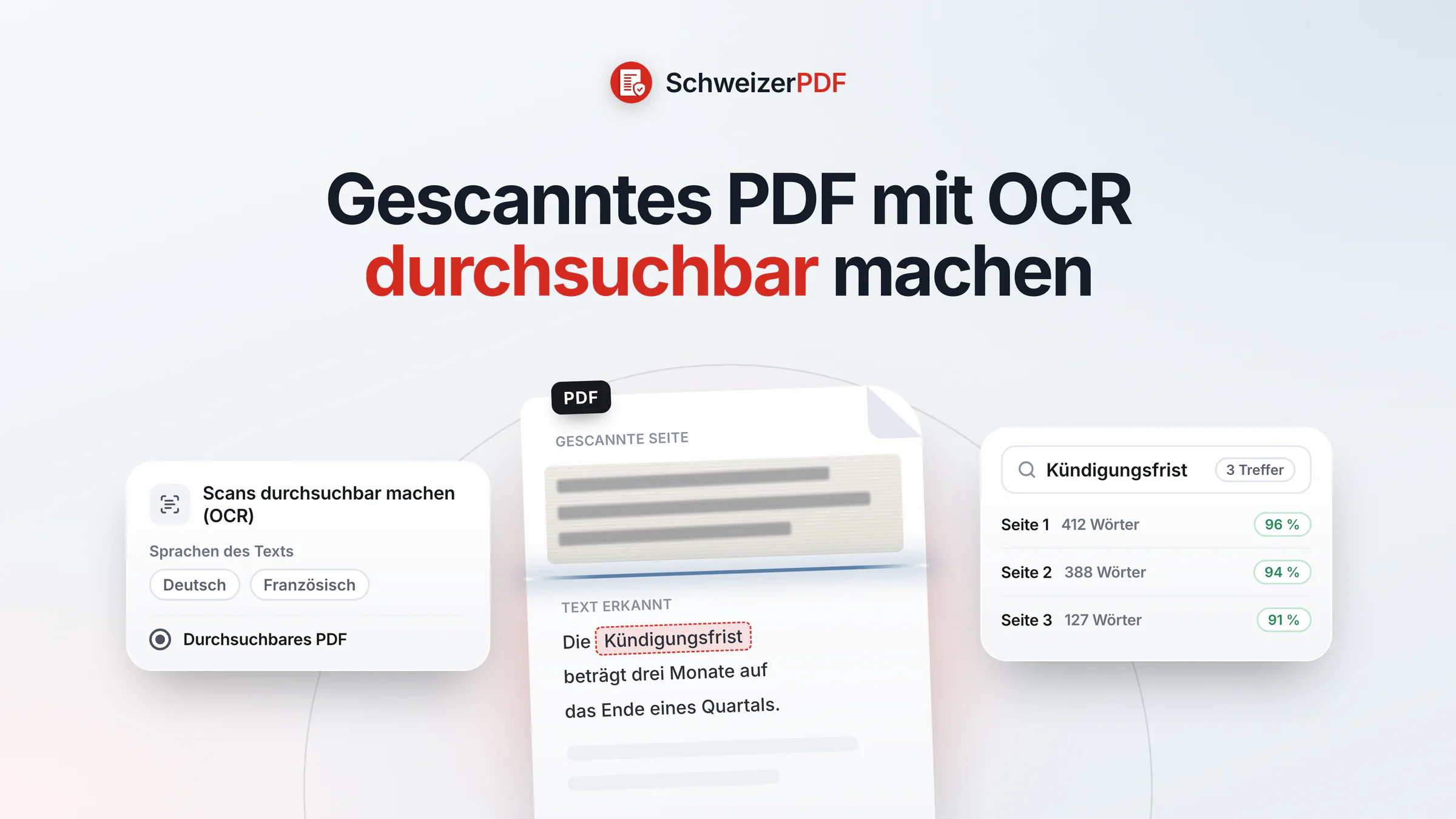
Um ein gescanntes PDF durchsuchbar zu machen, wenden Sie OCR – optische Zeichenerkennung – darauf an. OCR liest die Wörter in den Seitenbildern und schreibt sie als unsichtbaren Text in die Seite, genau über die Wörter, die Sie sehen. Danach können Sie das Dokument durchsuchen, einen Satz markieren und kopieren. In SchweizerPDF erledigt das Scans durchsuchbar machen (OCR) in Ihrem Browser: Der Scan wird auf Ihrem Gerät verarbeitet und nicht hochgeladen.
Ein Scanner oder eine Handykamera erzeugt Bilder von Seiten. Das PDF sieht aus wie ein Dokument, doch für den Computer ist jede Seite ein Foto: Die Suche findet nichts, ein Klick markiert das ganze Bild, und einen Absatz zu kopieren ist unmöglich. Zum Lesen genügt das – zum Problem wird es, sobald Sie eine Klausel in einem langen Vertrag suchen oder einen Betrag aus einer alten Rechnung übernehmen müssen.
Gescanntes PDF oder Text-PDF: So erkennen Sie den Unterschied
- Nach einem sichtbaren Wort suchen. Drücken Sie in Ihrem PDF-Viewer Ctrl+F (Cmd+F auf dem Mac) und tippen Sie ein Wort von der Seite. Kein Treffer bedeutet meist: keine Textebene.
- Eine Zeile markieren. In einem Text-PDF markiert der Cursor Wörter; in einem Scan zieht er einen Rahmen oder markiert das ganze Bild.
- PDF-Details fragen.* Mit Vollständige Analyse* ordnet der Bericht die Seiten in Text, gescannt ohne Text und gescannt mit durchsuchbarem Text – nützlich bei Dateien, die getippte und gescannte Seiten mischen.
- Auf den Hinweis achten. Findet PDF in Text keine Textebene, meldet es, dass das Dokument gescannt aussieht, und schlägt Scans durchsuchbar machen (OCR) als nächsten Schritt vor.
Wie OCR ein gescanntes PDF durchsuchbar macht
Das Werkzeug rendert jede gewählte Seite als Graustufenbild in der gewählten Auflösung, erkennt die Wörter darauf und schreibt sie als unsichtbaren Text zurück in die Seite – Wort für Wort an die Stelle, an der es steht. Das Seitenbild selbst bleibt genau, wie es war: Der Scan sieht gleich aus, hat aber nun Text hinter seinen Pixeln. Suche, Markieren und Kopieren Ihres Viewers arbeiten mit diesem Text.
Alles geschieht auf Ihrem Gerät. Die Erkennungsdaten einer Sprache werden beim ersten Gebrauch dieser Sprache von unserem Server geladen und danach von Ihrem Browser zwischengespeichert; das Dokument und der erkannte Text verlassen Ihr Gerät nie. Pro Vorgang erhält unser Server nur die Werkzeugkennung und das Ergebnis – siehe die Sicherheitsseite und Warum Ihr PDF-Werkzeug Ihre Dokumente nicht sehen sollte. Welche Pläne Scans durchsuchbar machen (OCR) enthalten, zeigt die Preisseite.
Gescanntes PDF durchsuchbar machen: OCR Schritt für Schritt
- 1
Werkzeug öffnen
Melden Sie sich an, öffnen Sie Scans durchsuchbar machen (OCR) unter den Konvertierungswerkzeugen und wählen Sie Ihr gescanntes PDF mit PDF-Datei auswählen (oder legen Sie es auf der Seite ab).
- 2
Sprachen wählen
Wählen Sie bis zu drei Sprachen des Texts; die erste ist die Hauptsprache. Die App beginnt mit der Sprache ihrer Oberfläche – prüfen Sie das, wenn ein Deutschschweizer Büro einen französischen Brief scannt.
- 3
Ergebnis wählen
Durchsuchbares PDF behält den Scan und ergänzt die Textebene. Textdatei speichert nur den erkannten Text. Beides liefert beides.
- 4
Auflösung und Seiten festlegen
Behalten Sie die Standardauflösung, ausser die Schrift ist sehr klein oder das Ergebnis schlecht. Beschränken Sie die Seiten, wenn nur ein Teil der Datei gescannt ist, und lassen Sie Seiten mit Text überspringen eingeschaltet.
- 5
Durchsuchbar machen und Bericht lesen
Klicken Sie auf Text durchsuchbar machen. Die Erkennung dauert einige Sekunden pro Seite. Der Bericht führt jede Seite mit Wortzahl und mittlerer Sicherheit auf und warnt vor Seiten, die schwer lesbar waren oder gar keinen Text enthielten.
- 6
Ergebnis prüfen
Öffnen Sie die durchsuchbare Kopie, suchen Sie ein Wort, das sicher vorkommt, und vergleichen Sie einige Zahlen mit dem Bild. Bewahren Sie den Originalscan auf.
Welche Sprachen, welche Auflösung?
Die Erkennung arbeitet am besten, wenn das Werkzeug weiss, was es erwartet. Für Schweizer Dokumente sind Deutsch, Französisch, Italienisch und Englisch die üblichen Sprachen; Spanisch, Portugiesisch und Niederländisch stehen ebenfalls zur Wahl. Ein zweisprachiger Vertrag oder ein Brief mit englischem Anhang erhält zwei Sprachen, die vorherrschende zuerst.
| Einstellung | Was sie bewirkt | Wann ändern |
|---|---|---|
| Sprachen (bis zu 3) | Sagt der Erkennung, welche Wörter und Zeichen zu erwarten sind | Gemischtsprachige Dokumente: zweite Sprache ergänzen, Hauptsprache zuerst |
| Auflösung (150–600 dpi) | Wie fein jede Seite vor der Erkennung gerendert wird; Standard sind 300 dpi | Kleingedrucktes oder Fussnoten: höher. Mit der Auflösung steigt die Dauer |
| Seiten | Welche Seiten erkannt werden | Lange Dateien, in denen nur der Anhang gescannt ist |
| Seiten mit vorhandenem Text überspringen | Lässt Seiten mit Textebene unberührt, damit nichts doppelt vorkommt | Ausschalten bei einem Scan mit kleinem getipptem Stempel – sonst wird der Scan selbst übersprungen |
| Ergebnis | Durchsuchbares PDF, Textdatei (.txt) oder beides | Die Textdatei, um Inhalte anderswo einzufügen |
Der Scan zählt so viel wie die Einstellungen. Scannen Sie mit rund 300 dpi, halten Sie die Seiten gerade und aufrecht, und ziehen Sie sauberes Schwarzweiss oder Graustufen einem dunklen Foto eines zerknitterten Blatts vor. Quer oder kopfüber gescannte Seiten werden nicht erkannt: Drehen Sie sie zuerst mit Seiten drehen.
Wie genau ist OCR – und wo scheitert es?
- Handschrift wird nicht erkannt. Randnotizen und handschriftliche Daten bleiben reines Bild.
- Quer gestellter und senkrechter Text, etwa eine gedrehte Tabelle oder eine am Rand gedruckte Referenz, wird nicht erkannt.
- Tabellen werden als Wortzeilen gelesen. Der Text wird durchsuchbar, doch in einer Textdatei erscheinen die Spalten nicht unbedingt in der erwarteten Reihenfolge.
- Schwacher Kontrast – blasse Kopien, farbiges Papier, Stempel über Text – führt zu Fehlern. Eine höhere Auflösung oder die richtige Sprache kann helfen.
- Stempel und Formularfelder, die Anmerkungen und nicht Teil der Seite sind, werden nicht erkannt.
- Sehr grosse Seiten werden unter der gewünschten Auflösung erkannt; der Bericht sagt Ihnen, wenn das geschah.
Zahlen immer prüfen
OCR schätzt jedes Zeichen. Eine 0, die als O gelesen wird, eine 1 als l oder ein verschobener Dezimalpunkt genügen, um einen Betrag, eine AHV-Nummer oder eine IBAN zu verändern. Der durchsuchbare Text hilft beim Finden und Kopieren – für alles, worauf es ankommt, vergleichen Sie ihn mit dem Bild.
OCR, Dateigrösse und heikle Daten
Das durchsuchbare PDF behält den vollständigen Scan und ergänzt Text samt Schriften dafür – es wird also nicht kleiner. Ist ein Scan zu gross zum Versenden, wenden Sie danach PDF komprimieren an: Die Textebene bleibt auswählbar, wie in PDF verkleinern ohne Qualitätsverlust erklärt. Lange Dokumente brauchen Speicher und Zeit auf Ihrem Gerät; ein älterer Laptop oder ein Handy ist deutlich langsamer als ein aktueller Desktop – siehe Grosse Dateien.
Texterkennung macht ausserdem alles auf der Seite kopierbar, auch AHV-Nummern, IBAN und Namen, die vorher sicher in einem Bild steckten. Bevor Sie eine durchsuchbare Kopie weitergeben, entfernen Sie, was der Empfänger nicht sehen soll, mit Schwärzen – nie mit einem darübergelegten schwarzen Feld, unter dem der Text bleibt (die häufigen Schwärzungsfehler). Und trägt das PDF eine digitale Signatur, verändert die Textebene die Datei und macht die Signatur ungültig; die App fragt vor dem Ausführen nach.
Häufige Fragen
Verändert OCR das Aussehen meines Scans?
Nein. Die Seitenbilder bleiben, wie sie waren; die erkannten Wörter kommen als unsichtbarer Text hinzu. Beim Drucken oder Anzeigen zeigt das durchsuchbare PDF denselben Scan.
Kann ich OCR auf ein PDF anwenden, das schon teilweise Text hat?
Ja. Ist Seiten mit Text überspringen eingeschaltet, bleiben getippte Seiten unverändert und nur die gescannten werden erkannt – Sie können das Werkzeug sogar erneut auf sein eigenes Ergebnis anwenden, ohne dass etwas doppelt vorkommt.
Wird mein Scan für die Texterkennung hochgeladen?
Nein. Die Erkennung läuft in Ihrem Browser. Nur die Sprachdaten kommen von unserem Server, einmal pro Sprache; das Dokument und sein Text bleiben auf Ihrem Gerät.
Warum dauert OCR auf meinem Handy so lange?
Die Erkennung ist aufwendige Arbeit, Seite für Seite auf Ihrem eigenen Gerät. Auf einem Desktop dauert sie einige Sekunden pro Seite, auf einem Handy ein Mehrfaches davon. Für lange Dateien nehmen Sie einen Computer.
Sorgfältig scannen, die richtigen Sprachen wählen, das Ergebnis prüfen. Die Einstellungen erklärt OCR für gescannte Dokumente; ein durchgespieltes Beispiel ist Gescannten Vertrag durchsuchbar machen. Möchten Sie es ausprobieren? Erstellen Sie ein kostenloses Konto.
Allgemeine Information
Dieser Beitrag erklärt allgemein, wie Texterkennung funktioniert, und ist keine Rechtsberatung. OCR kann Zeichen falsch lesen: Ob eine durchsuchbare Kopie für Ihren Zweck genau genug ist, entscheiden Sie – prüfen Sie sie am Originalscan.