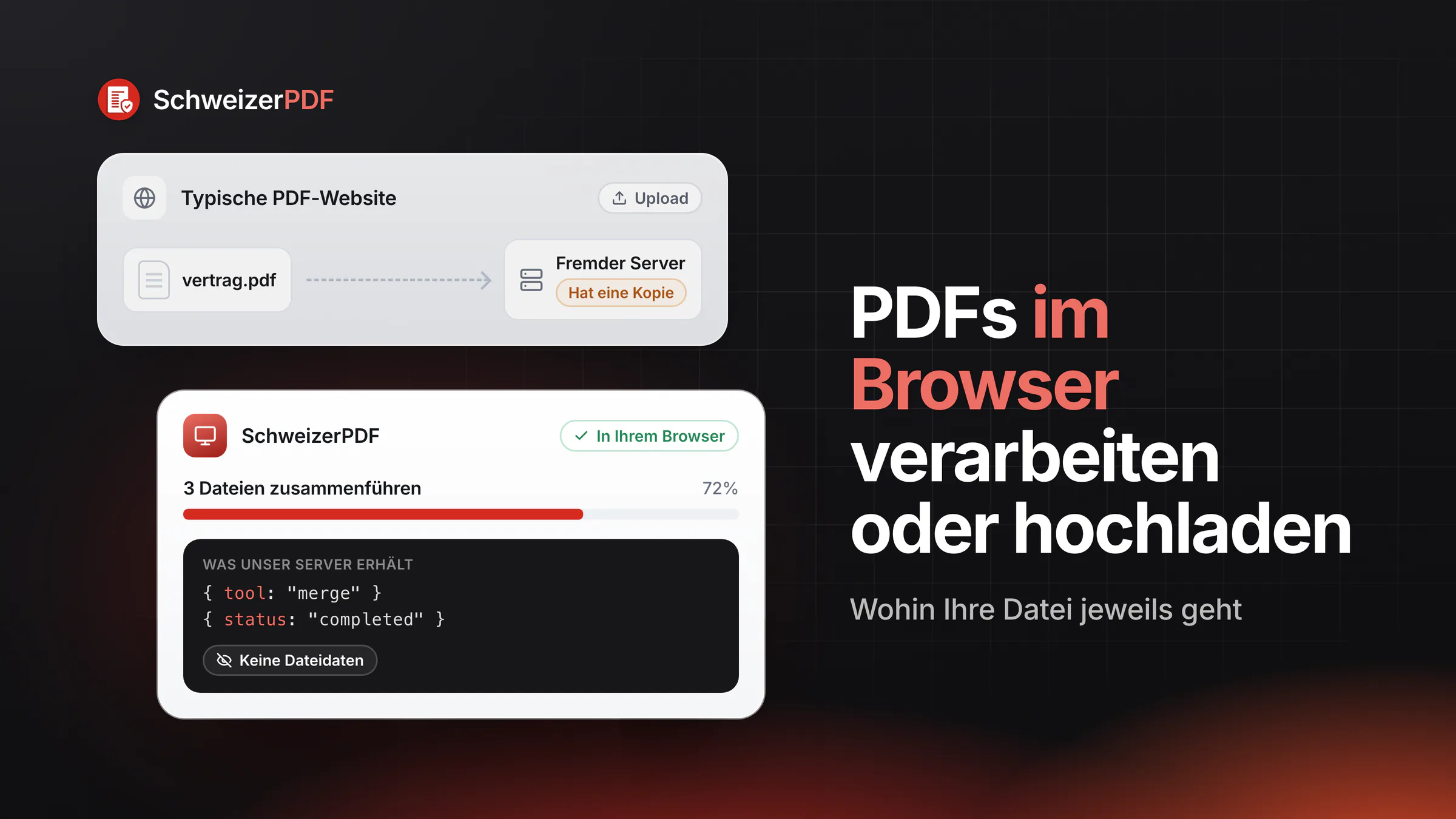
Ja, Sie können PDFs online bearbeiten, ohne sie hochzuladen. Ein PDF-Tool im Browser lädt seinen Verarbeitungscode in Ihren Browser und bearbeitet die Datei dort; das Dokument verlässt Ihr Gerät nie. Eine PDF-Website mit Upload sendet die Datei an ihre Server, verarbeitet sie dort und schickt ein Ergebnis zurück. Am Bildschirm sehen beide gleich aus – der Unterschied liegt darin, wo Ihr Dokument landet.
Dieser Vergleich beschreibt die Ansätze allgemein. Er bewertet keinen bestimmten Anbieter: Bedingungen, Aufbewahrungsfristen und Standorte unterscheiden sich und ändern sich – prüfen Sie sie bei jedem Dienst, den Sie in Betracht ziehen.
Drei Architekturen hinter PDF-Werkzeugen
PDF-Websites mit Upload
Die Datei wird an die Server des Anbieters gesendet, dort verarbeitet und zum Download angeboten. Ihr Dokument existiert – zumindest eine Zeit lang – auf einer Infrastruktur, die Sie nicht kontrollieren, möglicherweise im Ausland, behandelt von Mitarbeitenden und Unterauftragnehmern des Anbieters nach deren Regeln.
Verarbeitung im Browser (SchweizerPDF)
Der Verarbeitungscode wird an Ihren Browser geliefert und läuft dort. Die Datei wird von Ihrem Datenträger gelesen, im Arbeitsspeicher verarbeitet und wieder auf Ihrem Datenträger gespeichert. Der Server des Anbieters liefert die Anwendung aus und zählt in unserem Fall die Vorgänge – das Dokument erhält er nie.
Desktop-PDF-Software
Ein auf jedem Computer installiertes Programm verarbeitet Dateien lokal, wie ein Werkzeug im Browser. Es braucht Installation, Updates und Lizenzen auf jedem Arbeitsplatz, und manche Programme synchronisieren Dateien in eine Cloud oder senden Telemetriedaten – prüfen Sie die Einstellungen.
Browser, Upload oder Desktop im direkten Vergleich
| Website mit Upload | Im Browser (SchweizerPDF) | Desktop-Software | |
|---|---|---|---|
| Wo die Datei verarbeitet wird | Auf den Servern des Anbieters | In Ihrem Browser, auf Ihrem Gerät | Auf Ihrem Gerät |
| Wer das Dokument erhält | Der Anbieter und seine Unterauftragnehmer | Niemand – es wird nicht übermittelt | Niemand (ausser die Software synchronisiert in eine Cloud) |
| Aufbewahrung Ihrer Datei | Gemäss Bedingungen des Anbieters | Keine bei uns; das Ergebnis ist Ihr Download | Wo Sie sie speichern |
| Was der Server des Anbieters erfährt | Die Datei, ihren Namen und alles darin | Ihr Konto und welches Werkzeug Sie verwendet haben | Je nach Software (Lizenzprüfung, Telemetrie) |
| Verbindung nötig | Ja – die ganze Datei geht hin und zurück | Ja – für Anmeldung und Zählung, nicht für die Datei | Meist nur für Lizenz und Updates |
| Installation | Keine | Keine | Installation und Updates auf jedem Arbeitsplatz |
| Sehr grosse Dateien | Begrenzt durch Upload-Geschwindigkeit und Serverlimits | Begrenzt durch den Arbeitsspeicher Ihres Geräts | Begrenzt durch Ihr Gerät |
| Office-Konvertierung (Word, Excel) | Oft verfügbar | Nicht angeboten | Je nach Software |
Was ein Upload für Ihr Dokument bedeutet
Ein Upload ist nicht bloss ein technischer Schritt: Sobald die Datei einen Server erreicht, gibt es eine Kopie ausserhalb Ihrer Kontrolle – auf einem Datenträger, in Backups, vielleicht in Protokollen. Nach dem Datenschutzgesetz (nDSG) ist es an Bedingungen geknüpft, die Bearbeitung einem Anbieter oder Servern im Ausland zu übertragen; zusammengefasst sind sie in Warum Ihr PDF-Werkzeug Ihre Dokumente nicht sehen sollte.
Das macht einen Upload nicht an sich falsch. Es bedeutet, dass es bei jeder vertraulichen Datei etwas zu beurteilen gibt – und bei der Verarbeitung im Browser stellt sich diese Frage für das Dokument nicht, weil es nie übergeben wird.
Wo die Verarbeitung im Browser überzeugt
- Vertraulichkeit durch die Bauweise. Eine Datei, die nie übermittelt wird, kann der Anbieter weder abfangen noch aufbewahren, auswerten oder verlieren.
- Keine Übermittlung zu beurteilen. Bei Dokumenten unter Berufs-, Bankkunden- oder ärztlichem Geheimnis stellt sich die Frage «Dürfen wir das diesem Anbieter senden?» für das Dokument selbst gar nicht.
- Kein Warten auf Übertragungen. Ein grosser Scan wird nicht hin- und zurückgeschickt; die Zeit fliesst in die Verarbeitung auf Ihrem Gerät.
- Überprüfbar. Sie können das Netzwerkprotokoll Ihres Browsers verfolgen, während ein Werkzeug läuft, und die Content Security Policy der Seite weist den Browser an, Verbindungen zu jedem anderen Server zu blockieren.
Wo sie an Grenzen stösst
- Ihr Gerät arbeitet – grosse Dateien und OCR dauern auf älteren Geräten länger (Grosse Dateien).
- Keine Office-Konvertierung – die Umwandlung von Word oder Excel braucht einen Server und wird deshalb nicht angeboten.
- Konto und Verbindung sind nötig – die Limits werden in Ihrem Browser durchgesetzt; was das Konto enthält, steht auf der Sicherheitsseite.
- Gerät und Browser müssen vertrauenswürdig sein – Erweiterungen mit Zugriff auf alle Websites können die Seite lesen. Alle Grenzen bespricht Warum Ihr PDF-Werkzeug Ihre Dokumente nicht sehen sollte.
So erkennen Sie, ob ein PDF-Tool Ihre Datei hochlädt
- 1
Eine Testdatei verwenden
Nehmen Sie ein harmloses PDF mit wenigen Seiten – kein vertrauliches –, damit der Test selbst nichts Heikles sendet.
- 2
Das Netzwerkprotokoll öffnen
Öffnen Sie die Entwicklerwerkzeuge Ihres Browsers (F12) und wechseln Sie zum Tab Netzwerk, bevor Sie die Datei hinzufügen.
- 3
Ein Werkzeug ausführen
Führen Sie die Testdatei zusammen oder komprimieren Sie sie und beobachten Sie die Anfragen, die währenddessen erscheinen.
- 4
Die Grössen vergleichen
Ein Upload erscheint als Anfrage etwa in der Grösse Ihrer Datei. Bei SchweizerPDF sehen Sie nur zwei kleine Anfragen an
api/usage/operations: das Werkzeug beim Start, den Status am Ende.
Probieren Sie es selbst
Führen Sie ein beliebiges SchweizerPDF-Werkzeug bei geöffnetem Netzwerk-Tab aus: Sie sehen den Werkzeugnamen beim Start und den Status am Ende – und keine Dateidaten.
Wie Sie wählen
Für einen Flyer oder eine öffentliche Broschüre eignet sich jeder Ansatz. Bei AHV-Unterlagen, Kontoauszügen, Verträgen, Arztberichten oder Personaldossiers stellen Sie zuerst eine Frage: Muss das Dokument mein Gerät verlassen? Bei der Verarbeitung im Browser lautet die Antwort Nein. Brauchen Sie eine Office-Konvertierung, benötigen Sie für diesen Schritt einen anderen Weg – und sollten dann prüfen, wohin diese Datei geht.
Häufige Fragen
Kann ich ein PDF online bearbeiten, ohne es hochzuladen?
Ja. Werkzeuge im Browser wie SchweizerPDF verarbeiten die Datei in Ihrem Browser. Sie öffnen eine Webseite, aber das Dokument bleibt auf Ihrem Gerät.
Ist ein PDF-Tool im Browser langsamer?
Das hängt von Ihrem Gerät ab. Alltägliche Aufgaben wie Zusammenführen oder Komprimieren laufen auf einem aktuellen Computer rasch; OCR über lange Scans dauert auf einem älteren Laptop oder Smartphone spürbar länger.
Weshalb wandelt SchweizerPDF keine Word-Dateien um?
Eine zuverlässige Office-Konvertierung braucht Software, die auf einem Server läuft. Sie anzubieten hiesse, Ihre Dateien zu erhalten – deshalb wird sie nicht angeboten.
Brauche ich eine Internetverbindung?
Ja, um die App zu laden, sich anzumelden und Vorgänge zu zählen. Die Datei selbst wird nicht übermittelt – siehe Wo werden meine Dateien verarbeitet?.
Ist Desktop-Software die sicherere Wahl?
Bei der Vertraulichkeit sind Desktop-Software und Werkzeuge im Browser gleichauf: Beide verarbeiten die Datei auf Ihrem Gerät. Die Unterschiede liegen anderswo – Installation und Updates auf jedem Arbeitsplatz, Lizenzen und die Frage, ob das Programm Dateien in eine Cloud synchronisiert oder Telemetriedaten sendet. Ein Werkzeug im Browser braucht keine Installation und zeigt im Netzwerkprotokoll, was es sendet.
Wie die Verarbeitung im Browser bei einer konkreten Aufgabe aussieht, zeigt AHV-Nummern und IBAN schwärzen. Alle Werkzeuge finden Sie in der Werkzeugübersicht – oder erstellen Sie ein kostenloses Konto und probieren Sie es aus.
Allgemeine Information
Dieser Vergleich beschreibt Architekturen allgemein, keine bestimmten Anbieter, und ist keine Rechtsberatung. Die Darstellung des nDSG ist vereinfacht. Einzelne Dienste unterscheiden sich – lesen Sie die Nutzungsbedingungen und die Datenschutzerklärung eines Werkzeugs, bevor Sie es für vertrauliche Dokumente verwenden.