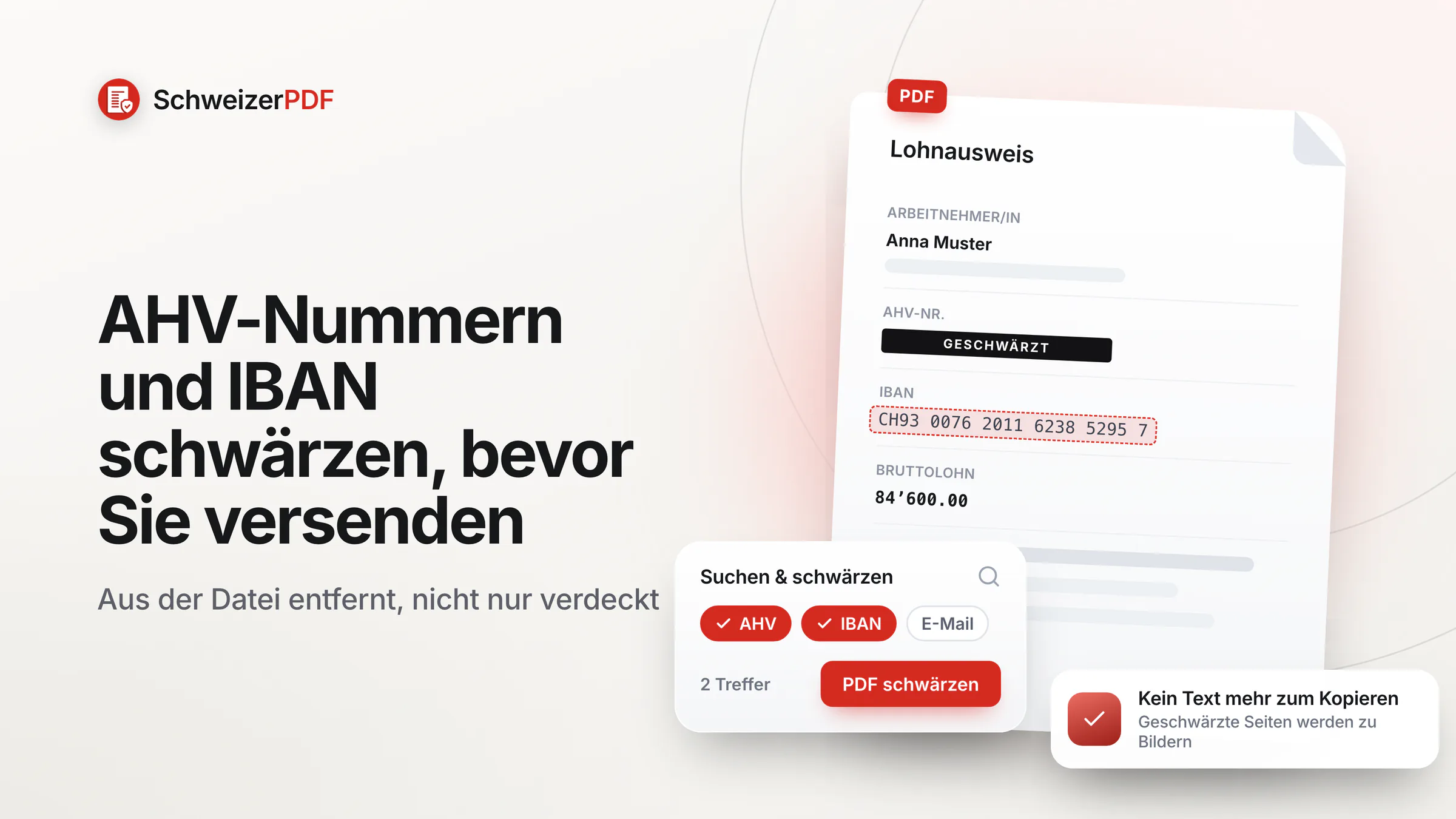
Damit eine AHV-Nummer oder eine IBAN nach dem Schwärzen wirklich weg ist, brauchen Sie ein Werkzeug, das den Inhalt entfernt, nicht eines, das ihn abdeckt. Mit Schwärzen in SchweizerPDF markieren Sie, was verschwinden muss – per Suche gefunden oder von Hand gezeichnet –, und jede markierte Seite wird ohne den verdeckten Text neu aufgebaut. Das Dokument wird in Ihrem Browser verarbeitet und nie hochgeladen.
Ein Lohnausweis für den Hypothekarantrag, ein Kontoauszug für die Vermieterin, ein Versicherungsschreiben für den Anwalt: Viele Dokumente gehen an Personen, die einen Teil des Inhalts brauchen, aber nicht alles. AHV-Nummern und IBAN sind die klassischen Beispiele. Sie identifizieren eine Person oder ein Konto über Jahre – und einmal bekannt, lassen sie sich nicht ändern.
Warum ein schwarzer Balken keine Schwärzung ist
Ein schwarzes Rechteck im PDF-Editor verbirgt die Nummer nur am Bildschirm; der Text bleibt in der Datei und lässt sich weiterhin markieren und kopieren – was jede gängige Methode wirklich entfernt, vergleicht PDF schwärzen oder abdecken?.
Abdecken ist nicht Schwärzen
Mit PDF bearbeiten gezeichnete Felder, schwarze Hervorhebungen oder schwarze Schrift lassen den ursprünglichen Text im PDF. Auch beim Zuschneiden bleibt der Inhalt ausserhalb des sichtbaren Bereichs erhalten. Verwenden Sie für alles, was verschwinden muss, Schwärzen.
So funktioniert PDF schwärzen in SchweizerPDF
Das Werkzeug Schwärzen läuft vollständig in Ihrem Browser. Jede Seite mit einer Markierung wird zu einem Bild, in dem die markierten Bereiche ausgefüllt sind. Die ursprüngliche Textebene dieser Seite wird nicht übernommen – es bleibt nichts zum Kopieren. Seiten ohne Markierung bleiben unverändert.
Da das Dokument nie hochgeladen wird, verlässt auch das ungeschwärzte Original Ihren Computer nie – genau darauf kommt es an, wenn das Original der heikle Teil ist. Weshalb das zählt, erklärt Warum Ihr PDF-Werkzeug Ihre Dokumente nicht sehen sollte. Welche Pläne Schwärzen enthalten, zeigt die Preisseite.
AHV-Nummer und IBAN schwärzen – Schritt für Schritt
- 1
Schwärzen öffnen
Melden Sie sich an, öffnen Sie Schwärzen und wählen Sie Ihr PDF mit PDF-Datei auswählen (oder legen Sie es auf der Seite ab).
- 2
Nach Kennnummern suchen
Öffnen Sie Suchen & schwärzen und wählen Sie die Vorlagen für AHV-Nummern und IBANs. Auch E-Mail-Adressen, Telefonnummern, Kreditkartennummern und Datumsangaben stehen zur Wahl, und Sie können eigene Suchbegriffe ergänzen, etwa den Namen eines Mandanten.
- 3
Den Rest von Hand markieren
Zeichnen Sie Felder über alles, was die Suche nicht kennen kann: Unterschriften, das Foto auf einer Ausweiskopie, handschriftliche Notizen. Gescannte Seiten haben keine Textebene und lassen sich nicht durchsuchen – das Werkzeug nennt Ihnen diese Seiten, und Sie markieren sie von Hand.
- 4
Jede Markierung prüfen
Die Suche findet wahrscheinliche Treffer, keine garantierten. Gehen Sie jede Seite durch, übernehmen oder überspringen Sie jeden Treffer und prüfen Sie, ob jedes Feld das Richtige abdeckt – und ob nichts fehlt.
- 5
Optionen festlegen
Wählen Sie die Schwärzungsfarbe und den Text auf den geschwärzten Bereichen (keiner, «GESCHWÄRZT» oder ein eigener). Lassen Sie Auch Titel, Autor und Datum entfernen eingeschaltet, ausser Sie brauchen Titel und Autor.
- 6
Schwärzen und herunterladen
Klicken Sie bei den Optionen unten auf PDF schwärzen und warten Sie, bis der Fortschritt abgeschlossen ist. Klicken Sie dann auf PDF herunterladen und speichern Sie das Ergebnis unter einem neuen Namen. Das Original bleibt unverändert auf Ihrem Datenträger.
- 7
Das Ergebnis kontrollieren
Lesen Sie die Prüfung im Bericht, öffnen Sie dann die geschwärzte Kopie und versuchen Sie, den verdeckten Text zu markieren. Auf den geschwärzten Seiten sollte nichts markierbar sein.
Beispiel: ein Lohnausweis für die Bank
Ein Treuhandbüro sendet den Lohnausweis eines Mandanten an eine Bank, die nur den Bruttolohn braucht. Die Suche findet die AHV-Nummer 756.1234.5678.97 und die IBAN CH93 0076 2011 6238 5295 7 (beides offizielle Beispielwerte). Die Adresse der Mitarbeiterin – Anna Muster, Muster AG – wird von Hand markiert, das Ergebnis als lohnausweis-geschwaerzt.pdf gespeichert, und die Prüfung meldet, dass kein geschwärzter Text mehr auffindbar ist. Das Original bleibt im Mandantendossier.
Checkliste: Kann das geschwärzte PDF verschickt werden?
- Nichts markierbar. Versuchen Sie auf jeder geschwärzten Seite, den Text unter einer Markierung zu markieren oder zu kopieren.
- Die Prüfung ist bestanden. Der Bericht durchsucht das Ergebnis nach dem Text, den Sie mit Suchen & schwärzen geschwärzt haben – ausgenommen Begriffe, die Sie mit Gross-/Kleinschreibung beachten oder Nur ganze Wörter gesucht oder bei denen Sie einen Treffer übersprungen haben, sowie von Hand gezeichnete Bereiche. Er deckt nur die Textebene ab – Scans schauen Sie deshalb selbst an.
- Zeilenumbrüche. Eine Nummer, die am Zeilenende mit Bindestrich getrennt ist, findet die Suche nicht. Lesen Sie die Seiten auf getrennte Kennnummern durch.
- Verborgene Inhalte. Kommentare, Anhänge und Formularfelder können ebenfalls Namen enthalten. Versteckte Daten entfernen löscht sie; PDF-Details zeigt, was eine Datei enthält.
- Der Dateiname. Ein Name wie
muster-anna-lohn.pdfverrät dem Empfänger, was Sie eben entfernt haben. Wählen Sie einen neutralen.
Gut zu wissen
- Geschwärzte Seiten werden zu Bildern – nicht mehr durchsuchbar, meist grösser, und eine digitale Signatur wird ungültig (die App fragt vorher nach); was das kostet, zeigt PDF schwärzen oder abdecken?.
- Text ausserhalb des sichtbaren Seitenbereichs lässt sich weder durchsuchen noch prüfen. Wurde eine Seite früher zugeschnitten, rechnen Sie damit, dass dort Inhalt verborgen ist, und markieren Sie ihn.
Häufige Fragen
Welche Schreibweisen von AHV-Nummer und IBAN erkennt die Suche?
AHV-Nummern, die mit 756 beginnen – mit Punkten, Leerzeichen oder ohne Trennzeichen geschrieben –, und IBAN mit der für ihr Land richtigen Länge. Beide werden nur vorgeschlagen, wenn ihre Prüfziffern stimmen; eine vertippte Nummer findet die Suche deshalb nicht – markieren Sie sie von Hand.
Lässt sich eine Schwärzung rückgängig machen?
Auf den geschwärzten Seiten nicht: Sie werden als Bilder ohne die ursprüngliche Textebene neu aufgebaut, es gibt also keinen verborgenen Text, der sich wiederherstellen liesse. Was nicht markiert wurde, bleibt lesbar – deshalb braucht jede Seite eine Prüfung.
Findet die Suche jede AHV-Nummer und jede IBAN?
Sie findet wahrscheinliche Treffer in der Textebene. Gescannte Seiten kann sie nicht lesen, und über Zeilen getrennte Nummern übersieht sie. Verstehen Sie sie als Hilfe, nicht als Ersatz für das Lesen des Dokuments.
Wird mein Dokument beim Schwärzen hochgeladen?
Nein. Das Schwärzen läuft in Ihrem Browser. Über Ihr Dokument erfährt unser Server nur, dass Schwärzen gestartet wurde und ob der Vorgang abgeschlossen wurde – siehe Wo werden meine Dateien verarbeitet?.
Schwärzen Sie auf Ihrem eigenen Gerät, prüfen Sie jede Markierung, kontrollieren Sie das Ergebnis. Zum Werkzeug selbst: Sicher schwärzen; was lokal bleibt und was unser Server sieht: die Sicherheitsseite; den Unterschied zu PDF-Websites mit Upload zeigt der Vergleich. Möchten Sie es ausprobieren? Erstellen Sie ein kostenloses Konto.
Allgemeine Information
Diese Anleitung beschreibt, wie das Werkzeug Schwärzen funktioniert, und ist keine Rechtsberatung. Ob eine Schwärzung für einen bestimmten Zweck genügt, entscheiden Sie – prüfen Sie jede geschwärzte Kopie, bevor Sie sie versenden.