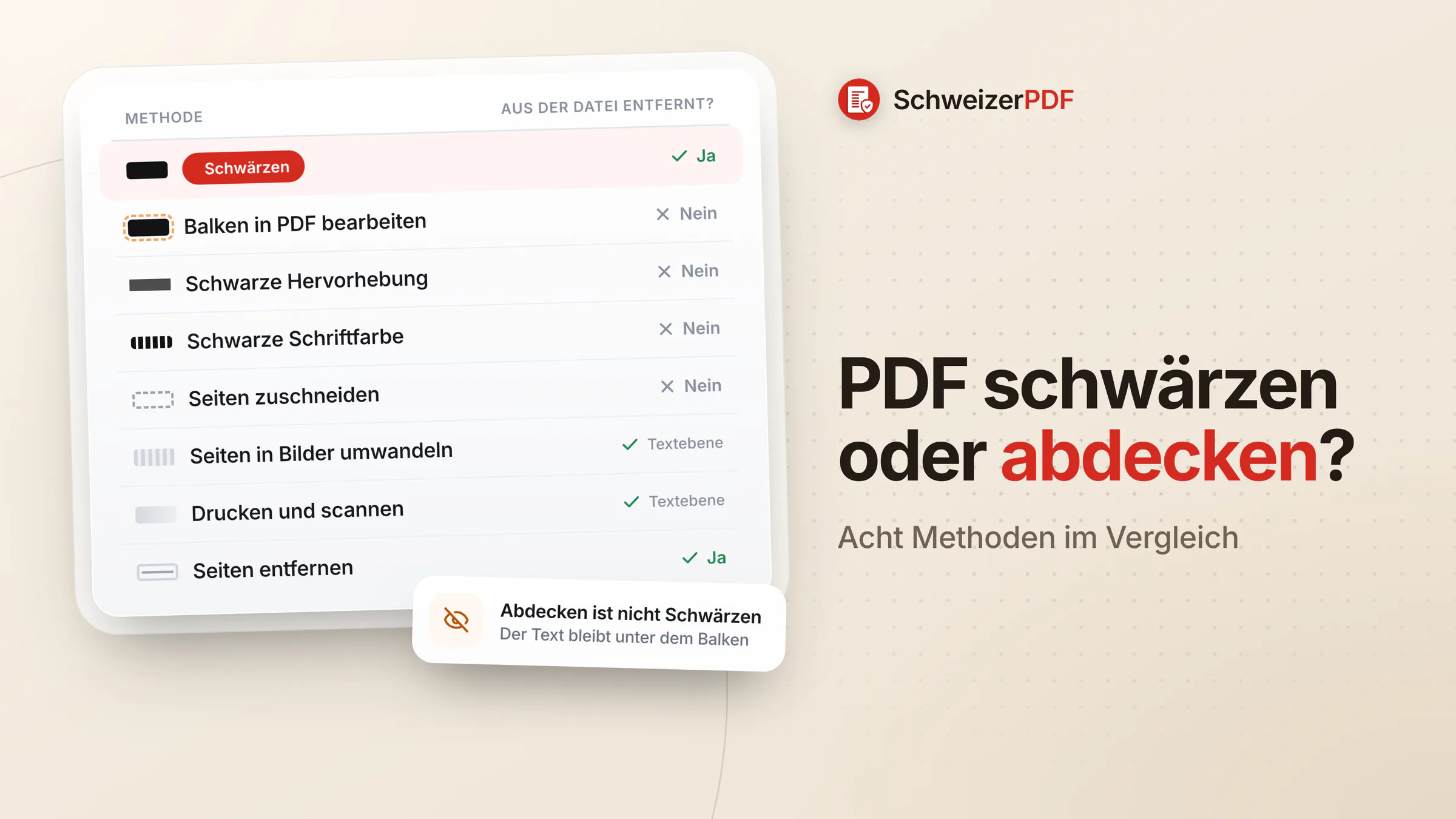
Schwärzen entfernt Inhalte aus dem PDF; ein schwarzer Balken deckt sie nur ab. Von den acht gängigen Arten, etwas in einem PDF «verschwinden» zu lassen, ändern nur vier, was in der Datei gespeichert ist – echtes Schwärzen, Rastern, Seiten löschen und, mit deutlichen Nachteilen, Drucken und Scannen. Die anderen vier ändern nur, was Sie sehen, und lassen den Text, wo er war.
Dieser Vergleich stellt die Methoden nebeneinander: was jede entfernt, was sie kostet und wann sie die richtige Wahl ist. Die typischen Fehler hinter durchgesickerten Dokumenten finden Sie unter PDF schwärzen: warum geschwärzte Dokumente trotzdem Daten preisgeben; die Schritt-für-Schritt-Anleitung unter AHV-Nummern und IBAN schwärzen.
Schwärzen oder abdecken: Was ist der Unterschied?
Eine PDF-Seite besteht aus Zeichenanweisungen, ihr Text ist als Zeichen gespeichert, die sich markieren und kopieren lassen. Ein schwarzer Balken, eine schwarze Hervorhebung oder schwarze Schrift legt Farbe darüber oder ändert die Farbe – die Zeichen bleiben. Schwärzen entfernt die Zeichen selbst: Unter dem Balken bleibt nichts zum Markieren, Kopieren, Suchen oder Extrahieren.
Acht Methoden im Vergleich
| Methode | Text aus der Datei entfernt? | Danach durchsuchbar? | Dateigrösse | Aufwand | Wann verwenden |
|---|---|---|---|---|---|
| Echtes Schwärzen (Schwärzen) | Ja, auf markierten Seiten: Sie werden zu Bildern, die Textebene wird nicht übernommen | Markierte Seiten nein, übrige ja | Wächst (geschwärzte Seiten sind Bilder) | Mittel: markieren, prüfen, kontrollieren | Bestimmte Werte vor dem Versand entfernen |
| Balken im Editor (PDF bearbeiten) | Nein – der Text bleibt unter dem Balken | Ja, auch der verdeckte Text | Etwa gleich | Gering | Visuelle Hinweise, nie vertrauliche Inhalte |
| Schwarze Hervorhebung | Nein | Ja, auch der hervorgehobene Text | Etwa gleich | Gering | Nie zum Verbergen |
| Schwarze (oder weisse) Schriftfarbe | Nein | Ja | Etwa gleich | Gering, im Ausgangsdokument | Nie zum Verbergen |
| Zuschneiden (Seiten zuschneiden) | Nein – der abgeschnittene Bereich bleibt in der Datei | Ja, auch der verborgene Teil | Etwa gleich | Gering | Nur für das Seitenlayout |
| Ganzes Dokument rastern (Seiten in Bilder umwandeln) | Textebene und versteckte Inhalte der Seiten entfernt; Sichtbares bleibt sichtbar | Nein, ausser nach einer OCR | Meist grösser | Gering | Vorhandene Abdeckungen endgültig machen, Abgeschnittenes entfernen, kein kopierbarer Text gewünscht |
| Drucken und scannen | Ja – der Scan hat keine Textebene, geschwärzt ist damit aber noch nichts | Nein, ausser nach einer OCR | Meist deutlich grösser, schlechtere Qualität | Hoch | Selten; wenn ohnehin ein Papierschritt nötig ist |
| Seiten löschen (Seiten entfernen) | Ja, für die entfernten Seiten | Übrige Seiten unverändert | Kleiner | Gering | Wenn ganze Seiten nicht nötig sind |
Warum Balken, Hervorhebungen und Farbwechsel kein Schwärzen sind
Alle drei wirken auf das, was gemalt wird. Ein Viewer zeichnet den Text und dann den Balken darüber – markieren Sie den Bereich, kommt der Text mit. Eine Hervorhebung ist eine Anmerkung über dem Text; der Text darunter bleibt unverändert. Schwarz auf schwarz oder weiss auf weiss gesetzter Text ist immer noch Text: Die Suche findet ihn, Kopieren und Einfügen bringt ihn zum Vorschein. In PDF bearbeiten heisst das Werkzeug deshalb «Abdecken (nicht sicher)»: Es ist dafür gedacht, auf einer Druckkopie eine Randnotiz zu überdecken, nicht für vertrauliche Daten.
Das Zuschneiden gehört in dieselbe Gruppe. Es ändert den sichtbaren Bereich der Seite, nicht ihren Inhalt: Was ausserhalb liegt, bleibt in der Datei und kehrt zurück, sobald der Zuschnitt zurückgesetzt wird. Seiten zuschneiden weist darauf hin und übergibt an Seiten in Bilder umwandeln, wenn der verborgene Teil weg muss.
Die richtige Methode wählen
- Ganze Seiten werden nicht gebraucht – verwenden Sie Seiten entfernen. Der Rest des Dokuments bleibt, wie er ist; Lesezeichen und Formularfelder entfernter Seiten werden bereinigt.
- Bestimmte Werte müssen weg (AHV-Nummern, IBAN, Namen, Unterschriften) – verwenden Sie Schwärzen. Suchen & schwärzen schlägt wahrscheinliche Treffer vor; prüfen Sie jeden und markieren Sie den Rest von Hand.
- Das Dokument ist ein Scan – ebenfalls Schwärzen, aber von Hand markieren: Ein Scan ohne Textebene lässt sich nicht durchsuchen, und ein Scan mit OCR-Ebene verbirgt Text unter dem Bild.
- Sie haben eine Datei mit bereits gezeichneten Balken erhalten – Seiten in Bilder umwandeln macht aus den Seiten Bilder dessen, was sichtbar ist, und damit die Balken endgültig. Prüfen Sie vorher, ob jeder Balken deckend ist und richtig sitzt.
- Niemand soll Text kopieren können – Seiten in Bilder umwandeln für das ganze Dokument, danach Scans durchsuchbar machen (OCR) nur, wenn es wieder durchsuchbar sein muss.
- In jedem Fall – zum Schluss Versteckte Daten entfernen (Kommentare, Anhänge, Lesezeichen, versteckte Ebenen, Miniaturansichten, Eigenschaften) und ein Blick in Titel und Autor bearbeiten.
Drucken und Scannen steht der Vollständigkeit halber in der Liste. Es entfernt die Textebene, doch das Schwarz muss auf Papier aufgetragen werden, Tinte kann Text bei passendem Licht lesbar lassen, und der Scan wird oft eine grosse, unscharfe Datei. Das PDF direkt zu schwärzen ist schneller und sauberer. Alle hier genannten Werkzeuge finden Sie im Bereich Sicherheit der Werkzeugliste.
Eine Schwärzung überprüfen
- 1
Unter jedem Balken markieren und kopieren
Öffnen Sie das Ergebnis, markieren Sie den Bereich unter jedem schwarzen Balken und fügen Sie ihn in einen Texteditor ein. Es sollte nichts herauskommen.
- 2
Nach den entfernten Werten suchen
Durchsuchen Sie das Dokument nach jedem geschwärzten Wert – AHV-Nummer, IBAN, Name. Es sollte kein Treffer erscheinen.
- 3
Die eingebaute Prüfung lesen
Nach einem Durchgang durchsucht Schwärzen das Ergebnis nach dem Text, den Sie mit Suchen & schwärzen geschwärzt haben, und meldet, ob davon noch etwas zu finden ist. Begriffe, die Sie mit Gross-/Kleinschreibung beachten oder Nur ganze Wörter gesucht oder bei denen Sie einen Treffer übersprungen haben, sowie von Hand gezeichnete Bereiche werden nicht geprüft – kontrollieren Sie diese selbst.
- 4
PDF-Details öffnen
PDF-Details zeigt Eigenschaften, Kommentare, angehängte Dateien, Lesezeichen, Ebenen, Seiten ohne Text und ob die Datei nach ihrer Erstellung geändert wurde.
- 5
Den Dateinamen ansehen
Speichern Sie unter einem neutralen Namen. Ein geschwärztes Dokument, das nach der betroffenen Person benannt ist, verrät, was die Balken verbergen.
Was echtes Schwärzen kostet
- Geschwärzte Seiten sind Bilder: Ihr Text lässt sich nicht mehr markieren oder durchsuchen. Bewahren Sie das Original für Ihre Unterlagen auf.
- Eine höhere Auflösung hält Kleingedrucktes lesbar, macht die Datei aber grösser; PDF komprimieren hilft danach.
- Links auf geschwärzten Seiten können erhalten bleiben, wo sie nicht unter einem geschwärzten Bereich liegen.
- Eine digitale Signatur wird ungültig – die App fragt vor dem Ausführen nach.
Das Schwärzen in SchweizerPDF läuft in Ihrem Browser, das ungeschwärzte Original verlässt Ihr Gerät also nie: Pro Durchgang erhält unser Server die Werkzeug-ID und das Ergebnis, nichts aus der Datei. Wie sich das von PDF-Websites mit Upload unterscheidet, lesen Sie unter PDFs im Browser verarbeiten oder hochladen; was bei uns gespeichert wird, unter So schützt SchweizerPDF Ihre Dokumente.
Häufige Fragen
Ist ein schwarzer Balken dasselbe wie ein geschwärztes PDF?
Nein. Der Balken verdeckt den Text am Bildschirm und auf Papier, doch der Text bleibt in der Datei und lässt sich kopieren oder extrahieren. Nur ein Werkzeug zum Schwärzen entfernt ihn.
Ist es sicherer, das ganze PDF zu rastern, statt zu schwärzen?
Es löst ein anderes Problem. Rastern entfernt die Textebene und versteckte Inhalte, schwärzt aber nichts – was sichtbar ist, bleibt sichtbar. Verwenden Sie Schwärzen, um Werte zu entfernen, und Seiten in Bilder umwandeln, wenn keine Seite kopierbaren Text behalten soll.
Kann ich ein geschwärztes PDF wieder durchsuchbar machen?
Ja, mit Scans durchsuchbar machen (OCR) auf der geschwärzten Kopie. Sie erkennt den übrigen sichtbaren Text; in den geschwärzten Bereichen gibt es nichts zu erkennen.
Entfernt Drucken und Scannen die Metadaten?
Der Scan ist eine neue Datei, Eigenschaften, Kommentare und Anhänge des Originals sind darin also nicht enthalten – ein Scanner kann aber eigene Eigenschaften schreiben. Prüfen Sie das Ergebnis wie jede andere Datei mit PDF-Details.
Das Werkzeug selbst erklärt Sicher schwärzen. Um auf Ihrem eigenen Gerät zu schwärzen, erstellen Sie ein Konto.
Allgemeine Information
Dieser Vergleich beschreibt Methoden zum Schwärzen und Abdecken allgemein und vereinfacht, nicht benannte Produkte, und ist keine Rechtsberatung. Ob eine Methode für einen bestimmten Zweck genügt, entscheiden Sie – prüfen Sie jedes Ergebnis vor dem Versand und ziehen Sie eine Fachperson bei, wo rechtliche Pflichten gelten.