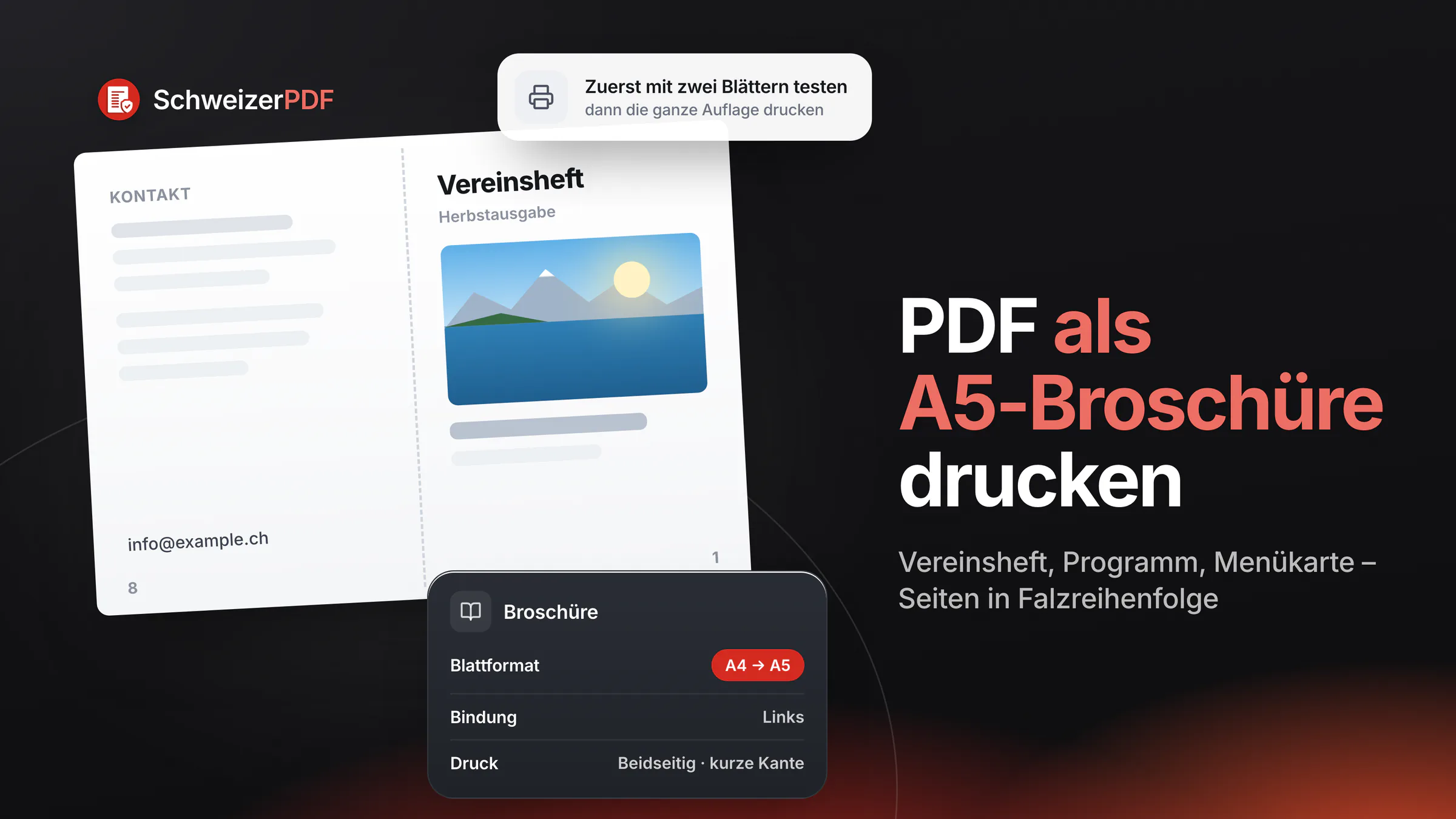
Um ein PDF als Broschüre zu drucken, führen Sie Broschüre mit dem Blattformat A4 aus: Das Werkzeug setzt je zwei Seiten nebeneinander auf ein Blatt, in der Reihenfolge, die eine gefalzte Broschüre braucht. Drucken Sie das Ergebnis beidseitig mit Wenden an der kurzen Kante, falzen Sie den Stapel in der Mitte und heften Sie ihn im Falz. Aus sechzehn A4-Seiten wird so eine A5-Broschüre auf vier Blättern. In SchweizerPDF läuft das in Ihrem Browser – die Datei wird nie hochgeladen.
Ein Vereinsheft, ein Konzertprogramm, die Menükarte fürs Dorffest, eine kurze Anleitung für eine Maschine: Viele Dokumente lesen sich als kleine Broschüre besser denn als Stapel loser Blätter. Schwierig ist die Reihenfolge. Auf dem äusseren Blatt steht die letzte Seite neben der ersten, und die zweite Seite wird auf der Rückseite neben die zweitletzte gedruckt. Broschüre nimmt Ihnen diese Rechnerei ab.
So funktioniert die Seitenreihenfolge einer Broschüre
Jedes Blatt trägt vier Seiten, zwei auf jeder Blattseite. Bei einer achtseitigen Broschüre sehen die zwei Blätter so aus:
| Blatt | Vorderseite (links | rechts) | Rückseite (links | rechts) |
|---|---|---|
| Blatt 1 (aussen) | 8 | 1 | 2 | 7 |
| Blatt 2 (innen) | 6 | 3 | 4 | 5 |
Weil jedes Blatt vier Seiten trägt, muss die Seitenzahl ein Vielfaches von vier sein. Ist sie es nicht, ergänzt Broschüre leere Seiten – am Ende oder vor der Rückseite, damit die letzte Seite hinten bleibt.
Das PDF vorbereiten: Seitenformat und Seitenzahlen
- Ein Seitenformat. Broschüre skaliert alle Seiten mit demselben Faktor; eine kleinere Seite wird also kleiner gedruckt. Kommen Beiträge in A4 und Letter, führen Sie zuerst Seitenformat ändern mit Neue Seitengrösse A4 und An die Seite anpassen (Proportionen beibehalten) aus.
- Hochformat. Eine Seite im Querformat wird nicht gedreht, sondern verkleinert, bis sie in eine hochformatige Hälfte passt. Drehen oder gestalten Sie breite Seiten wie eine Tabelle vorher um.
- Seitenzahlen vor der Broschüre. Fügen Sie Seitenzahlen im normalen PDF ein, damit jede A5-Seite ihre eigene Nummer in Lesereihenfolge trägt. Stellen Sie Die ersten Seiten ohne Nummer lassen für das Titelblatt auf 1 und lassen Sie Seiten ohne Nummer mitzählen eingeschaltet – so zeigt die erste Innenseite die 2. Mit Gegenüberliegende Seiten (Position auf geraden Seiten spiegeln) und Unten rechts stehen die Zahlen an den äusseren Ecken.
- Etwas grössere Schrift. Eine A4-Seite auf einer A5-Hälfte schrumpft auf rund siebzig Prozent. Wählen Sie die Grösse der Seitenzahlen etwas über dem, was Sie für A4 nehmen würden, und prüfen Sie, ob Kleingedrucktes lesbar bleibt.
- Mehrere Dateien? Fassen Sie die Beiträge zuerst mit PDF zusammenführen zusammen – siehe Dokumente zu einem PDF zusammenfügen.
Mit Weiter mit … geht das Ergebnis in Ihrem Browser direkt ins nächste Werkzeug – siehe Werkzeuge verketten; jeder Schritt zählt als eigene Operation.
PDF als Broschüre drucken – Schritt für Schritt
- 1
Broschüre öffnen
Melden Sie sich an, öffnen Sie Broschüre und wählen Sie Ihr PDF mit PDF-Datei auswählen (oder legen Sie es auf der Seite ab).
- 2
Blattformat wählen
Unter Weitere Optionen: Blattformat A4 ergibt eine A5-Broschüre; A3 ergibt eine A4-Broschüre, sofern Ihr Drucker A3 bedruckt. Doppelte Seitengrösse behält die ursprüngliche Seitengrösse bei.
- 3
Bindung und leere Seiten
Wo wird es gebunden? Links passt für Deutsch, Französisch, Italienisch und Englisch. Unter Leere Seiten wählen Sie Vor der Rückseite, wenn die letzte Seite eine Rückseite ist, die aussen bleiben muss.
- 4
Abstand am Falz
Abstand am Falz fügt zwischen den beiden Seiten einer Blattseite einen Zwischenraum ein, damit Text am Innenrand nicht im Falz verschwindet. Einige Millimeter genügen meist.
- 5
Falzverdrängung bei dicken Broschüren
In einer dicken Broschüre stehen die inneren Blätter nach dem Falzen vor. Ausgleich der Falzverdrängung pro Blatt verschiebt die Seiten jedes inneren Blatts zum Falz hin – ohne sie zu skalieren; Inhalt, der näher am Falz liegt als die Verschiebung, wird abgeschnitten. Bei einer dünnen Broschüre lassen Sie den Wert auf null.
- 6
Druckart
Mit einem Duplexdrucker wählen Sie Beidseitig. Ohne Duplex wählen Sie Eine Seite nach der anderen.
- 7
Erstellen und herunterladen
Klicken Sie bei den Optionen unten auf Broschüre erstellen, dann auf PDF herunterladen, und speichern Sie das Broschüren-PDF. Die Seiten bleiben scharf und ihr Text bleibt auswählbar.
Druckereinstellungen: Duplex, kurze Kante, tatsächliche Grösse
- Beidseitig, Wenden an der kurzen Kante. Die Blätter liegen quer, also muss der Drucker sie über die kurze Kante wenden. Treiber nennen das «Bindung an der kurzen Kante», «an kurzer Kante spiegeln» oder ähnlich.
- Tatsächliche Grösse. Drucken Sie mit 100 % auf A4-Papier statt mit einer Option «An Seite anpassen», damit der Falz genau in der Mitte liegt.
- Keine zweite Broschüren-Einstellung. Schalten Sie nicht zusätzlich die Broschüren- oder Mehrseitenfunktion des Druckers ein – sonst werden die Seiten zweimal umgestellt.
- Ohne Duplex. Drucken Sie die Datei mit den Vorderseiten, wenden Sie den Stapel so, wie Ihr Drucker es verlangt, und drucken Sie die Datei mit den Rückseiten. Die Rückseiten kommen in derselben Reihenfolge wie die Vorderseiten, egal wie Ihr Ausgabefach ablegt.
- Mit zwei Blättern testen. Drucken Sie die ersten zwei Blätter, falzen Sie sie und prüfen Sie Reihenfolge und Seitenzahlen, bevor Sie die ganze Auflage drucken.
Falzen Sie den Stapel danach in der Mitte und heften Sie ihn entlang des Falzes – mit einem Langarmhefter geht das leichter. Druckt eine Druckerei, senden Sie ihr das Broschüren-PDF; ist die Datei zu gross für eine E-Mail, siehe PDF zu gross für E-Mail.
Broschüre oder mehrere Seiten pro Blatt?
Nicht jedes Dokument muss gefalzt werden. Mehrere Seiten pro Blatt setzt 2, 4 oder mehr Seiten in Lesereihenfolge auf ein Blatt – für Handouts, für Folien mit Um jede Seite einen Rahmen zeichnen oder einfach, um Papier zu sparen:
| Broschüre | Mehrere Seiten pro Blatt | |
|---|---|---|
| Ergebnis | Gefalzt und geheftet, liest sich wie ein kleines Buch | Lose Blätter mit mehreren Seiten |
| Reihenfolge | Für das Falzen umgestellt | Lesereihenfolge, standardmässig zuerst quer, dann nach unten |
| Seitenzahl | Auf ein Vielfaches von vier ergänzt | Beliebig |
| Geeignet für | Vereinshefte, Programme, Menükarten, Anleitungen | Handouts, Präsentationen, Korrekturlesen |
Ein Vereinsheft enthält oft Namen, Adressen und Geburtstage von Mitgliedern. Mit SchweizerPDF wird es in Ihrem Browser gesetzt; pro Durchlauf erhält unser Server nur, welches Werkzeug lief und ob es fertig wurde – siehe die Sicherheitsseite. Sie brauchen ein Konto und eine Verbindung.
Häufige Fragen
Wie viele Blätter brauche ich für meine Broschüre?
Ein Blatt pro vier Seiten, aufgerundet: Ein Vereinsheft mit 20 Seiten braucht fünf Blätter, eines mit 22 Seiten sechs – mit zwei ergänzten leeren Seiten.
Warum hat meine Broschüre leere Seiten?
Die Seitenzahl war kein Vielfaches von vier. Füllen Sie die Seiten mit Inhalt oder einer Notizseite, oder wählen Sie Vor der Rückseite, damit die leeren Seiten innen statt nach der Rückseite liegen.
Kann ich ohne Duplexdrucker eine Broschüre drucken?
Ja. Wählen Sie Eine Seite nach der anderen, drucken Sie alle Vorderseiten, wenden Sie den Stapel und drucken Sie alle Rückseiten. Testen Sie zuerst mit zwei Blättern, denn Drucker unterscheiden sich darin, wie der Stapel gewendet werden muss.
Kann ich eine A4-Broschüre erstellen?
Ja, mit Blattformat A3 – wenn Ihr Drucker A3-Papier bedruckt, oder in einer Druckerei. Die Schritte sind dieselben.
Alle Layout-Werkzeuge finden Sie im Bereich Layout der Werkzeugseite; Ihren ersten Durchlauf erklärt Ihr erstes Werkzeug ausführen. Bereit zum Drucken? Erstellen Sie ein kostenloses Konto und machen Sie aus Ihrem nächsten Vereinsheft eine Broschüre.
Allgemeine Information
Diese Anleitung beschreibt, wie sich das Werkzeug Broschüre von SchweizerPDF nutzen lässt, und gibt allgemeine Drucktipps. Druckertreiber benennen ihre Einstellungen unterschiedlich und behandeln Papier verschieden – prüfen Sie das Handbuch Ihres Druckers und drucken Sie vor der ganzen Auflage einen Test.