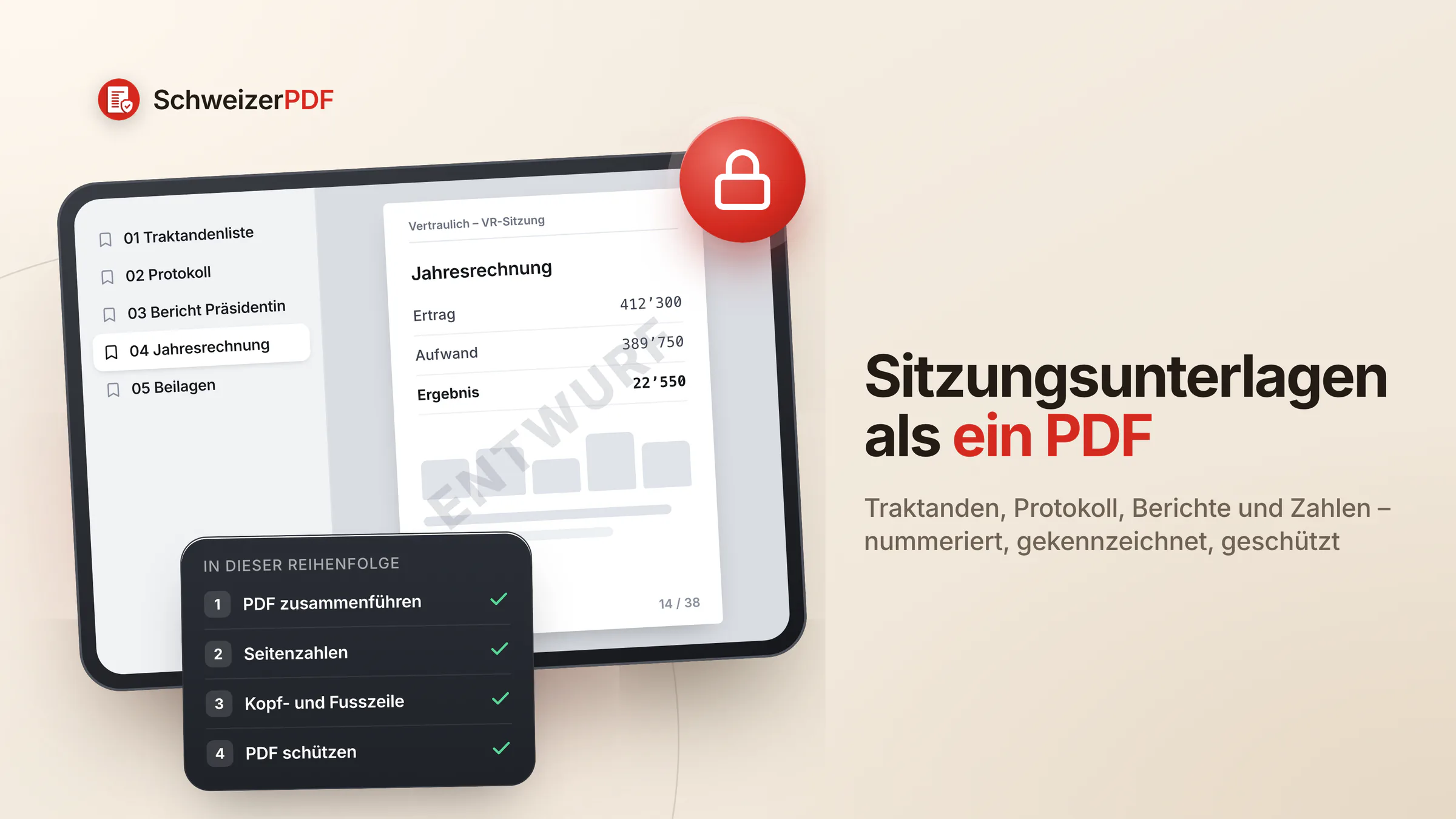
Um Sitzungsunterlagen als ein PDF zusammenzustellen, fügen Sie Traktandenliste, Protokoll der letzten Sitzung, Berichte und Jahresrechnung mit PDF zusammenführen zusammen, ein Lesezeichen pro Datei. Danach nummerieren Sie die Seiten mit Seitenzahlen, setzen mit Kopf- und Fusszeile einen Vertraulichkeitsvermerk, kennzeichnen vorläufige Unterlagen mit dem Wasserzeichen «Entwurf» und schliessen vor dem Versand mit PDF komprimieren und PDF schützen ab. In SchweizerPDF läuft jeder Schritt in Ihrem Browser: Die Unterlagen werden nie hochgeladen.
Das gilt für den Verwaltungsrat einer AG ebenso wie für den Vorstand eines Vereins oder den Stiftungsrat. Die Mitglieder lesen die Unterlagen auf Laptop oder Tablet, und in der Sitzung heisst es «Seite 14, die zweite Tabelle». Eine Datei mit Lesezeichen und Seitenzahlen macht das möglich. Sie enthält zudem einige der vertraulichsten Informationen einer Organisation: Strategie, Löhne, Streitfälle, provisorische Abschlüsse.
Was gehört in die Sitzungsunterlagen – und in welcher Reihenfolge?
Die Traktandenliste gibt die Reihenfolge vor. Ein verbreiteter Aufbau:
- Traktandenliste – Datum, Ort und Traktanden, idealerweise auf einer Seite.
- Protokoll der letzten Sitzung, zur Genehmigung.
- Berichte und Anträge zu jedem Traktandum, in dessen Reihenfolge – Bericht der Präsidentin, Projektstand, Antrag zu einer Anstellung.
- Zahlen – Zwischenabschluss, Jahresrechnung, Budget, wo vorhanden der Revisionsbericht.
- Beilagen, die nur einzelne Mitglieder lesen, etwa Verträge oder Offerten, am Schluss.
Nummerieren Sie die Dateien vor dem Zusammenführen nach Traktandum – 01 Traktandenliste, 02 Protokoll 15.09., 03 Bericht Präsidentin, 04 Jahresrechnung 2025. So bleibt die Reihenfolge sichtbar, und die Lesezeichen erhalten lesbare Namen. Dokumente aus Textverarbeitung oder Tabellenkalkulation exportieren Sie dort zuerst als PDF: SchweizerPDF wandelt keine Word- oder Excel-Dateien um.
Sitzungsunterlagen als PDF zusammenstellen, Schritt für Schritt
- 1
Zusammenführen mit einem Lesezeichen pro Datei
Öffnen Sie PDF zusammenführen, fügen Sie die Dateien hinzu und prüfen Sie die Reihenfolge. Wählen Sie unter Lesezeichen die Option Nur ein Lesezeichen pro Datei: Jedes Dokument erhält einen Eintrag mit seinem Dateinamen, und die Mitglieder springen direkt zu einem Traktandum. Unter Seitenformat wählen Sie A4, falls ein Dokument in einem anderen Format kam.
- 2
Einen eigenen Titel vergeben
Wählen Sie unter Dokumenteigenschaften die Option Selbst eingeben und tragen Sie einen Titel wie «VR-Sitzung 12.11.» und die Organisation als Autor ein. Sonst übernimmt die Datei die Eigenschaften der ersten Datei – oft einer alten Traktandenvorlage.
- 3
Seiten nummerieren
Wählen Sie Weiter mit … → Seitenzahlen. Ein Format wie 1 / 12 unten rechts funktioniert in jeder Sprache. Dient die Traktandenliste als Deckblatt, hält Die ersten Seiten ohne Nummer lassen sie frei.
- 4
Den Vertraulichkeitsvermerk setzen
Fahren Sie mit Kopf- und Fusszeile fort und tragen Sie zum Beispiel «Vertraulich – VR-Sitzung vom 12.11.» links in die Kopfzeile ein. Rechts kann das Datum oder der Dokumenttitel stehen.
- 5
Entwürfe als Entwürfe kennzeichnen
Gehen die Unterlagen vor der finalen Fassung hinaus, fahren Sie mit Wasserzeichen fort: ein diagonales «Entwurf» mit geringer Deckkraft, damit niemand eine vorläufige Zahl als endgültig zitiert. Die finale Fassung erstellen Sie ohne.
- 6
Komprimieren
PDF komprimieren mit Ausgewogen verkleinert gescannte Unterschriftenseiten und fotografierte Beilagen; Links und Lesezeichen bleiben.
- 7
Vor dem Mailversand schützen
Zuletzt PDF schützen: ein Passwort zum Öffnen des PDFs mit AES 256-Bit (empfohlen). Senden Sie das Passwort über einen anderen Kanal als die E-Mail, etwa per SMS oder Telefon.
Jede Übergabe läuft über Weiter mit …: Das Ergebnis geht im Arbeitsspeicher Ihres Browsers an das nächste Werkzeug, ohne Download dazwischen (so funktioniert das Verketten). Laden Sie die zusammengeführte Datei einmal vor dem Nummerieren herunter – auf diese unnummerierte Vorlage greifen Sie zurück, wenn sich etwas ändert.
Nachgereichte Unterlagen und Korrekturen
Ein Bericht kommt immer am Vorabend. Seitenzahlen und Kopfzeile sind auf die Seiten gedruckt; fügen Sie einer nummerierten Datei Seiten hinzu, stimmt die Nummerierung nicht mehr. Gehen Sie deshalb zur unnummerierten Vorlage zurück: Fügen Sie das nachgereichte Dokument mit Seiten organisieren an der richtigen Stelle ein – das Werkzeug übernimmt Seiten aus einem anderen PDF – oder führen Sie neu zusammen, und wiederholen Sie dann Nummerierung, Kopfzeile, Komprimierung und Schutz. Das dauert wenige Minuten, und «Seite 14» stimmt für alle.
Um ein Dokument zu ersetzen, nimmt Seiten entfernen die alten Seiten heraus, und Seiten organisieren fügt die neuen ein. Ein Vermerk wie «Version 2» in der Kopfzeile zeigt den Mitgliedern, welche Fassung gilt.
Eigene Fassungen für einzelne Mitglieder
Meist erhalten alle dieselben Unterlagen. Drei Situationen verlangen etwas anderes:
- Ein Mitglied tritt in den Ausstand und soll die Unterlagen zu diesem Traktandum nicht erhalten: Seiten entfernen erstellt eine Fassung ohne sie.
- Ein Ausschuss – Finanzen, Revision, Nomination – braucht nur seine Traktanden: Seiten extrahieren oder PDF teilen nach Lesezeichen ergibt eine kleinere Fassung.
- Zuordenbare Kopien: Ein Wasserzeichen «Kopie für Max Muster» zeigt, woher eine weitergeleitete Kopie stammt. Was ein Wasserzeichen leistet und was nicht, erklärt Wasserzeichen in vertraulichen PDFs.
Jede Fassung kann mit PDF schützen ein eigenes Passwort erhalten. Mehr zum Versand vertraulicher Dateien: vertrauliche PDFs per E-Mail senden.
Warum die Sitzungsunterlagen auf Ihrem Gerät bleiben sollten
Sitzungsunterlagen bündeln die vertraulichsten Papiere einer Organisation in einer Datei. Eine Upload-basierte PDF-Website erhält von allem eine Kopie, um es zusammenzuführen oder zu nummerieren. Mit SchweizerPDF werden die Dateien in Ihrem Browser verarbeitet; pro Vorgang erhält unser Server nur, welches Werkzeug lief und ob es fertig wurde – keine Datei, keinen Dateinamen, keine Seitenzahl. Siehe PDFs im Browser verarbeiten oder hochladen und die Sicherheitsseite. Das Passwort, das Sie in PDF schützen eingeben, bleibt nur im Arbeitsspeicher Ihres Browsers, solange Sie im Werkzeug arbeiten, und wird nie gespeichert oder gesendet.
Zwei ehrliche Grenzen: Sie brauchen ein Konto und eine Verbindung, weil Pläne und Limiten auf unserem Server liegen; und die lokale Verarbeitung schützt nicht vor einem kompromittierten Gerät oder einer Browsererweiterung, die Ihre Seiten lesen kann. Wie viele Dateien ein Zusammenführen aufnimmt, hängt vom Plan ab – siehe Preise. Ein Treuhandbüro, das für mehrere Verwaltungsräte das Protokoll führt, geht pro Mandat gleich vor.
Häufige Fragen
Können die Mitglieder auf dem Tablet zu einem Traktandum springen?
Ja, wenn die Datei Lesezeichen hat: Die meisten PDF-Reader auf Tablets zeigen sie in einer Seitenleiste. Um die Einträge umzubenennen, etwa in «4. Jahresrechnung 2025», nutzen Sie Lesezeichen bearbeiten – welche Pläne Lesezeichen bearbeiten enthalten, zeigt die Preisseite.
Brauche ich Seitenzahlen und Kopf- und Fusszeile?
Nicht unbedingt. Kopf- und Fusszeile kann die Seitenzahl ebenfalls in einem ihrer Felder drucken. Seitenzahlen bietet eigene Formate und Bates-Nummern. Setzen Sie die Nummer mit einem der beiden, damit jede Seite sie nur einmal zeigt.
Kann die Inhaltsseite von PDF zusammenführen die Traktandenliste ersetzen?
Meist nicht. Inhaltsseite mit den Dateien hinzufügen fügt eine verlinkte Liste der Dateinamen mit ihren ersten Seiten ein, unter einer englischen Überschrift («Contents»). Die Traktandenliste sagt mehr und ist in Ihrer Sprache; die Navigation übernehmen die Lesezeichen pro Datei.
Werden die Sitzungsunterlagen zu SchweizerPDF hochgeladen?
Nein. Alle Dateien werden in Ihrem Browser verarbeitet und nie an uns gesendet oder bei uns gespeichert – siehe wo Ihre Dateien verarbeitet werden.
Alle hier verwendeten Werkzeuge erklärt der Leitfaden PDF zusammenfügen und teilen, dazu PDFs zusammenführen und teilen im Hilfe-Center und der Bereich Organisieren der Werkzeugseite. Bereit? Erstellen Sie ein kostenloses Konto und stellen Sie die nächsten Sitzungsunterlagen auf Ihrem eigenen Gerät zusammen.
Allgemeine Information
Diese Anleitung beschreibt, wie sich die Werkzeuge von SchweizerPDF für Sitzungsunterlagen nutzen lassen. Sie ist eine allgemeine Information und keine Rechtsberatung zum Gesellschafts-, Vereins- oder Stiftungsrecht. Welche Unterlagen die Mitglieder wann und in welcher Form erhalten, regeln Ihre Statuten, Reglemente und Ihre Praxis; prüfen Sie die fertige Datei vor dem Versand.