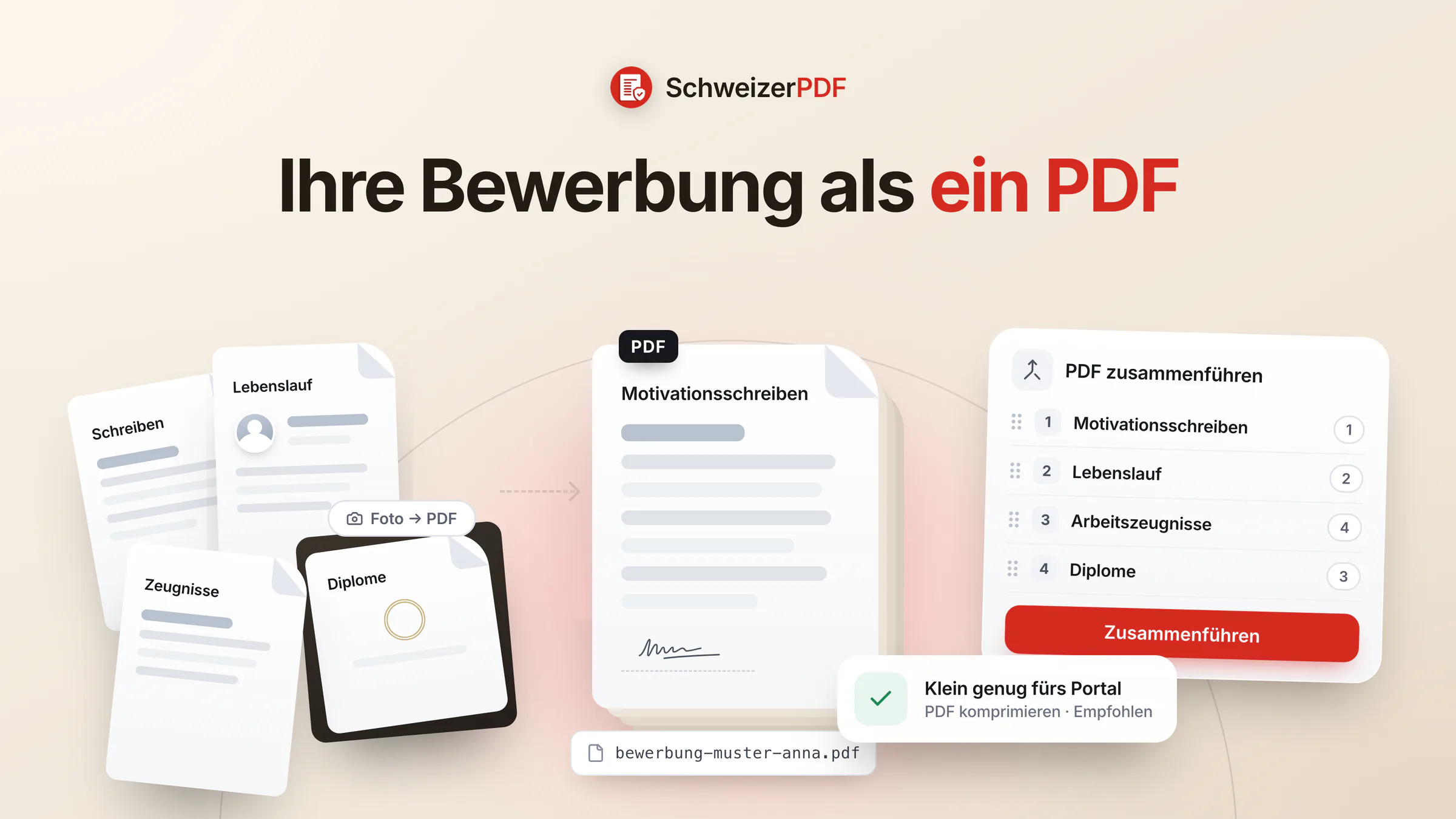
Um eine Bewerbung als ein PDF zusammenzufügen, machen Sie aus fotografierten Unterlagen mit Bilder in PDF PDF-Seiten, bringen mit PDF zusammenführen alles in die richtige Reihenfolge, korrigieren einzelne Seiten mit Seiten organisieren und verkleinern das Ergebnis mit PDF komprimieren. In SchweizerPDF läuft all das in Ihrem Browser: Lebenslauf, Zeugnisse und Diplome werden nie hochgeladen.
Viele Arbeitgeber in der Schweiz erwarten ein vollständiges Bewerbungsdossier – Motivationsschreiben, Lebenslauf, Arbeitszeugnisse und Diplome –, und Portale wie Postfächer kommen mit einer einzigen Datei besser zurecht als mit acht einzelnen. Ein PDF in sinnvoller Reihenfolge liest sich leichter und wirkt vorbereitet. Es enthält aber auch mehr Personendaten als fast alles, was Sie sonst verschicken: Geburtsdatum, Adresse, Foto, beruflichen Werdegang und Beurteilungen früherer Arbeitgeber.
Was gehört ins Bewerbungs-PDF – und in welcher Reihenfolge?
Eine feste Regel gibt es nicht – massgebend ist das Stelleninserat. Verlangt es nur einen Lebenslauf oder getrennte Dateien, halten Sie sich daran. Sonst ist diese Reihenfolge verbreitet und gut lesbar:
- Motivationsschreiben – auf die Stelle bezogen, idealerweise eine Seite.
- Lebenslauf – mit Foto nur, wenn Sie sich dafür entscheiden.
- Arbeitszeugnisse, das neueste zuerst, Zwischenzeugnisse eingeschlossen.
- Diplome, das höchste oder passendste zuerst, danach Kurs- und Sprachdiplome.
- Weitere Nachweise nur, wenn sie klar zur Stelle passen, etwa eine kurze Arbeitsprobe.
Prüfen Sie, was verlangt wird
Manche Inserate verlangen zunächst nur einen Lebenslauf, manche Portale haben für jedes Dokument ein eigenes Feld. Müssen Sie Dateien einzeln hochladen, erstellen Sie pro Feld ein sauberes PDF statt einer grossen Datei – die Schritte unten funktionieren genauso.
Bewerbung als ein PDF zusammenfügen – Schritt für Schritt
- 1
Alles sammeln
Legen Sie Motivationsschreiben und Lebenslauf als PDF, die Zeugnisse und Diplome, die Sie bereits als PDF haben, und Fotos von Papieroriginalen in einen Ordner. Nummerierte Dateinamen (
01-schreiben,02-lebenslauf…) machen die Reihenfolge sichtbar. - 2
Fotos zu PDF-Seiten machen
Öffnen Sie Bilder in PDF, fügen Sie die Fotos hinzu und wählen Sie Seitenformat A4, Rand Klein und An die Seite anpassen – so hat jede fotografierte Seite dasselbe Format wie Ihr Schreiben.
- 3
In Reihenfolge zusammenführen
Öffnen Sie PDF zusammenführen, fügen Sie alle Dateien hinzu und ziehen Sie sie in die richtige Reihenfolge. Unter Seiten aus jeder Datei lassen Sie Seiten weg, die Sie nicht brauchen, etwa die leere Rückseite eines Scans. Bei den Lesezeichen wählen Sie Keine Lesezeichen oder Nur ein Lesezeichen pro Datei: Lesezeichen mit Ihren Dateinamen zeigen diese Namen dem Empfänger.
- 4
Einzelne Seiten korrigieren
Steht eine Seite auf dem Kopf oder am falschen Ort, öffnen Sie das Ergebnis in Seiten organisieren und verschieben, drehen oder löschen sie visuell.
- 5
Dokumenteigenschaften bereinigen
Öffnen Sie Titel und Autor bearbeiten und prüfen Sie Titel und Autor. Ein Lebenslauf aus einer alten Vorlage oder der Datei einer Kollegin trägt oft noch einen fremden Namen. Tragen Sie Ihren eigenen Namen und einen Titel wie «Bewerbung – Anna Muster» ein. Auch PDF zusammenführen setzt beides, unter Dokumenteigenschaften → Selbst eingeben.
- 6
Klein genug machen
Lassen Sie PDF komprimieren mit Ausgewogen laufen. Fotografierte Seiten schrumpfen am stärksten; aus der Textverarbeitung exportierte Seiten sind meist schon klein.
- 7
Benennen und auf dem Handy prüfen
Speichern Sie die Datei etwa als
bewerbung-muster-anna.pdf– Ihr Name und das Wort Bewerbung, keine internen Versionsnummern. Öffnen Sie sie dann auf dem Handy und lesen Sie eine Seite jedes Dokuments: Ist das Kleingedruckte lesbar, steht jede Seite richtig?
Fotografierte Diplome: so wirken sie sauber
- Fotografieren Sie jede Seite auf einer dunklen, ebenen Fläche bei Tageslicht, senkrecht von oben und mit der ganzen Seite im Bild.
- Ein Scan – vom Scanner oder aus einer Scan-App – wirkt meist sauberer als ein Foto; die Schritte zum Zusammenführen bleiben gleich.
- In Bilder in PDF genügt bei Bildqualität meist Hoch (kleinere Datei). Behalten Sie Original (kein Qualitätsverlust), wenn Kleingedrucktes scharf bleiben muss, und komprimieren Sie danach.
- HEIC-Fotos, das Standardformat mancher Handys, öffnen sich nur in Safari. In anderen Browsern wandeln Sie sie zuerst in JPG um.
Alte Vorlagen und Dateinamen: was Ihr PDF verrät
Ein PDF trägt mehr als seine Seiten. Die Dokumenteigenschaften können einen Autor, einen Titel und das erstellende Programm nennen, und Lesezeichen aus dem Zusammenführen wiederholen womöglich Dateinamen wie lebenslauf-alte-version.pdf. PDF-Details zeigt, was eine Datei enthält, Titel und Autor bearbeiten ändert Titel und Autor, und Versteckte Daten entfernen löscht Dokumenteigenschaften und Anhänge in einem Schritt – Kommentare auch, wenn Sie diese Option einschalten. Prüfen Sie die fertige Datei einmal, bevor Sie sie senden; mehr dazu in PDF-Metadaten entfernen.
Portal oder E-Mail: wenn das Bewerbungs-PDF zu gross ist
Portale und E-Mail-Anbieter begrenzen die Dateigrösse, und zwar unterschiedlich: Viele E-Mail-Anbieter nehmen Anhänge von einigen bis einigen Dutzend Megabyte an, manche Portale setzen eine eigene, tiefere Grenze pro Datei. Ist das komprimierte Dossier noch zu gross, komprimieren Sie mit einer stärkeren Stufe oder wählen Sie in Bilder in PDF vor dem Zusammenführen eine tiefere Bildqualität. Lesen Sie danach das Ergebnis: Ein Zeugnis, das niemand lesen kann, nützt niemandem. Wie Sie die Stufe wählen, erklären PDF komprimieren ohne Qualitätsverlust und PDF zu gross für E-Mail.
Warum Ihre Bewerbung nicht über eine Upload-Website gehen sollte
Ein Bewerbungsdossier ist ein verdichtetes Profil von Ihnen: Identität, Kontaktdaten, Foto, Werdegang und Zeugnisse, die andere über Sie geschrieben haben. Eine PDF-Website mit Upload erhält davon eine vollständige Kopie, um sie zusammenzuführen. Mit SchweizerPDF werden die Dateien in Ihrem Browser verarbeitet; pro Vorgang erfährt unser Server nur, welches Werkzeug lief und ob es fertig wurde – keine Datei, kein Dateiname, keine Seitenzahl. Den Unterschied erklären PDFs im Browser verarbeiten oder hochladen und die Sicherheitsseite.
Zwei ehrliche Grenzen: Sie brauchen ein Konto und eine Verbindung, weil Pläne und Limits auf unserem Server liegen; und die lokale Verarbeitung schützt nicht vor einem kompromittierten Gerät oder einer Browsererweiterung, die Ihre Seiten lesen kann. Wie viele Dateien Sie pro Vorgang zusammenführen und wie gross sie sein dürfen, hängt vom Plan ab – siehe Preise.
Häufige Fragen
Gehört das Motivationsschreiben ins selbe PDF wie der Lebenslauf?
Sagen Inserat oder Portal nichts anderes, ist ein PDF mit dem Schreiben zuerst verbreitet und gut lesbar. Hat das Portal ein eigenes Feld für das Schreiben, laden Sie es dort hoch und lassen es im Dossier weg.
Funktionieren die Links in meinem Lebenslauf nach dem Zusammenführen noch?
Ja. PDF zusammenführen lässt Links, Lesezeichen und Formularfelder funktionsfähig, ein Link zu Ihrem Portfolio oder Profil bleibt also anklickbar – und auch PDF komprimieren behält Links bei.
Kann ich meine Bewerbung auf dem Handy zusammenstellen?
Ja, die Werkzeuge laufen auch im Browser des Handys. Viele Fotos und grosse Dateien brauchen dort länger als auf einem Laptop; für ein umfangreiches Dossier ist ein Computer bequemer. Prüfen Sie das Ergebnis so oder so auf dem Handy.
Werden mein Lebenslauf und meine Zeugnisse zu SchweizerPDF hochgeladen?
Nein. Sie werden in Ihrem Browser verarbeitet und nie an uns gesendet oder bei uns gespeichert – siehe Wo werden meine Dateien verarbeitet?.
Zu den Werkzeugen selbst: PDFs zusammenführen und teilen und PDF komprimieren im Hilfe-Center; alle Seitenwerkzeuge finden Sie im Bereich Organisieren der Werkzeugseite. Erhalten Sie selbst Bewerbungen, sehen Sie, wie HR-Teams SchweizerPDF nutzen. Bereit? Erstellen Sie ein kostenloses Konto und stellen Sie Ihr Dossier auf Ihrem eigenen Gerät zusammen.
Allgemeine Information
Diese Anleitung beschreibt, wie sich die Werkzeuge von SchweizerPDF zum Zusammenstellen einer Bewerbung nutzen lassen. Sie ist weder Karriere- noch Rechtsberatung. Welche Unterlagen Sie in welcher Form senden, entscheiden Sie anhand des Stelleninserats; prüfen Sie die fertige Datei vor dem Versand.