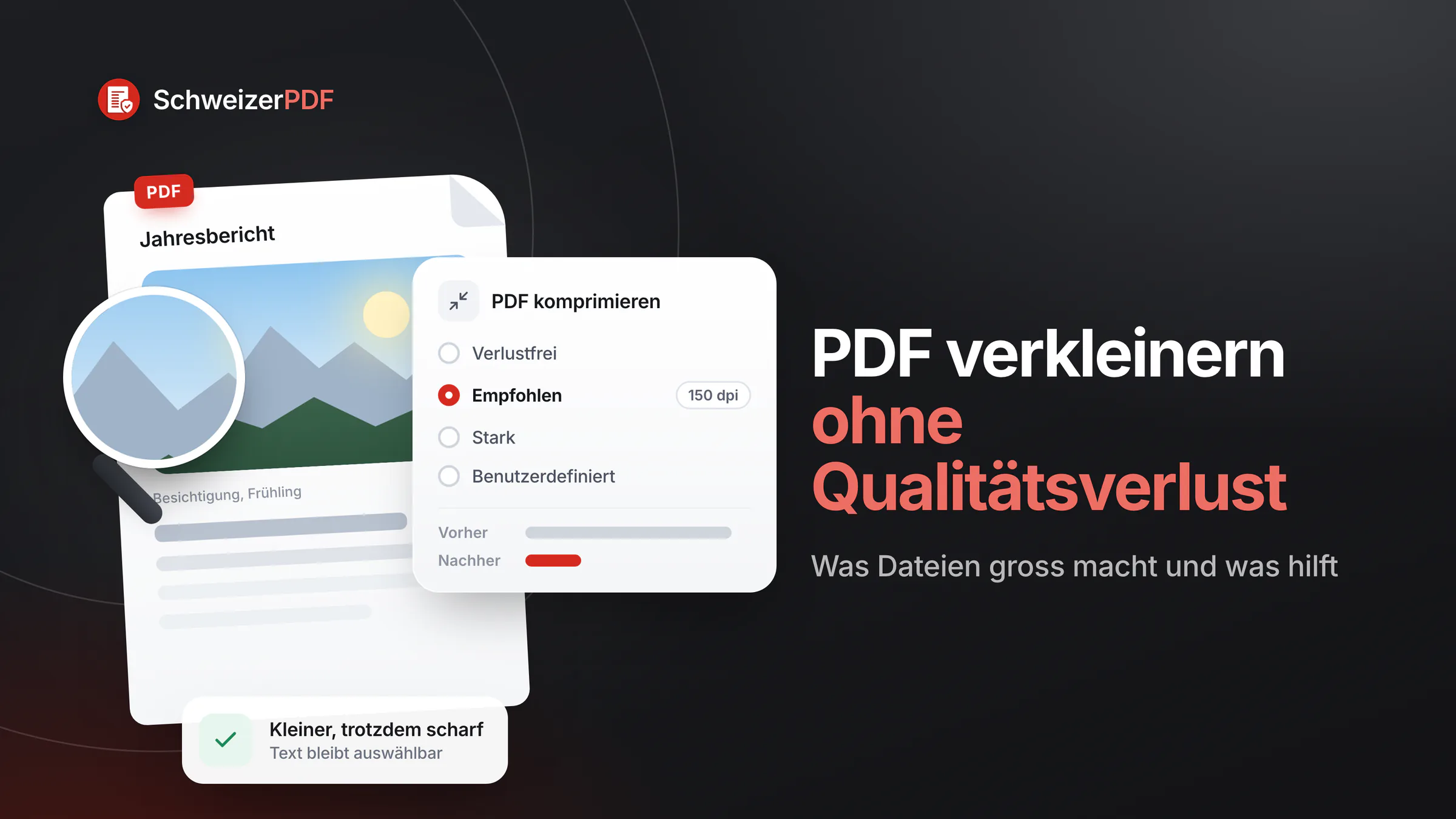
Um ein PDF ohne Qualitätsverlust zu verkleinern, finden Sie zuerst heraus, was es gross macht – fast immer sind es Bilder. Dann reduzieren Sie diese Bilder auf die Auflösung, die die Seite wirklich braucht, lassen Text als Text bestehen und entfernen Daten, die niemand liest. In SchweizerPDF macht PDF komprimieren mit der Stufe Ausgewogen genau das – und zwar in Ihrem Browser: Die Datei verlässt Ihr Gerät nie.
«Ohne Qualitätsverlust» kann ehrlicherweise zweierlei heissen. Verlustfrei bedeutet, dass sich nichts Sichtbares ändert; die Datei wird nur durch eine aufgeräumte Struktur kleiner. Visuell verlustfrei bedeutet, dass Bilder neu kodiert werden, aber mit einer Auflösung und Qualität, bei der Sie am Bildschirm oder im normalen Ausdruck keinen Unterschied sehen. Das Zweite spart weit mehr. Dieser Beitrag erklärt beides – und wie Sie prüfen, was Sie erhalten haben.
Was macht eine PDF-Datei gross?
Ein PDF ist ein Behälter. Seine Grösse hängt davon ab, was darin steckt – und manches wiegt viel mehr als anderes:
- Bilder. Fotos, Logos und Bildschirmfotos, oft in einer viel höheren Auflösung, als die Seite zeigt. Ein Handyfoto auf einer A4-Seite trägt leicht ein Vielfaches der nötigen Pixel.
- Gescannte Seiten. Jede gescannte Seite ist ein grosses Bild. Ein hochaufgelöster Farbscan eines schlichten Schwarzweissbriefs ist das klassische übergrosse PDF.
- Eingebettete Schriften. Schriften reisen mit der Datei, damit sie überall gleich aussieht. Meist klein, aber Dokumente mit vielen Schriften tragen ihr Gewicht.
- Doppelte Objekte. Dasselbe Logo oder derselbe Hintergrund auf jeder Seite erneut gespeichert, typischerweise nach dem Zusammenführen mehrerer Dokumente.
- Metadaten und Altlasten. XMP-Metadaten, private Daten der Anwendung, die die Datei erstellt hat, Seitenminiaturen, ungenutzte Ressourcen.
- Anhänge. In das PDF eingebettete Dateien zählen voll zu seiner Grösse.
Zuerst prüfen: Woher kommt die Grösse?
Raten kostet Zeit. PDF-Details zeigt die Dateigrösse und in der vollständigen Analyse eine Aufschlüsselung der Grösse nach Bildern, Schriften, Seiteninhalt, Anhängen sowie Struktur. Sie sehen auch, ob Seiten gescannt sind (mit oder ohne durchsuchbaren Text), und die Bilder mit Format und Auflösungsbereich. Machen Bilder den Grossteil aus, hilft die Komprimierung viel. Überwiegen Schriften oder Seiteninhalt, ist der Gewinn bescheiden.
Was die Stufen von PDF komprimieren bewirken
PDF komprimieren bietet vier Stufen. Bei jeder bleibt Text auswählbar, und Links, Formulare und Lesezeichen bleiben erhalten.
| Stufe | Was sich ändert | Geeignet für |
|---|---|---|
| Leicht | Nur die Struktur: interne Daten werden neu komprimiert, Doppeltes zusammengelegt. Bilder bleiben genau, wie sie sind. | Dokumente, bei denen jedes Pixel unverändert bleiben muss |
| Ausgewogen | Bilder werden auf rund 150 dpi reduziert und mit mittlerer JPEG-Qualität neu kodiert. Eine Qualitätsprüfung hält ein Bild schärfer, wenn die Einstellung ihm sichtbar schaden würde. | Die meisten Dokumente: E-Mail, Portale, Archiv |
| Stark | Bilder auf rund 96 dpi bei geringerer JPEG-Qualität, mit derselben Qualitätsprüfung. | Lesen am Bildschirm, wenn die Grösse am meisten zählt |
| Eigene Wahl | Eigene Bildauflösung (dpi) und JPEG-Qualität (1–100). Keine Qualitätsprüfung: Sie haben die Werte gewählt. | Sonderfälle, nach einem Test |
Die Qualitätsprüfung ist der Kern von «ohne Qualitätsverlust»: Gescannter Text wird bei tiefer Auflösung schnell unscharf, deshalb behalten «Ausgewogen» und «Stark» solche Bilder in höherer Qualität oder Auflösung. Diese Dateien schrumpfen weniger, als die Nennwerte vermuten lassen – mit Absicht.
Die weiteren Optionen
- Auflösung von Schwarzweissbildern (dpi) – für reine Schwarzweissscans. Halten Sie sie hoch genug für Kleingedrucktes.
- Bilder in Graustufen umwandeln – entfernt die Farbe aus Bildern (nicht mit «Leicht», das Bilder nie verändert).
- Metadaten, private Anwendungsdaten und Seitenminiaturen entfernen – Daten, die beim Lesen nicht sichtbar sind.
- Ungenutzte und doppelte Inhalte entfernen – standardmässig aktiv; das hilft bei aufgeblähten zusammengeführten Dateien.
- Für schnelle Webansicht optimieren – ordnet die Datei so, dass die erste Seite erscheint, während der Rest noch lädt. Nützlich für ein PDF auf einer Website; kleiner wird die Datei dadurch nicht.
Sie finden sie unter Weitere Optionen. Würde die Komprimierung eine Datei nicht kleiner machen, erhalten Sie das Original unverändert zurück, mit dem Hinweis, dass es bereits gut optimiert ist.
Wann Graustufen oder Rastern helfen – und wann sie schaden
Zwei weitere Werkzeuge greifen tiefer in den Inhalt ein. Beide können eine Datei im richtigen Fall verkleinern, und beide können etwas kosten.
- Farben entfernen (Graustufen) hilft bei Farbscans von schwarzweissem Papier: einem Brief, einer Rechnung, einem unterschriebenen Formular. Farbe trägt dort keine Information. Es erfasst auch Bilder in Druckfarbräumen (CMYK, Sonderfarben), die PDF komprimieren sonst unverändert lässt. Es schadet überall, wo Farbe etwas bedeutet: Diagramme, farbcodierte Pläne, Fotos, ein roter Stempel. Die Standardmethode wandelt Farben um und lässt Text auswählbar; die andere Methode macht aus Seiten graue Bilder.
- Seiten in Bilder umwandeln wandelt Seiten in Bilder um. Damit verschwindet die Textebene – nichts lässt sich mehr markieren, durchsuchen oder kopieren –, und die Datei wird meist grösser. Es ist ein Werkzeug, um Inhalte zu fixieren, nicht um zu komprimieren; nur eine Seite mit einer äusserst komplexen Zeichnung kann als Bild kleiner werden.
Enthält ein Dokument Fotos oder Logos, die es nicht braucht – eine gescannte ID neben einem Formular, einen ganzseitigen Hintergrund –, nimmt Bilder entfernen sie heraus, während Text und Zeichnungen scharf bleiben.
So prüfen Sie das Ergebnis
- 1
Die Zusammenfassung lesen
Das Ergebnis zeigt die Grösse vorher und nachher, wie viel kleiner die Datei ist und wie viele Bilder neu komprimiert, in der Auflösung reduziert oder unverändert gelassen wurden.
- 2
Die heiklen Stellen vergrössern
Öffnen Sie die Vorschau und betrachten Sie das kleinste Gedruckte, Fussnoten, Stempel, Unterschriften und Fotos in voller Grösse. Dort zeigt sich ein Verlust zuerst.
- 3
Text markieren
Text sollte weiterhin markierbar und durchsuchbar sein. Ist er es nicht, war die Seite schon vorher ein Scan ohne Text.
- 4
Eine Testseite drucken
Wird das Dokument gedruckt, drucken Sie eine Seite. Starke Komprimierung ist für den Bildschirm gedacht.
- 5
Das Original behalten
Speichern Sie die komprimierte Kopie unter einem neuen Namen. Die Komprimierung von Bildern lässt sich nicht rückgängig machen.
Ehrliche Grenzen der Komprimierung im Browser
- Bereits optimierte PDFs schrumpfen kaum. Ein reines Text-PDF aus einem Textprogramm ist oft schon klein.
- Schriften werden nicht verkleinert. Eingebettete Schriften bleiben, wie sie sind; text- und vektorlastige Dateien schrumpfen daher weniger als mit spezialisierter Desktop-Software.
- Manche Bilder bleiben unverändert. Formate aus Scans (JBIG2, CCITT-Fax, JPEG 2000) und Bilder in Druckfarbräumen werden nicht neu komprimiert (Letztere nur mit Graustufen).
- Ihr Gerät leistet die Arbeit. Grosse Scans können Minuten dauern, und sehr grosse Dateien können auf Handys oder Geräten mit wenig Arbeitsspeicher scheitern – siehe Grosse Dateien.
Warum vertrauliche PDFs lokal komprimieren?
Gerade die Dokumente, die man komprimiert, sind oft heikel: ein gescannter Pass für eine Wohnungsbewerbung, ein Arztbericht, ein unterschriebener Vertrag. Bei einer PDF-Website mit Upload liegt die Datei für die Dauer der Verarbeitung auf einem fremden Server – der Vergleich beider Ansätze erklärt den Unterschied. In SchweizerPDF wird die Datei in Ihrem Browser verarbeitet und nie an uns gesendet; pro Vorgang erhält unser Server nur die Werkzeug-ID und das Ergebnis. Warum das wichtig ist, steht in Warum Ihr PDF-Werkzeug Ihre Dokumente nicht sehen sollte, die Details auf der Sicherheitsseite. Lokale Verarbeitung schützt nicht vor einem kompromittierten Gerät oder einer Browser-Erweiterung, die jede Seite lesen kann.
Häufige Fragen
Verschlechtert das Komprimieren die Qualität eines PDFs?
«Leicht» verändert Bilder nie. «Ausgewogen» kodiert sie auf einem Niveau neu, das am Bildschirm meist nicht sichtbar ist, und die Qualitätsprüfung schützt gescannten Text. «Stark» und «Eigene Wahl» können sichtbar sein – prüfen Sie Kleingedrucktes vor dem Versand.
Welche Komprimierungsstufe soll ich wählen?
Beginnen Sie mit «Ausgewogen». Nehmen Sie «Leicht», wenn Bilder unangetastet bleiben müssen, und «Stark», wenn die Datei nur am Bildschirm gelesen wird.
Warum ist mein PDF kaum kleiner geworden?
Meist enthält es wenige Bilder, seine Bilder sind bereits effizient komprimiert, oder Schriften und Seiteninhalt machen den Grossteil aus. PDF-Details zeigt, was zutrifft.
Wie wird ein PDF klein genug für eine E-Mail?
Komprimieren Sie es und teilen Sie es nach Dateigrösse, wenn es immer noch zu gross ist. Die Schritt-für-Schritt-Anleitung: PDF zu gross für E-Mail.
Alle Werkzeuge finden Sie auf der Werkzeugseite, die Kurzreferenz unter PDF komprimieren im Hilfe-Center – und mit einem kostenlosen Konto probieren Sie es an Ihren eigenen Dateien aus.
Allgemeine Information
Dieser Beitrag erklärt, wie PDF-Komprimierung allgemein und in SchweizerPDF funktioniert. Ob eine komprimierte Kopie für ihren Zweck genügt – Lesbarkeit, Druck, Archivierungsvorgaben –, entscheiden Sie: Prüfen Sie jedes Ergebnis und behalten Sie das Original.