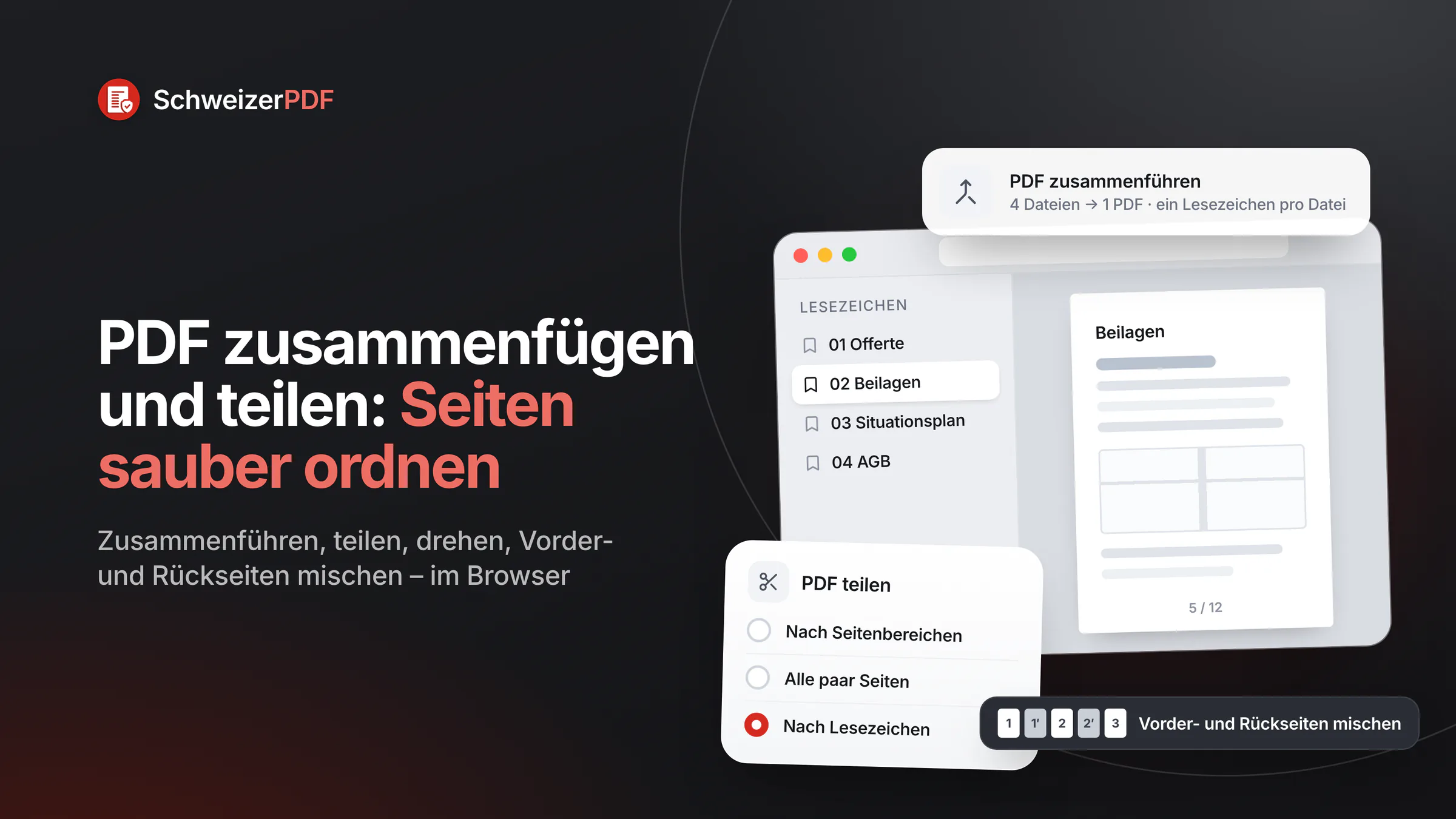
Um PDFs zusammenzufügen, öffnen Sie PDF zusammenführen, fügen die Dateien hinzu, ziehen sie in die richtige Reihenfolge und legen fest, wie Lesezeichen und Seitenformate behandelt werden. Um ein PDF zu teilen, öffnen Sie PDF teilen und wählen eine von sechs Arten, von Seitenbereichen bis zu leeren Trennseiten. Einzelne Seiten sind Sache von Seiten organisieren, Seiten drehen, Seiten extrahieren und Seiten entfernen. In SchweizerPDF laufen alle diese Werkzeuge in Ihrem Browser: Ihre Dokumente werden nicht hochgeladen.
Zusammenfügen und Trennen klingt banal, entscheidet aber darüber, ob sich ein Dossier gut liest – eine Offerte mit Beilagen, ein Bericht mit Anhängen, Unterlagen für ein Amt. Die richtige Reihenfolge, brauchbare Lesezeichen, ein einheitliches Seitenformat und nummerierte Seiten machen aus einem Stapel Dateien ein Dokument.
Welches PDF-Werkzeug für welche Aufgabe?
| Aufgabe | Werkzeug | Gut zu wissen |
|---|---|---|
| Mehrere Dateien zu einer zusammenfügen | PDF zusammenführen | Reihenfolge, Seiten pro Datei, Lesezeichen, Seitenformat |
| Eine Datei in mehrere teilen | PDF teilen | Sechs Arten |
| Seiten umstellen, drehen, löschen oder einfügen | Seiten organisieren | Visuell, mit Vorschaubildern; auch Seiten aus anderen PDFs |
| Einige Seiten in eine neue Datei kopieren | Seiten extrahieren | Beliebige Reihenfolge, Seiten dürfen sich wiederholen |
| Seiten löschen | Seiten entfernen | Kann leere Seiten für Sie auswählen |
| Seiten dauerhaft drehen | Seiten drehen | Wahlweise nur Quer- oder Hochformatseiten |
| Vorder- und Rückseiten-Scans verzahnen | Vorder- und Rückseiten mischen | Kehrt die zweite Datei standardmässig um |
| Lesezeichen hinzufügen, umbenennen oder verschachteln | Lesezeichen bearbeiten | Erstellt sie auch aus Überschriften |
| Seiten nummerieren | Seitenzahlen | Auch Bates-Nummern über mehrere Dateien |
| Seiten auf ein Format bringen | Seitenformat ändern | Zum Beispiel von Letter auf A4 |
PDFs in der richtigen Reihenfolge zusammenfügen
- 1
Dateien hinzufügen und ordnen
Öffnen Sie PDF zusammenführen bei den Werkzeugen zum Organisieren, fügen Sie die Dateien hinzu und ziehen Sie sie in die Lesereihenfolge. Die Dateireihenfolge wird zur Seitenreihenfolge.
- 2
Unnötige Seiten weglassen
Seiten aus jeder Datei überspringt Seiten pro Datei, etwa eine leere letzte Seite. Bleibt das Feld leer, werden alle Seiten übernommen.
- 3
Lesezeichen festlegen
Zur Wahl stehen Ein Lesezeichen pro Datei, das deren Lesezeichen enthält (voreingestellt), Lesezeichen der Dateien beibehalten, Nur ein Lesezeichen pro Datei und Keine Lesezeichen. Lesezeichen pro Datei tragen den Dateinamen – die Leserin sieht ihn also.
- 4
Seitenformat vereinheitlichen
Wählen Sie unter Seitenformat A4 oder Gleiche Grösse wie die erste Seite. Der Inhalt wird passend skaliert, jede Seite behält ihre Ausrichtung.
- 5
Dokumenteigenschaften setzen
Standardmässig stammen Titel und Autor aus der ersten Datei. Mit Selbst eingeben erhält die zusammengeführte Datei einen eigenen Titel.
- 6
Zusammenführen und prüfen
Klicken Sie auf PDFs zusammenführen, laden Sie das Ergebnis herunter und blättern Sie es einmal durch: Reihenfolge, Ausrichtung, nichts vergessen.
Für Sonderfälle: Inhaltsseite mit den Dateien hinzufügen stellt dem Ergebnis eine Seite mit einer verlinkten Zeile pro Datei voran, unter einer englischen Überschrift («Contents»). Nach Dateien mit ungerader Seitenzahl eine leere Seite einfügen lässt beim doppelseitigen Druck jede Datei auf einer Vorderseite beginnen. Formularfelder bleiben ausfüllbar, werden reduziert oder entfernt, und Links funktionieren weiter.
PDF teilen: die sechs Arten, ein PDF zu trennen
PDF teilen zerlegt ein Dokument in mehrere Dateien:
- Seiten wählen – eine Datei pro Bereich, etwa 1–3 und 4–10; Alle Bereiche in einer Datei zusammenfassen macht stattdessen einen einzigen Auszug daraus.
- Alle paar Seiten – gleich lange Teile, etwa eine Datei pro zweiseitiges Formular in einem gescannten Stapel.
- Ungerade oder gerade – behält nur eine der beiden Gruppen.
- Nach Dateigrösse – Teile unter einer Höchstgrösse, für Portale oder E-Mail-Anbieter, die Anhänge begrenzen.
- Nach Kapitel – eine Datei pro Lesezeichen auf der gewählten Ebene, etwa eine pro Kapitel.
- An leeren Seiten – leere Trennblätter markieren, wo eine neue Datei beginnt, und werden entfernt.
Die Teile werden als mehrere Dateien heruntergeladen und nach der Option Dateinamen benannt. Für einige Seiten ist Seiten extrahieren schneller: ein neues PDF in der gewählten Reihenfolge oder ein PDF pro Seite. Ist eine Datei schlicht zu gross zum Versenden, komprimieren Sie sie zuerst – siehe PDF zu gross für E-Mail.
Seiten organisieren, drehen und entfernen
Seiten organisieren zeigt jede Seite als Vorschaubild: Ziehen Sie Seiten in eine neue Reihenfolge, drehen, löschen oder duplizieren Sie sie, fügen Sie eine leere Seite oder Seiten aus einem anderen PDF ein, und wenden Sie alles in einem Durchgang an – das richtige Werkzeug, um ein zusammengeführtes Dokument zu korrigieren.
- *Seiten drehen dreht Seiten dauerhaft; mit Nur Seiten im Format* Querformat richten Sie alle seitlich liegenden Tabellen in einem Schritt auf.
- *Seiten entfernen* löscht die gewählten Seiten; «Leere Seiten auswählen» findet leere Seiten für Sie.
- *Seiten extrahieren* kopiert Seiten in eine neue Datei und lässt das Original unberührt.
Vorder- und Rückseiten getrennt gescannt: Vorder- und Rückseiten mischen
Ein Scanner ohne Duplex-Einheit scannt eine Seite nach der anderen: Sie scannen die Vorderseiten, drehen den Stapel um und scannen die Rückseiten – und die zweite Datei kommt in umgekehrter Reihenfolge heraus. Vorder- und Rückseiten mischen verzahnt die beiden: Fügen Sie zuerst die Vorderseiten und dann die Rückseiten hinzu, das Werkzeug nimmt abwechselnd eine Seite aus jeder Datei. Standardmässig kehrt es die zweite Datei um – genau das, was der umgedrehte Stapel braucht; liegen Ihre Rückseiten schon richtig, schalten Sie das aus. Pro Durchgang aus jeder Datei zu übernehmende Seiten deckt andere Muster ab, und das Werkzeug nimmt zwei bis zehn PDFs. Übrige leere Rückseiten entfernen Sie mit Seiten entfernen; Tipps zum Scannen finden Sie in Dokumente als PDF scannen.
Tipps für ein sauberes PDF-Dossier
- Ordnen Sie für die Leserin. Zuerst die Übersicht – Begleitbrief, Zusammenfassung, Traktandenliste –, dann die Dokumente in der Reihenfolge, in der der Text sie nennt.
- Benennen Sie Dateien vor dem Zusammenfügen. Lesezeichen und Inhaltsseite verwenden den Dateinamen:
03 Jahresbericht 2025liest sich gut,scan_0047_final2nicht. - Bringen Sie die Lesezeichen in Form. Lesezeichen bearbeiten benennt sie danach um, ordnet und verschachtelt sie; welche Pläne Lesezeichen bearbeiten enthalten, zeigt die Preisseite.
- Ein Seitenformat. Dokumente im US-Letter-Format werden mit der Formatoption von PDF zusammenführen zu A4 oder mit Seitenformat ändern und An die Seite anpassen (Proportionen beibehalten).
- Nummerieren Sie zuletzt, wenn die Reihenfolge feststeht, damit «siehe Seite 14» stimmt. Die Bates-Nummerierung läuft über getrennte Dateien weiter, wie es eine Anwaltskanzlei für Beilagen braucht.
- Prüfen Sie, was sonst noch drinsteckt. Ohne eigene Angaben übernimmt die zusammengeführte Datei Titel und Autor der ersten Datei; PDF-Details zeigt den Rest – siehe versteckte Daten in PDFs.
- Komprimieren Sie am Schluss. PDF komprimieren behält Links, Formulare und Lesezeichen.
Werkzeuge verketten, ohne zwischendurch herunterzuladen
Zusammenführen, nummerieren, komprimieren, schützen: Sie müssen die Datei nicht nach jedem Schritt speichern und wieder öffnen. Ist ein Werkzeug fertig, wählen Sie Weiter mit …; das Ergebnis wird im Arbeitsspeicher Ihres Browsers übergeben – nicht hochgeladen, nicht gespeichert, in keinen Link gepackt (so funktioniert das Verketten). Jeder Schritt zählt als eigener Vorgang (was als Vorgang zählt), und ein Neuladen verwirft die übergebene Datei – laden Sie Zwischenergebnisse herunter, die Sie behalten möchten.
Jeder Schritt läuft auf Ihrem Gerät: Die Dateien werden nie an uns gesendet oder bei uns gespeichert, und pro Vorgang erhält unser Server nur, welches Werkzeug lief und ob es fertig wurde – siehe die Sicherheitsseite. Ein Konto und eine Verbindung brauchen Sie trotzdem, und wie viele Dateien ein Zusammenführen aufnimmt, hängt vom Plan ab (Preise). Ehrliche Grenzen: Sehr grosse Dateien können auf einem Handy oder älteren Laptop scheitern, Zusammenführen und Teilen können die Tag-Struktur barrierefreier PDFs verlieren, und jede Änderung an einem digital signierten PDF macht die Signatur ungültig – die Werkzeuge warnen Sie vorher.
Häufige Fragen
Bleiben Lesezeichen und Links beim Zusammenfügen erhalten?
Ja. PDF zusammenführen lässt Links, Lesezeichen und Formularfelder funktionieren. Unter Lesezeichen wählen Sie, ob die Lesezeichen der Dateien bleiben, unter einem Lesezeichen pro Datei gruppiert werden oder wegfallen.
Wie teile ich ein PDF in einzelne Seiten?
Mit PDF teilen, Art Alle paar Seiten und einer Seite pro Datei. Brauchen Sie nur einige Seiten, nehmen Sie Seiten extrahieren mit Jede Seite als separates PDF speichern.
Warum sind meine gescannten Rückseiten in umgekehrter Reihenfolge?
Weil der Stapel für den zweiten Durchgang umgedreht wurde. Vorder- und Rückseiten mischen kehrt die zweite Datei standardmässig um und verzahnt Vorder- und Rückseiten richtig.
Werden meine Dateien beim Zusammenfügen oder Teilen hochgeladen?
Nein. Sie werden in Ihrem Browser verarbeitet und nie an uns gesendet oder bei uns gespeichert – siehe wo Ihre Dateien verarbeitet werden.
Die Kurzfassung beider Werkzeuge steht unter PDFs zusammenführen und teilen im Hilfe-Center, alle Seitenwerkzeuge finden Sie im Bereich Organisieren der Werkzeugseite. Zwei Beispiele aus der Praxis: eine Bewerbung als ein PDF und Sitzungsunterlagen als PDF. Bereit? Erstellen Sie ein kostenloses Konto und stellen Sie Ihr nächstes Dossier auf Ihrem eigenen Gerät zusammen.
Allgemeine Information
Dieser Leitfaden beschreibt vereinfacht, wie die Seitenwerkzeuge von SchweizerPDF funktionieren. Er ist eine allgemeine Information und keine Rechts- oder Fachberatung. Welche Dokumente in ein Dossier gehören und in welcher Form die Empfängerin sie erwartet, entscheiden Sie und die Empfängerin; prüfen Sie die fertige Datei, bevor Sie sie versenden.