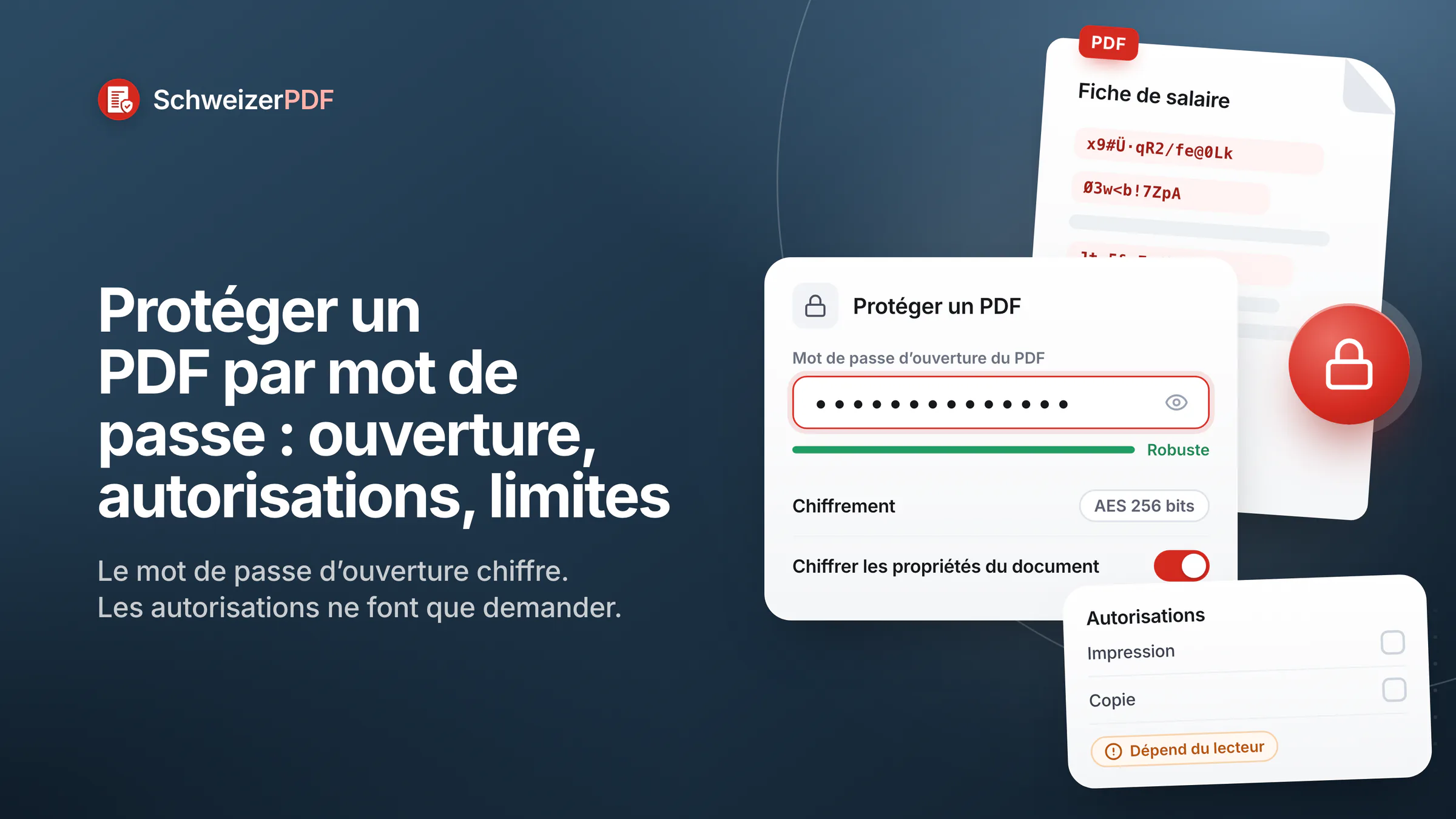
Pour protéger un PDF par mot de passe de façon efficace, définissez un mot de passe d'ouverture. Ce mot de passe chiffre le contenu : sans lui, le fichier n'est qu'une suite de données illisibles. Un second mot de passe, facultatif, celui des autorisations, règle seulement ce que la personne qui a ouvert le fichier peut faire — imprimer, copier, modifier — et ces restrictions ne valent que si le lecteur PDF les respecte.
On confond facilement les deux, et c'est pourtant cette différence qui décide si un document est vraiment confidentiel. Cet article explique ce que fait chaque mot de passe, ce que couvre le chiffrement, où s'arrête la protection et comment transmettre un mot de passe sans en annuler l'effet.
Deux mots de passe, deux rôles différents
La norme PDF prévoit deux mots de passe pour un même fichier. Dans Protéger un PDF, ils s'appellent Mot de passe d'ouverture du PDF et Mot de passe des autorisations (facultatif).
| Mot de passe d'ouverture | Mot de passe des autorisations | |
|---|---|---|
| Rôle | Garde le contenu confidentiel | Protège les restrictions d'impression, de copie, de modification et de commentaires |
| Sans lui | Le fichier ne s'ouvre pas du tout | Le fichier s'ouvre, avec les restrictions |
| Qui en a besoin | Toute personne qui doit lire le document | Seulement la personne qui peut modifier les restrictions — en général vous |
| Force de la protection | Chiffrement : une vraie protection | Une règle que le lecteur PDF est censé suivre |
Vous pouvez définir l'un des deux ou les deux. Si vous laissez le mot de passe des autorisations vide, Protéger un PDF utilise un mot de passe aléatoire de 32 caractères que personne ne connaît. Personne ne peut alors modifier les restrictions ; pour les lever, il faut retirer la protection avec le mot de passe d'ouverture. Si vous définissez les deux, ils doivent être différents — sinon toute personne capable d'ouvrir le fichier pourrait aussi modifier les autorisations.
Ce que fait réellement le chiffrement
Avec un mot de passe d'ouverture, le texte, les images et les autres contenus du PDF sont chiffrés. Un programme qui ne connaît pas le mot de passe ne voit que des octets illisibles. Protéger un PDF propose deux méthodes :
- AES 256 bits (recommandé) — la méthode actuelle de la norme PDF. Les mots de passe peuvent contenir des accents, des trémas et des caractères d'autres écritures.
- AES 128 bits (pour les anciens lecteurs PDF) — seulement pour les destinataires dont le logiciel ne sait pas ouvrir un fichier AES-256. Les mots de passe sont limités aux caractères d'Europe occidentale ; pour les autres, l'outil vous propose de passer à AES-256.
L'ancienne méthode RC4 n'est jamais proposée. En dehors de la couche de sécurité, rien ne change dans le document : pages, polices et champs de formulaire restent tels quels. Si le PDF est signé numériquement, la protection invalide la signature, et l'outil vous le signale.
Propriétés du document : chiffrer aussi les métadonnées
Un PDF contient des propriétés comme le titre, l'auteur et le sujet. On y trouve souvent des noms — de la collaboratrice, du mandant, du dossier. L'option Chiffrer aussi les propriétés du document (titre, auteur, etc.) est activée par défaut et les place elles aussi derrière le mot de passe. Laissez-la active, sauf si le fichier est destiné à un système qui doit lire ces propriétés sans mot de passe.
Pourquoi les autorisations PDF reposent sur la bonne foi
Les autorisations — Impression (non autorisée, basse qualité uniquement, autorisée), Autoriser la copie du texte et des images, Autoriser la modification du document, Autoriser les commentaires, Autoriser le remplissage des formulaires, Autoriser l’ajout, la suppression et la rotation de pages — sont des indicateurs enregistrés dans le fichier. Ce n'est pas une seconde couche de chiffrement. Qui peut ouvrir le document peut techniquement en lire tout le contenu ; c'est au lecteur PDF de respecter ces indicateurs.
Les lecteurs sérieux le font. Certains non, et une personne déterminée trouvera un logiciel qui les ignore. Si un fichier n'a aucun mot de passe d'ouverture, seules les restrictions font obstacle — et c'est peu.
Les autorisations ne sont pas un verrou
Utilisez les autorisations pour signaler une intention et éviter une modification ou une impression par mégarde. Pour la confidentialité, comptez sur le mot de passe d'ouverture. Les lecteurs d'écran et autres technologies d'assistance restent toujours autorisés avec les deux chiffrements ; l'outil vous le signale si vous essayez de les désactiver.
Des mots de passe solides, et comment les transmettre
Le chiffrement ne vaut que ce que vaut le mot de passe. Qui possède le fichier peut essayer des mots de passe autant de fois qu'il le souhaite, hors ligne et sans que personne ne le remarque. Les mots de passe courts tombent vite ; Protéger un PDF vous avertit en dessous de huit caractères et affiche la robustesse pendant la saisie.
- La longueur avant l'astuce. Une phrase de passe de plusieurs mots sans lien est plus facile à taper et plus difficile à deviner qu'une courte suite de symboles.
- Rien que le document ne révèle. Pas de date de naissance, de numéro AVS, de nom d'entreprise ou de numéro de police qui figure dans le fichier ou dans l'e-mail qui l'accompagne.
- Un mot de passe par destinataire lorsque des personnes différentes ne doivent pas lire les documents des autres.
- Un canal séparé. Ne mettez jamais le mot de passe dans le même e-mail que le fichier. Communiquez-le par téléphone, par SMS ou convenez-en à l'avance.
- Conservez-le en lieu sûr. Un mot de passe d'ouverture oublié ne peut pas être récupéré — ni par nous, ni par personne. Gardez l'original non protégé en lieu sûr ou enregistrez le mot de passe dans un gestionnaire de mots de passe.
Protéger un PDF par mot de passe avec SchweizerPDF
- 1
Ouvrir Protéger un PDF
Connectez-vous, ouvrez Protéger un PDF parmi les outils de sécurité et sélectionnez le fichier avec Sélectionner des fichiers PDF (ou déposez-le sur la page). Il est traité dans votre navigateur, pas téléversé.
- 2
Définir le mot de passe d'ouverture
Saisissez-le dans Mot de passe d'ouverture du PDF et confirmez-le. Observez l'indicateur de robustesse.
- 3
Décider des autorisations
Seulement si vous en avez besoin : limitez l'impression, la copie ou les modifications, et définissez un mot de passe des autorisations si vous voulez pouvoir les changer plus tard.
- 4
Garder les valeurs par défaut
Laissez AES 256 bits (recommandé) et le chiffrement des propriétés du document activés, sauf si l'ancien lecteur d'un destinataire exige AES-128.
- 5
Enregistrer et tester
Enregistrez la copie protégée sous un nouveau nom, puis ouvrez-la vous-même une fois pour vérifier le mot de passe.
Le détail de chaque option se trouve dans l'article d'aide Protéger un PDF par mot de passe.
Ce que la protection par mot de passe ne fait pas
- Elle n'arrête pas qui connaît le mot de passe. Une fois ouvert, le document peut être lu, enregistré ou transféré. Ne donnez le mot de passe qu'aux personnes qui doivent lire le fichier.
- Ce n'est pas un caviardage. La protection cache tout le document aux tiers ; elle ne retire pas un numéro AVS de la copie que le destinataire ouvre. Pour supprimer un contenu définitivement, lisez Caviarder numéros AVS et IBAN.
- Elle n'aide pas sur un appareil compromis. Un logiciel malveillant ou une extension de navigateur qui peut lire votre écran ou vos fichiers voit le document avant le chiffrement.
- Qui connaît le mot de passe peut la retirer. Déverrouiller un PDF supprime le mot de passe et les restrictions d'un PDF que vous êtes autorisé à ouvrir, et vous demande de confirmer que vous en avez le droit. Ne l'utilisez que pour des fichiers que vous pouvez déverrouiller — voir Fichiers protégés par mot de passe.
Questions fréquentes
Peut-on récupérer un mot de passe PDF oublié ?
Non. Le mot de passe n'atteint jamais notre serveur, et le chiffrement n'a pas de porte dérobée. Conservez l'original ou enregistrez le mot de passe en lieu sûr.
Le mot de passe arrive-t-il sur votre serveur ?
Non. Les mots de passe restent uniquement dans la mémoire de votre navigateur pendant que vous utilisez l'outil ; ils ne sont jamais enregistrés ni envoyés chez nous. Pour chaque opération, notre serveur reçoit seulement l'identifiant de l'outil et le résultat — rien qui provienne du fichier. Pourquoi c'est important : Pourquoi votre outil PDF ne devrait pas voir vos documents et la page Sécurité.
Quand choisir AES-128 ?
Seulement si le logiciel d'un destinataire ne sait pas ouvrir le fichier AES-256. Le reste ne change pas, mais le mot de passe ne peut contenir que des caractères d'Europe occidentale.
Puis-je protéger plusieurs PDF à la fois ?
Oui : une opération de Protéger un PDF accepte plusieurs fichiers et leur applique les mêmes mots de passe. Si chaque destinataire a besoin de son propre mot de passe, lancez l'outil une fois par fichier — le déroulement pour les fiches de salaire mensuelles est décrit dans Envoyer des fiches de salaire PDF protégées par mot de passe.
En résumé
Définissez un mot de passe d'ouverture, gardez AES-256 et le chiffrement des métadonnées, voyez les autorisations comme une indication plutôt qu'un verrou, et transmettez le mot de passe par un autre chemin que le fichier. Créez un compte pour protéger votre prochain PDF dans votre navigateur.
Information générale
Cet article explique de façon simplifiée le fonctionnement de la protection des PDF par mot de passe, en général et dans Protéger un PDF ; il ne constitue pas un conseil juridique ni un conseil en sécurité. C'est à vous de juger si une protection suffit pour vos documents — pour des exigences particulières, adressez-vous à un ou une spécialiste de la sécurité informatique ou du droit.