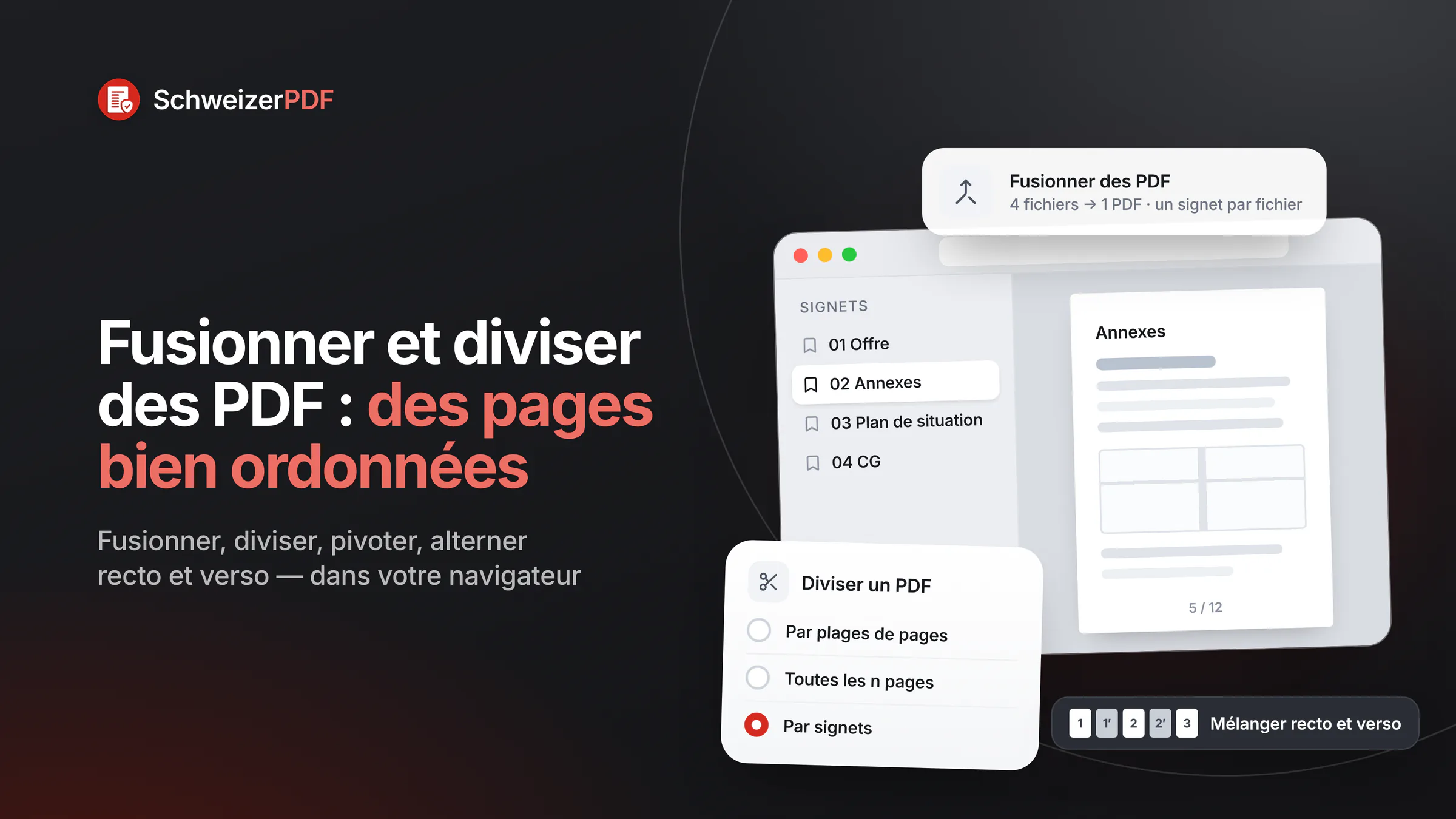
Pour fusionner des PDF, ouvrez Fusionner des PDF, ajoutez les fichiers, glissez-les dans l'ordre voulu et choisissez le traitement des signets et des formats de page. Pour diviser un PDF, ouvrez Diviser un PDF et choisissez l'une des six méthodes, des plages de pages aux pages de séparation vides. Les pages isolées relèvent de Organiser les pages, Pivoter les pages, Extraire des pages et Supprimer des pages. Dans SchweizerPDF, tous ces outils fonctionnent dans votre navigateur : vos documents ne sont pas téléversés.
Fusionner et diviser paraît anodin, mais c'est ce qui fait qu'un dossier se lit bien — une offre avec ses annexes, un rapport avec ses appendices, un dossier pour une administration. Le bon ordre, des signets utiles, un format de page unique et des pages numérotées font d'une pile de fichiers un seul document.
Quel outil PDF pour quelle tâche ?
| Tâche | Outil | Bon à savoir |
|---|---|---|
| Réunir plusieurs fichiers en un seul | Fusionner des PDF | Ordre, pages par fichier, signets, format de page |
| Découper un fichier en plusieurs | Diviser un PDF | Six méthodes |
| Réordonner, pivoter, supprimer ou insérer des pages | Organiser les pages | Visuel, avec miniatures ; pages d'autres PDF aussi |
| Copier quelques pages dans un nouveau fichier | Extraire des pages | Ordre libre, pages répétables |
| Supprimer des pages | Supprimer des pages | Peut sélectionner les pages vides pour vous |
| Faire pivoter des pages durablement | Pivoter les pages | Au besoin seulement les pages en paysage ou en portrait |
| Entrelacer recto et verso numérisés | Mélanger recto et verso | Inverse le deuxième fichier par défaut |
| Ajouter, renommer ou imbriquer des signets | Modifier les signets | Les crée aussi à partir des titres |
| Numéroter les pages | Numéros de page | Aussi la numérotation Bates sur plusieurs fichiers |
| Ramener les pages à un format | Redimensionner les pages | Par exemple de Letter à A4 |
Fusionner des PDF dans le bon ordre
- 1
Ajouter les fichiers et fixer l'ordre
Ouvrez Fusionner des PDF parmi les outils d'organisation, ajoutez les fichiers et glissez-les dans l'ordre de lecture. L'ordre des fichiers devient l'ordre des pages.
- 2
Écarter les pages inutiles
Pages de chaque fichier omet des pages fichier par fichier, comme une dernière page vide. Laissez le champ vide pour reprendre toutes les pages.
- 3
Décider des signets
Vous avez le choix entre Un signet par fichier, contenant ses signets (par défaut), Conserver les signets des fichiers, Un signet par fichier uniquement et Aucun signet. Les signets par fichier portent le nom du fichier : le lecteur le voit donc.
- 4
Unifier le format de page
Sous Format de page, choisissez A4 ou Même format que la première page. Le contenu est mis à l'échelle et chaque page garde son orientation.
- 5
Définir les propriétés du document
Par défaut, le titre et l'auteur viennent du premier fichier. Les saisir moi-même donne au fichier fusionné son propre titre.
- 6
Fusionner et vérifier
Cliquez sur Fusionner les PDF, téléchargez le résultat et parcourez-le une fois : ordre, orientation, rien d'oublié.
Pour les cas particuliers : Ajouter une page de sommaire listant les fichiers fait précéder le résultat d'une page avec une ligne cliquable par fichier, sous un titre en anglais (« Contents »). Ajouter une page vide après les fichiers comportant un nombre impair de pages fait commencer chaque fichier sur un recto à l'impression recto verso. Les champs de formulaire restent remplissables, sont aplatis ou supprimés, et les liens continuent de fonctionner.
Diviser un PDF : les six façons de le découper
Diviser un PDF découpe un document en plusieurs fichiers :
- Choisir les pages — un fichier par plage, par exemple 1–3 et 4–10 ; Regrouper toutes les plages dans un seul fichier en fait plutôt un seul extrait.
- Toutes les n pages — des parties égales, par exemple un fichier par formulaire de deux pages dans une pile numérisée.
- Impaires ou paires — ne garde que l'un des deux groupes.
- Par taille — des parties sous une taille maximale, pour les portails ou fournisseurs de messagerie qui limitent les pièces jointes.
- Par chapitre — un fichier par signet au niveau choisi, par exemple un par chapitre.
- Aux pages vides — des feuilles de séparation vides marquent le début d'un nouveau fichier, puis sont supprimées.
Les parties sont téléchargées sous forme de plusieurs fichiers, nommés selon l'option Noms de fichier. Pour quelques pages, Extraire des pages est plus rapide : un nouveau PDF dans l'ordre choisi, ou un PDF par page. Si un fichier est tout simplement trop lourd à envoyer, compressez-le d'abord — voir PDF trop lourd pour l'e-mail.
Organiser, pivoter et supprimer des pages
Organiser les pages affiche chaque page en miniature : glissez les pages dans un nouvel ordre, faites-les pivoter, supprimez-les ou dupliquez-les, insérez une page vide ou des pages d'un autre PDF, et appliquez le tout en une seule exécution — l'outil qu'il faut pour corriger un document fusionné.
- *Pivoter les pages fait pivoter des pages durablement ; avec Uniquement les pages en* paysage, tous les tableaux posés de côté sont redressés d'un coup.
- *Supprimer des pages* efface les pages choisies ; « Sélectionner les pages vides » trouve les pages vides pour vous.
- *Extraire des pages* copie des pages dans un nouveau fichier sans toucher à l'original.
Recto et verso numérisés séparément : Mélanger recto et verso
Un scanner sans unité recto verso numérise une face à la fois : vous numérisez les rectos, retournez la pile et numérisez les versos — et le second fichier sort dans l'ordre inverse. Mélanger recto et verso entrelace les deux : ajoutez d'abord les rectos puis les versos, l'outil prend une page de chacun à tour de rôle. Par défaut, il inverse le deuxième fichier — exactement ce qu'exige la pile retournée ; désactivez-le si vos versos sont déjà dans l'ordre. Pages à prendre dans chaque fichier à chaque tour couvre d'autres schémas, et l'outil accepte de deux à dix PDF. Les versos blancs restants s'enlèvent avec Supprimer des pages ; des conseils de numérisation figurent dans numériser des documents en PDF.
Conseils pour un dossier PDF soigné
- Ordonnez pour le lecteur. D'abord la vue d'ensemble — lettre d'accompagnement, résumé, ordre du jour —, puis les documents dans l'ordre où le texte les cite.
- Nommez les fichiers avant de fusionner. Les signets et la page de sommaire reprennent le nom du fichier :
03 Rapport annuel 2025se lit bien,scan_0047_final2non. - Mettez les signets au propre. Modifier les signets les renomme, les réordonne et les imbrique ensuite ; les plans qui incluent Modifier les signets figurent sur la page des tarifs.
- Un seul format de page. Les documents au format US Letter passent en A4 avec l'option de format de Fusionner des PDF, ou avec Redimensionner les pages et Ajuster à la page (proportions conservées).
- Numérotez en dernier, une fois l'ordre définitif, pour que « voir page 14 » reste vrai. La Numérotation Bates se poursuit d'un fichier à l'autre, comme l'exigent les pièces d'une étude d'avocats.
- Vérifiez ce que le fichier contient d'autre. Sans réglage de votre part, le fichier fusionné reprend le titre et l'auteur du premier fichier ; Détails du PDF montre le reste — voir les données cachées dans les PDF.
- Compressez à la fin. Compresser un PDF conserve liens, formulaires et signets.
Enchaîner les outils sans télécharger entre deux
Fusionner, numéroter, compresser, protéger : inutile d'enregistrer et de rouvrir le fichier à chaque étape. Lorsqu'un outil a terminé, choisissez Continuer avec … ; le résultat est transmis dans la mémoire de votre navigateur — ni téléversé, ni conservé, ni placé dans un lien (comment fonctionne l'enchaînement). Chaque étape compte comme une opération distincte (ce qui compte comme une opération), et un rechargement efface le fichier transmis : téléchargez les résultats intermédiaires que vous voulez garder.
Chaque étape se déroule sur votre appareil : les fichiers ne nous sont jamais envoyés ni conservés chez nous, et pour chaque opération notre serveur reçoit seulement l'outil utilisé et s'il a abouti — voir la page sécurité. Un compte et une connexion restent nécessaires, et le nombre de fichiers par fusion dépend du plan (tarifs). Limites honnêtes : de très gros fichiers peuvent échouer sur un téléphone ou un ancien portable, fusionner et diviser peut faire perdre la structure balisée des PDF accessibles, et toute modification d'un PDF signé numériquement invalide sa signature — les outils vous en avertissent au préalable.
Questions fréquentes
Les signets et les liens survivent-ils à la fusion ?
Oui. Fusionner des PDF garde les liens, les signets et les champs de formulaire fonctionnels. Sous Signets, vous choisissez si les signets des fichiers restent, sont regroupés sous un signet par fichier ou disparaissent.
Comment diviser un PDF en pages séparées ?
Avec Diviser un PDF, méthode Toutes les n pages et une page par fichier. S'il ne vous faut que certaines pages, utilisez Extraire des pages avec Enregistrer chaque page dans un PDF distinct.
Pourquoi mes versos numérisés sont-ils dans l'ordre inverse ?
Parce que la pile a été retournée pour le second passage. Mélanger recto et verso inverse le deuxième fichier par défaut et entrelace rectos et versos dans le bon ordre.
Mes fichiers sont-ils téléversés quand je fusionne ou divise un PDF ?
Non. Ils sont traités dans votre navigateur et ne nous sont jamais envoyés ni conservés chez nous — voir où vos fichiers sont traités.
La version courte des deux outils se trouve dans Fusionner et diviser des PDF du centre d'aide, et tous les outils de pages dans la section Organiser de la page des outils. Deux exemples concrets : une candidature en un seul PDF et un dossier de séance en PDF. Prêt ? Créez un compte gratuit et préparez votre prochain dossier sur votre propre appareil.
Information générale
Ce guide décrit de façon simplifiée le fonctionnement des outils de pages de SchweizerPDF. Il s'agit d'une information générale, et non d'un conseil juridique ou professionnel. Les documents qui composent un dossier et la forme attendue par le destinataire relèvent de vous et du destinataire ; vérifiez le fichier final avant de l'envoyer.