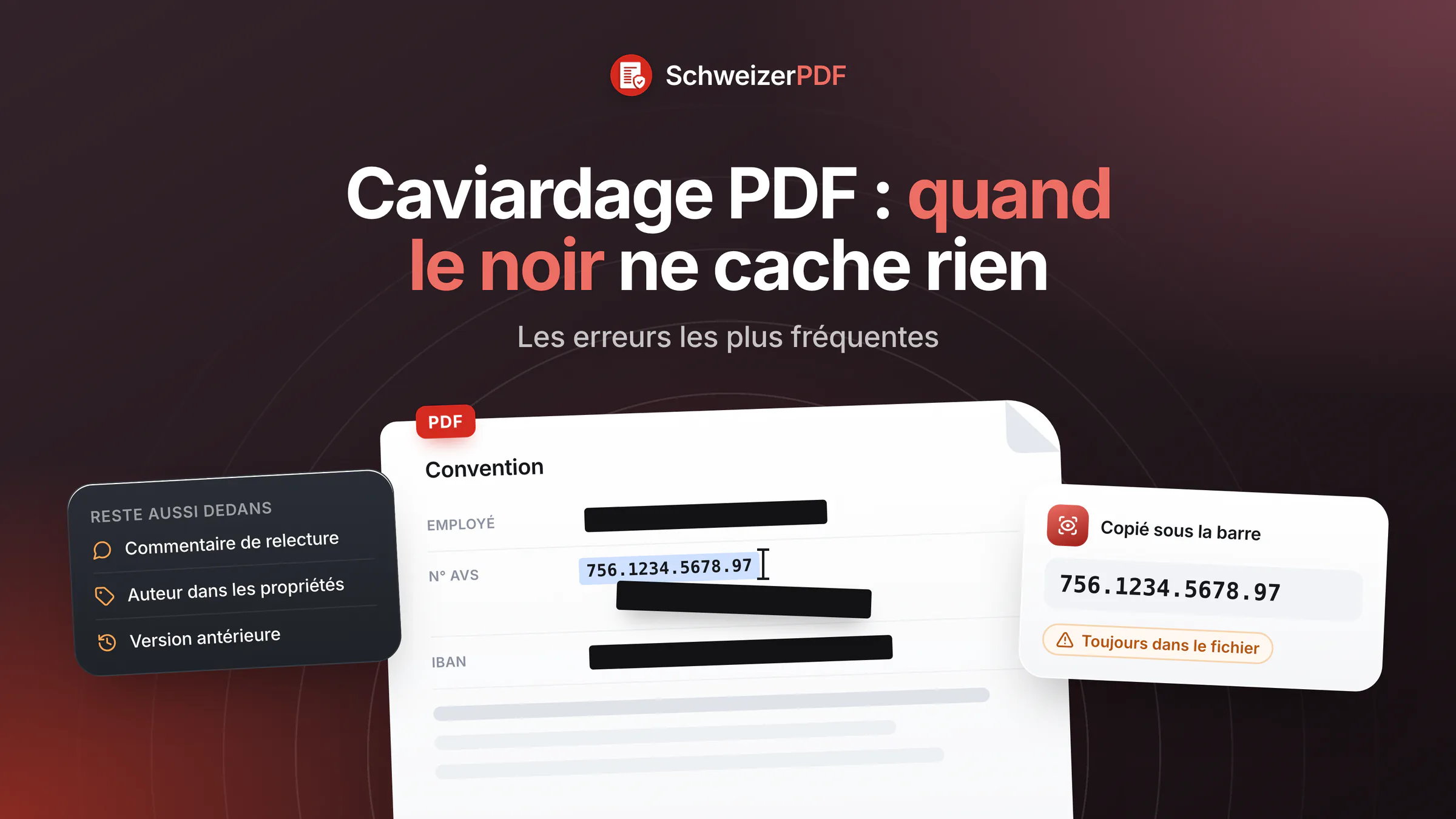
Un PDF noirci laisse fuir des données quand le noir n'est que de la peinture. La plupart des erreurs de caviardage viennent du même malentendu : un PDF n'est pas l'image d'une page, mais un conteneur à plusieurs couches — dessin visible, couche de texte, commentaires, propriétés, pièces jointes et parfois des versions antérieures de lui-même. Recouvrir une couche laisse les autres intactes, et tout destinataire peut les lire avec un lecteur PDF ordinaire.
Cet article passe en revue les schémas d'erreur qui reviennent sans cesse et se termine par une liste de contrôle pour caviarder un PDF de sorte que le contenu ait vraiment disparu. Le guide pas à pas avec un exemple se trouve dans Caviarder numéros AVS et IBAN.
Pourquoi un PDF noirci peut encore laisser fuir des données
Ce que vous voyez à l'écran est le résultat d'instructions de dessin. Le texte est enregistré sous forme de caractères avec leur position : on peut donc le sélectionner, le rechercher et le copier. Un rectangle noir ajouté par-dessus n'est qu'une instruction de dessin de plus : il change ce qui est peint, pas ce qui est enregistré. Caviarder au sens propre supprime le contenu enregistré lui-même — et tout ce qui, autour de la page, le répète.
Les erreurs de caviardage PDF les plus courantes
1. Rectangles noirs, surlignages noirs et police noire
Le grand classique. Un rectangle dessiné dans un éditeur PDF, un surlignage réglé en noir, ou un texte mis en noir sur fond noir dans le document source avant l'export. Sur papier, les trois semblent caviardés. Dans le fichier, les mots sont toujours là : sélectionner la zone, copier, coller dans un éditeur de texte — et le numéro AVS apparaît. Dans Modifier un PDF, cet outil s'appelle d'ailleurs « Recouvrir (non sécurisé) ».
2. La couche de texte OCR sous un scan
Une page numérisée est une image, mais beaucoup de scanners et de logiciels d'OCR y ajoutent une couche de texte invisible pour que l'on puisse y faire des recherches. Recouvrir l'image d'un rectangle laisse cette couche intacte, avec chaque mot. L'erreur inverse existe aussi : la recherche ne trouve rien sur un scan sans couche de texte, et l'on croit que le numéro ne figure pas dans le document. Sur les scans, marquez chaque valeur à la main.
3. Rogner au lieu de supprimer
Rogner une page pour couper un bloc de signature ou une colonne de chiffres ne modifie que la zone visible. Le contenu hors de cette zone reste dans le fichier et réapparaît dès que quelqu'un annule le rognage ou extrait le texte. Rogner les pages le signale et propose Transformer les pages en images comme étape suivante lorsque la partie coupée doit vraiment disparaître.
4. Commentaires, annotations et champs de formulaire
Des commentaires de relecture comme « revérifier l'IBAN d'Anna Muster » ou une note avec un numéro de téléphone sont des objets distincts dans le fichier. Un lecteur peut les masquer, un autre les afficher. Les champs de formulaire conservent leurs valeurs de la même manière. Caviarder le contenu de la page ne change rien à un commentaire placé sur une autre page.
5. Métadonnées et propriétés du document
Titre, auteur, sujet, mots-clés et propriétés personnalisées sont souvent repris automatiquement du document source : le nom de l'auteure, une référence de dossier, le nom du mandant dans le titre. Les métadonnées XMP peuvent répéter les mêmes informations une seconde fois. Rien de tout cela n'est visible sur la page.
6. Pièces jointes, signets, calques et miniatures
Un PDF peut contenir des fichiers joints — par exemple le tableur d'origine derrière un tableau. Les titres de signets peuvent révéler le sujet de la section caviardée. Des calques masqués peuvent contenir un contenu que le lecteur n'affiche tout simplement pas, et des miniatures enregistrées peuvent encore montrer la page telle qu'elle était avant le rectangle noir.
7. Versions antérieures conservées par les enregistrements incrémentiels
Beaucoup de logiciels PDF enregistrent les modifications en les ajoutant à la fin du fichier au lieu de le réécrire. L'état précédent reste à l'intérieur et des outils peuvent le restaurer — y compris la version d'avant le caviardage. Détails du PDF indique si un fichier a été modifié après sa création, et combien de fois.
8. Des noms dans le nom du fichier
Un document parfaitement caviardé nommé Licenciement_Max_Muster_AVS.pdf révèle ce que le caviardage devait cacher. Il en va de même pour l'objet et le texte de l'e-mail qui l'accompagne.
Le test des dix secondes
Ouvrez le fichier caviardé, sélectionnez la zone sous chaque barre noire, copiez-la et collez-la dans un éditeur de texte. Recherchez ensuite dans le document la valeur supprimée. Si l'un des deux trouve quelque chose, le fichier n'est pas caviardé.
Liste de contrôle : caviarder un PDF correctement
- 1
Caviarder le contenu, pas l'image
Utilisez *Noircir (caviarder)* : chaque page portant une marque devient une image où les zones marquées sont remplies, et la couche de texte d'origine de cette page n'est pas reprise. Les pages sans marque restent inchangées.
- 2
Rechercher, puis vérifier chaque marque
Rechercher et caviarder trouve des correspondances probables — pas garanties — pour numéros AVS, IBAN, adresses e-mail, numéros de téléphone, numéros de carte, dates et vos propres termes. Marquez à la main les noms, les signatures et tout ce qui figure sur des pages numérisées, et vérifiez chaque marque.
- 3
Supprimer les données cachées
Lancez Supprimer les données cachées pour les commentaires et annotations, les pièces jointes, les signets, les calques masqués, les miniatures et données privées d'application, les champs de formulaire et les propriétés du document.
- 4
Contrôler les propriétés
Ouvrez Modifier le titre et l’auteur et regardez le titre, l'auteur, le sujet, les mots-clés et les propriétés personnalisées. Noircir (caviarder) peut aussi supprimer les métadonnées du document dans la même opération.
- 5
Renommer le fichier
Enregistrez la copie caviardée sous un nom neutre qui ne dit rien de ce que le document ne dit plus.
- 6
Contrôler le résultat
Sélectionnez et copiez sous les barres, recherchez les valeurs supprimées et ouvrez Détails du PDF pour voir d'un coup d'œil propriétés, commentaires, pièces jointes, signets et modifications ultérieures.
Le caviardage a aussi un coût — texte interrogeable, taille du fichier, signatures numériques —, détaillé dans Caviarder ou masquer un PDF ?. Tous les outils nécessaires se trouvent dans la section sécurité de la liste des outils ; Détails du PDF et Modifier le titre et l’auteur sous informations.
Pourquoi caviarder sur votre propre appareil
L'original non caviardé est la version la plus sensible du document. Le téléverser sur un site pour le caviarder, c'est remettre précisément cette version à quelqu'un d'autre. SchweizerPDF traite le fichier dans votre navigateur : à chaque opération, notre serveur reçoit l'identifiant de l'outil et le résultat, rien qui provienne du fichier. Ce qu'il enregistre — votre compte, votre plan et un journal d'utilisation — est décrit dans comment SchweizerPDF protège vos documents. Le traitement local ne protège pas contre un appareil compromis ni contre des extensions de navigateur capables de lire la page : veillez à ce que les deux soient fiables. Contexte : Pourquoi votre outil PDF ne devrait pas voir vos documents.
Questions fréquentes
Peut-on restaurer une version antérieure d'un PDF après caviardage ?
Si le caviardage a été enregistré de façon incrémentielle, souvent oui : l'état précédent se trouve encore dans le fichier. Détails du PDF indique si un fichier a été modifié après sa création. Noircir (caviarder) écrit un fichier entièrement reconstruit : la copie caviardée ne contient aucune version antérieure.
Peut-on récupérer un texte noirci dans un PDF ?
S'il a seulement été recouvert, oui — souvent par un simple copier-coller. Si la page a été correctement caviardée, les caractères masqués ne sont plus dans le fichier ; vérifiez néanmoins les commentaires, les propriétés, les pièces jointes et le nom du fichier.
Le caviardage supprime-t-il aussi les métadonnées ?
Pas automatiquement avec chaque outil. Dans Noircir (caviarder), c'est une option ; Supprimer les données cachées et Modifier le titre et l’auteur couvrent les propriétés du document et le reste du contenu caché.
Pourquoi ne puis-je plus faire de recherche dans mon PDF caviardé ?
Les pages caviardées deviennent des images, afin qu'il ne reste aucun texte sous les barres. Gardez l'original pour vos propres dossiers ; si le texte restant doit être interrogeable, lancez Rendre les scans recherchables (OCR) sur la copie caviardée.
Quelle méthode supprime quoi : voyez Caviarder ou masquer un PDF ? Huit méthodes comparées. Les études qui envoient chaque jour des documents contenant des données de mandants — voir SchweizerPDF pour les études d'avocats — peuvent créer un compte et caviarder dans le navigateur.
Information générale
Cet article décrit de façon simplifiée des schémas d'erreur courants et le fonctionnement des outils SchweizerPDF ; il ne constitue pas un conseil juridique. C'est à vous de juger si un caviardage suffit pour un usage donné — contrôlez chaque copie caviardée avant de l'envoyer et consultez un ou une spécialiste lorsque des obligations légales s'appliquent.