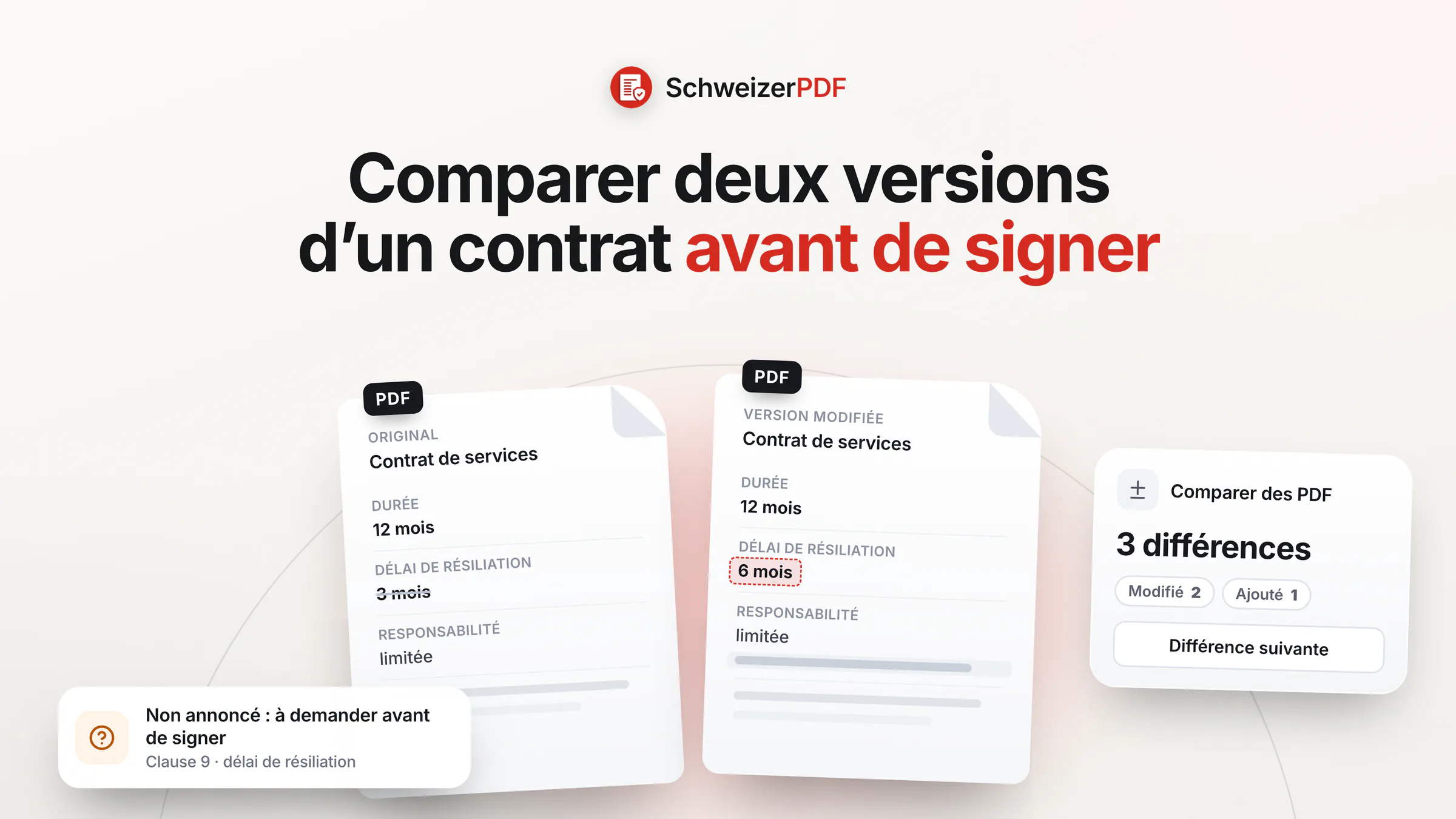
Pour comparer deux versions PDF d'un contrat, ouvrez Comparer des PDF, ajoutez la version que vous avez envoyée en dernier comme Original et la version révisée comme Version modifiée, puis lancez la comparaison en mode Texte et apparence. Le résultat liste chaque mot ajouté, supprimé ou modifié, les pages ajoutées ou supprimées et les changements d'apparence, côte à côte ou superposés. Lisez ensuite chaque différence marquée et posez la question pour tout changement que personne n'a annoncé. Dans SchweizerPDF, la comparaison se fait dans votre navigateur : aucun des deux projets n'est téléversé.
Un contrat ou une offre fait rarement un seul aller-retour. Un bail ou l'offre d'un fournisseur revient avec la mention « seules les dates ont été mises à jour » — et le délai de résiliation est passé discrètement de trois à six mois, ou un plafond de responsabilité a disparu. La comparaison vous montre où regarder ; lire les passages marqués reste votre travail.
Ce que la comparaison de PDF trouve dans un contrat révisé
Comparer des PDF lit le texte des deux fichiers mot par mot et, selon le mode, compare aussi l'aspect des pages. Chaque différence est listée avec son type :
- Mots ajoutés, supprimés et modifiés — « trois mois » devient « six mois », une phrase s'ajoute à la clause de responsabilité, un mot disparaît d'une définition.
- Pages ajoutées ou supprimées, format de page modifié — une nouvelle annexe, une page de signature manquante.
- Apparence modifiée — un logo, un tableau, un tampon ou une image qui diffère, et les changements de mise en page que le texte n'explique pas.
- Texte déplacé — un paragraphe déplacé apparaît comme supprimé à un endroit et ajouté à un autre ; lorsque du texte a été déplacé depuis d'autres pages, le résultat l'indique.
Le résultat affiche le nombre de différences avec une pastille par type, les deux versions Côte à côte ou en Superposition, et une liste que vous parcourez avec Différence suivante. Avec Enregistrer aussi un PDF avec les changements marqués, vous obtenez en plus un PDF de la version révisée où chaque différence figure comme surlignage, cadre ou note, que les lecteurs PDF courants listent dans leur panneau de commentaires.
Comparer deux versions d'un contrat, étape par étape
- 1
Conserver votre dernière version
Enregistrez chaque version que vous envoyez en PDF avec la date dans le nom, par exemple
2026-10-02_contrat-services_v3_envoye.pdf. La comparaison ne vaut que par sa référence : comparez avec la version que vous avez envoyée ou acceptée en dernier, pas avec un ancien projet de l'autre partie. - 2
Ajouter les deux fichiers
Ouvrez Comparer des PDF parmi les outils d'information sur les documents et ajoutez les deux PDF. Votre version va sous Original, le fichier révisé sous Version modifiée ; le bouton d'inversion les échange s'ils sont dans le mauvais ordre.
- 3
Choisir le mode
Texte et apparence convient à la plupart des contrats. Prenez Texte seulement quand seul le libellé compte, et Apparence seulement pour des documents numérisés — voir plus bas.
- 4
Examiner chaque différence
Parcourez la liste avec Différence suivante et lisez chaque passage dans son contexte, dans les deux versions. Regardez de très près les montants, les dates, les délais, le délai de résiliation, la responsabilité, la fin du contrat et le for — et les petits mots comme « ne… pas », « seulement » ou « au plus tard », qui renversent une phrase en quelques lettres.
- 5
Confronter avec ce qui a été annoncé
Mettez la liste à côté de la lettre d'accompagnement ou du récapitulatif des modifications de l'autre partie. Ce qui a changé sans être mentionné est une question à lui poser avant de signer : demandez par écrit et classez la réponse au dossier.
- 6
Garder une trace et vérifier la version finale
Enregistrez le PDF annoté à côté des deux versions, comme trace de ce que vous avez vérifié. Quand l'exemplaire à signer arrive, comparez-le encore une fois avec la dernière version convenue.
Quel mode de comparaison pour vos documents ?
| Mode | Pour | Bon à savoir |
|---|---|---|
| Texte et apparence | Contrats et offres créés numériquement, par exemple exportés d'un traitement de texte | Signale les changements de texte et, là où le texte n'explique pas un changement, les différences d'apparence |
| Texte uniquement | Longs documents où seul le libellé compte | La mise en forme, les images et les tampons ne sont pas comparés |
| Apparence uniquement (pour les numérisations et les dessins) | Numérisations, plans et dessins | Compare les pages affichées ; Netteté de la comparaison et Ignorer les petites différences de couleur règlent la finesse |
Versions numérisées et versions signées
Une numérisation est une image de page : elle ne contient pas de texte, une comparaison du texte n'a donc rien à lire. Deux possibilités. Passez d'abord les deux numérisations dans Rendre les scans recherchables (OCR) et comparez les copies interrogeables — les erreurs de reconnaissance, surtout dans les chiffres, peuvent alors apparaître comme des différences ; vérifiez chacune sur l'image. Ou choisissez Apparence seulement, qui compare les pages pixel par pixel. Cela fonctionne le mieux quand les deux fichiers viennent de la même source numérique : deux numérisations du même papier sont rarement alignées exactement, et un léger décalage ou un autre éclairage apparaît comme une différence. Comment l'OCR traite un contrat est montré dans rendre un contrat numérisé interrogeable.
Comparer des PDF lit seulement les deux fichiers et ne les modifie pas : comparer un PDF signé numériquement laisse donc sa signature intacte. Ce que valent les signatures en général est expliqué dans les signatures électroniques en Suisse. Si un fichier restreint la copie, l'outil vous demande de confirmer que vous avez le droit d'en extraire le contenu avant de démarrer.
Ce qu'une comparaison ne remplace pas
- La lecture du contrat. La comparaison montre ce qui diffère entre deux fichiers, pas si une clause vous est favorable. Une clause déjà défavorable dans votre propre version n'est pas marquée.
- Les changements de mise en forme seule demandent un mode avec apparence. En Texte seulement, un passage en gras, une police plus petite ou une autre couleur ne sont pas des différences.
- Les commentaires et les champs de formulaire ne sont comparés que par leur apparence, pas comme texte.
- Les annexes en fichiers séparés demandent leur propre comparaison : l'outil compare exactement deux PDF.
- Les documents Word ne sont pas convertis : SchweizerPDF ne propose pas de conversions Office, les deux versions doivent être des PDF.
Les projets de contrat sont confidentiels par nature et, dans une étude d'avocats, souvent couverts par le secret professionnel — voir secret professionnel et outils PDF en ligne. Avec SchweizerPDF, les deux versions sont traitées dans votre navigateur et ne nous sont jamais envoyées ni stockées chez nous ; à chaque exécution, notre serveur apprend seulement quel outil a tourné et s'il a abouti. Les détails sont sur la page Sécurité. Il vous faut un compte et une connexion, et le traitement local ne protège pas contre un appareil compromis ou une extension de navigateur capable de lire vos pages. Les plans qui incluent Comparer des PDF figurent sur la page des tarifs.
Questions fréquentes
Quelle version mettre comme « Original » ?
La version que vous avez envoyée ou acceptée en dernier. Tout ce qui apparaît comme ajouté ou modifié est alors ce que l'autre partie a fait depuis — et aucune de ses modifications ne se cache derrière les vôtres.
Puis-je comparer un document Word avec un PDF ?
Pas directement. SchweizerPDF travaille avec des PDF et ne convertit pas les documents Word. Exportez les deux versions en PDF dans le programme où elles ont été rédigées, puis comparez les deux PDF.
Puis-je envoyer le PDF annoté à l'autre partie ?
Oui, c'est un PDF ordinaire avec les différences sous forme de commentaires. Les notes sont rédigées en anglais et citent le texte modifié : vérifiez d'abord qu'il ne contient rien d'interne — et lisez les données cachées dans les PDF pour savoir ce qu'un fichier peut encore contenir.
L'outil de comparaison se trouve dans la section Informations sur le document de la page des outils, et la reconnaissance de texte pour les numérisations est expliquée dans OCR pour documents numérisés. Prêt pour la prochaine révision ? Créez un compte gratuit.
Information générale
Ce guide décrit le fonctionnement de l'outil de comparaison de SchweizerPDF. Il s'agit d'une information générale, pas d'un conseil juridique. Une comparaison peut manquer une différence ou en marquer une sans importance, et elle n'évalue pas ce que dit un contrat. Lisez l'intégralité du document avant de signer et, pour la portée d'une clause ou d'une modification, consultez une avocate ou un avocat.