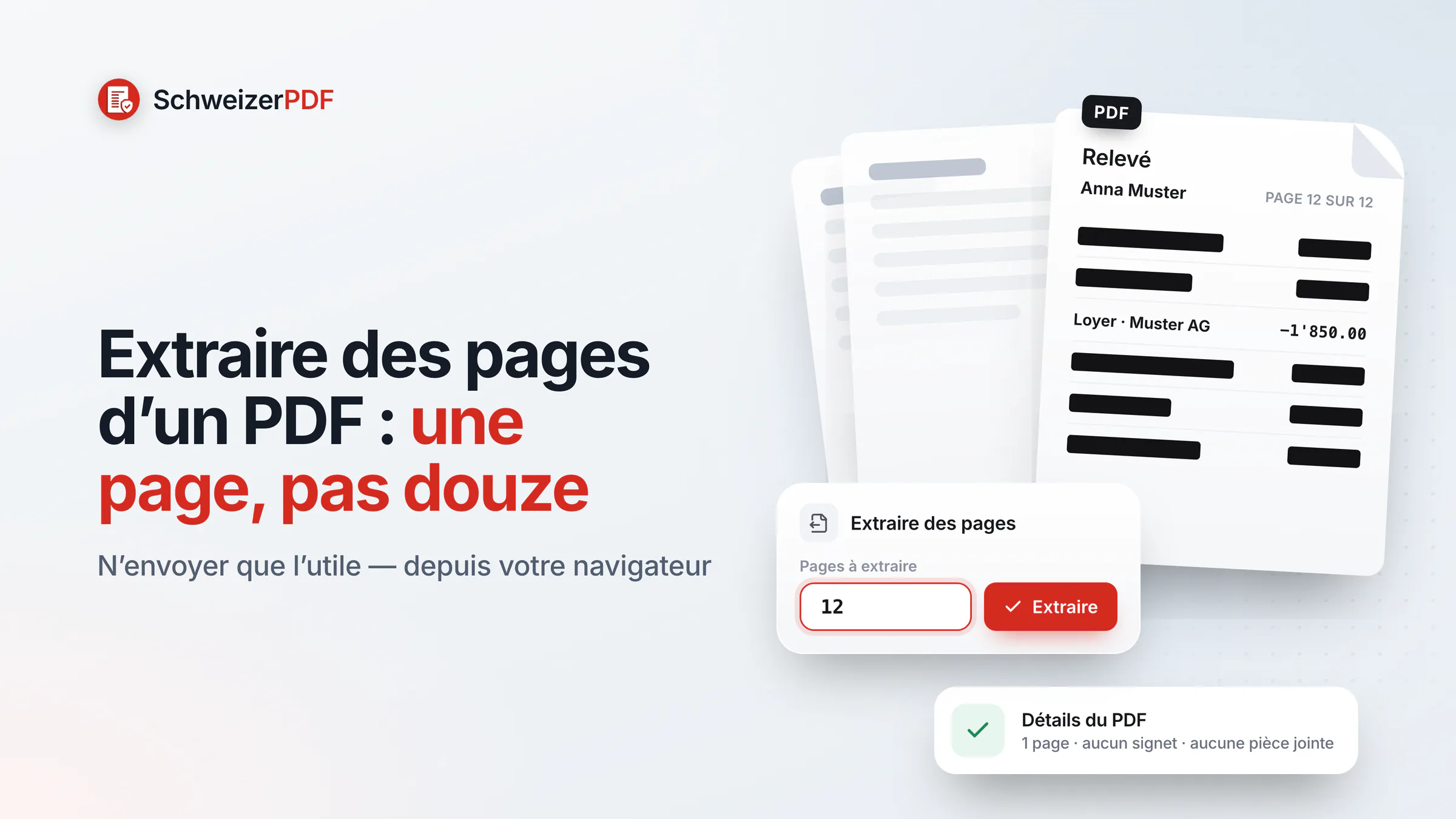
Pour extraire des pages d'un PDF, ouvrez Extraire des pages, indiquez les pages voulues — 12 ou 1, 11-12 — et enregistrez le nouveau fichier. Il ne contient que ces pages ; l'original reste tel quel. Passez ensuite en revue ce qui reste : caviardez les lignes de ces pages qui ne regardent pas le destinataire, supprimez les données cachées et contrôlez la copie avec Détails du PDF. Dans SchweizerPDF, chaque étape se déroule dans votre navigateur : le relevé complet n'est jamais téléversé.
Votre nouvelle gérance veut la preuve que vous payez votre loyer. Un office demande une année d'une police d'assurance qui en couvre dix. Un relevé de compte annuel montre votre salaire, vos factures de médecin, vos dons et chaque magasin où vous êtes passé. Envoyer une page plutôt que douze, c'est la minimisation des données en pratique : ce que vous n'envoyez pas ne peut être ni transféré, ni classé pendant des années, ni divulgué.
Extraire des pages ou supprimer des pages ?
Les deux outils produisent une copie plus courte. Le plus rapide dépend de la part du document que vous gardez :
| Outil | Ce qu'il fait | À utiliser quand |
|---|---|---|
| Extraire des pages | Crée un nouveau PDF avec les pages choisies, dans l'ordre choisi ; les pages peuvent se répéter | Il vous faut quelques pages parmi beaucoup — un mois d'un relevé, une année d'une police |
| Supprimer des pages | Supprime les pages choisies ; tout le reste garde son ordre | Il vous faut presque tout — le relevé sans les deux pages de conditions générales |
| Organiser les pages | Affiche chaque page en miniature pour la déplacer, la faire pivoter ou la supprimer | Vous voulez voir les pages pendant que vous décidez |
Pour savoir si moins de pages est la bonne réponse, ou si un mot de passe ou un caviardage conviendrait mieux, voyez protéger, caviarder ou supprimer ?.
Extraire des pages d'un PDF, étape par étape
- 1
Ouvrir Extraire des pages
Connectez-vous, ouvrez Extraire des pages et sélectionnez le relevé avec Sélectionner un fichier PDF (ou déposez-le sur la page). Si le PDF est protégé par mot de passe, vous saisissez d'abord le mot de passe ; le résultat est enregistré sans protection, et l'application vous le signale.
- 2
Choisir les pages
Cliquez sur les miniatures ou tapez dans Pages à extraire :
12pour une page,3-5pour une plage,8-pour la page 8 jusqu'à la fin, plusieurs indications séparées par des virgules. L'ordre tapé est conservé :12, 1place la page 12 en premier. - 3
Un fichier ou plusieurs
Laissez Enregistrer chaque page dans un PDF distinct désactivé pour un seul fichier. Activez-le lorsqu'un portail demande chaque page en téléversement séparé.
- 4
Extraire et télécharger
Cliquez sur Extraire les pages en bas des options, puis sur Télécharger le PDF, et enregistrez la copie sous un nouveau nom neutre. L'original sur votre disque n'est pas modifié.
- 5
Caviarder ce que la page montre encore
La page conservée en contient généralement plus que nécessaire : d'autres opérations, un solde, un numéro de client. Retirez-les avec Noircir (caviarder) — la recherche et le marquage sont expliqués dans caviarder numéros AVS et IBAN. Les plans qui incluent Noircir (caviarder) figurent sur la page des tarifs.
- 6
Supprimer les données cachées
Utilisez Supprimer les données cachées sur la copie, choisissez Choisir ce qui est supprimé et laissez activés Auteur, titre et dates, Détails supplémentaires du document et Fichiers joints ; activez en plus Signets, désactivé par défaut.
- 7
Contrôler avec Détails du PDF
Ouvrez la copie finale dans Détails du PDF : le nombre de pages doit correspondre à ce que vous vouliez envoyer, sans signets, sans pièces jointes et sans propriétés inattendues.
Ce que les pages extraites emportent encore
Extraire des pages et Supprimer des pages font le ménage derrière elles : les signets qui ne pointaient que vers des pages retirées disparaissent, tout comme les champs de formulaire de ces pages, et les liens vers elles ne fonctionnent plus. Certaines choses appartiennent toutefois au document plutôt qu'à une page, et elles voyagent avec chaque copie :
- Propriétés du document et métadonnées XMP — un titre comme « Relevé 2025 — tous les comptes », un auteur, le logiciel qui a produit le fichier.
- Pièces jointes — un relevé peut contenir en pièce jointe un fichier CSV de toutes les opérations.
- Signets des pages conservées — et un titre de signet reste tant qu'une de ses entrées pointe vers une page conservée, avec son intitulé inchangé.
- Tout ce qui est imprimé sur la page — le solde courant, « Page 12 sur 12 », les autres opérations. Seul Noircir (caviarder) l'enlève.
Supprimer les données cachées efface les trois premiers ; ce qu'un PDF peut encore contenir d'invisible est détaillé dans données cachées d'un PDF.
Relevés signés numériquement
Certaines banques et assurances signent leurs PDF numériquement. Toute modification — extraction de pages comprise — invalide cette signature, et SchweizerPDF vous avertit avant. Si le destinataire a besoin d'un original signé vérifiable, demandez si un extrait est accepté ou envoyez l'original sans le modifier. Ce qu'une signature prouve ou non est expliqué dans signatures électroniques en Suisse.
Exemple : preuve de loyer pour une nouvelle gérance
Le relevé e-banking d'Anna Muster couvre douze mois sur douze pages. La gérance de son nouvel appartement demande la preuve que le dernier loyer a été payé. Elle extrait la page 12, y caviarde toutes les opérations sauf le paiement du loyer à Muster AG et exécute Supprimer les données cachées. Détails du PDF indique une page, aucun signet ni pièce jointe, et elle enregistre le fichier sous loyer-decembre.pdf. Le relevé complet reste dans ses propres dossiers.
Il en va de même pour une police d'assurance : un office qui a besoin de la couverture d'une année reçoit ces pages, pas tout l'historique. Une fiduciaire qui transmet les documents d'un client à une autorité peut procéder de même — l'étendue demandée est souvent plus étroite que le dossier qu'elle tient.
Pourquoi envoyer moins de pages en vaut la peine
La loi fédérale sur la protection des données (nLPD) demande à quiconque traite des données personnelles de s'en tenir à ce que le but exige — ce que cela signifie pour les documents du quotidien est résumé dans la nLPD et les PDF du quotidien. Quand vous envoyez vos propres documents, la même idée vous protège : le destinataire ne garde que ce qu'il a demandé.
Avec SchweizerPDF, le relevé complet reste sur votre appareil pendant que vous le réduisez : à chaque exécution, notre serveur reçoit uniquement l'outil utilisé et s'il a abouti, rien qui provienne du fichier — voir la page Sécurité. Un compte et une connexion sont nécessaires, et le traitement local ne protège pas contre un appareil compromis ou une extension de navigateur capable de lire vos pages.
Questions fréquentes
Puis-je extraire des pages non consécutives, dans un autre ordre ?
Oui. Séparez-les par des virgules — 1, 4-5, 2 — et le nouveau PDF suit l'ordre tapé. Une page peut même figurer deux fois.
Le destinataire verra-t-il qu'il manque des pages ?
Le fichier lui-même ne montre que les pages qu'il contient. Mais un texte imprimé sur la page, comme « Page 12 sur 12 » ou un report de solde, indique d'où vient la page. Caviardez-le si cela compte.
Puis-je extraire des pages d'un PDF protégé par mot de passe ?
Oui, après avoir saisi le mot de passe. Le résultat n'est pas protégé ; s'il doit l'être, exécutez Protéger un PDF en dernier — voir Protéger un PDF par mot de passe.
L'extraction modifie-t-elle le fichier original ?
Non. L'outil écrit un nouveau PDF et l'original reste sur votre disque exactement tel qu'il était. Conservez-le — vous aurez peut-être besoin du relevé complet plus tard.
Pour les outils eux-mêmes, consultez Fusionner et diviser des PDF et Caviarder en toute sécurité dans le centre d'aide ; tous les outils de pages se trouvent dans la section Organiser de la page des outils. Prêt ? Créez un compte gratuit et n'envoyez que les pages utiles.
Information générale
Ce guide décrit comment utiliser les outils SchweizerPDF pour transmettre une partie d'un document et ne constitue pas un conseil juridique ; la remarque sur la protection des données est simplifiée. Les pages et indications qu'un destinataire peut demander, et l'acceptation d'un extrait ou d'une copie caviardée, dépendent du cas — en cas de doute, demandez au destinataire ou à un professionnel qualifié, et contrôlez chaque copie avant l'envoi.