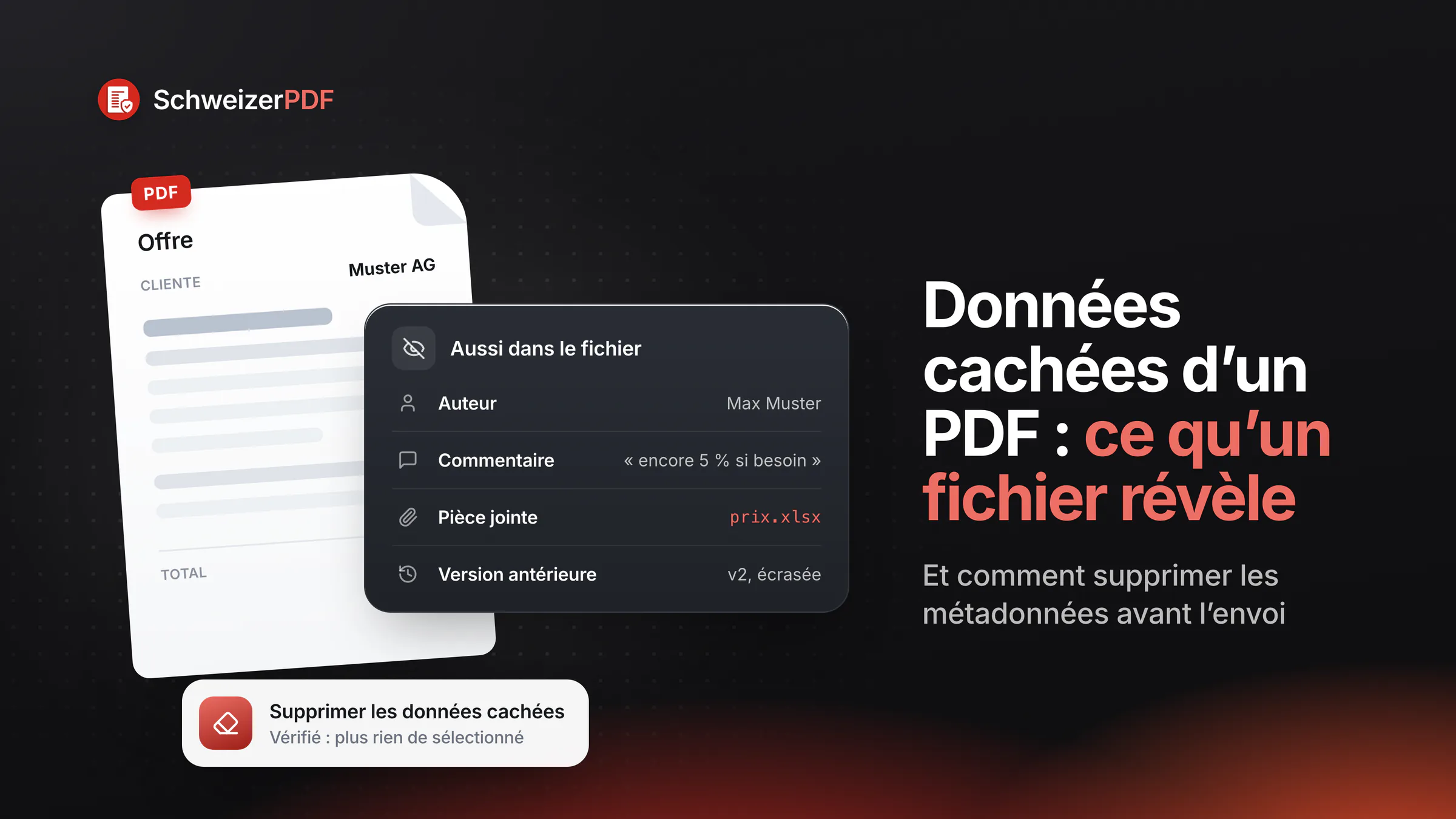
Pour supprimer les métadonnées d'un PDF, utilisez Supprimer les données cachées : en une seule passe, l'outil efface les propriétés du document, les métadonnées XMP, les scripts, les pièces jointes, les miniatures et les données privées d'application — et, si vous le souhaitez, les commentaires, les champs de formulaire, les calques masqués et les signets. Détails du PDF montre au préalable ce que contient un fichier, et Modifier le titre et l’auteur permet de changer certaines propriétés au lieu de toutes les effacer. Les trois s'exécutent dans votre navigateur ; le fichier n'est pas téléversé.
Un PDF est plus que la page affichée. C'est un conteneur, et une bonne partie de ce qu'il transporte n'apparaît jamais à l'écran : qui l'a rédigé, avec quel logiciel, quand, ce que les relecteurs ont commenté, quel fichier y est joint. Cela devient un problème lorsqu'une offre, un projet de contrat ou un rapport part à l'extérieur en emportant des informations que vous ne vouliez pas transmettre.
Ce qu'un PDF révèle au-delà de la page visible
- Propriétés du document — titre, auteur, sujet, mots-clés, l'application qui l'a créé, le générateur PDF, les dates de création et de modification, la langue et d'éventuelles propriétés personnalisées.
- Détails supplémentaires du document — une seconde copie, plus détaillée, des mêmes informations dans un autre format. Elle peut se trouver sur le document et sur certaines pages, images ou polices, et ne correspond pas toujours aux propriétés.
- Commentaires et annotations — notes, surlignages, remarques de relecture. Une visionneuse peut les masquer ; le fichier les contient quand même.
- Champs de formulaire — les valeurs saisies restent dans les champs, y compris dans ceux qui ne sont pas visibles sur la page imprimée.
- Pièces jointes — un PDF peut transporter d'autres fichiers : le tableur derrière un tableau, un brouillon antérieur, un e-mail.
- Calques masqués — du contenu désactivé à l'ouverture du document. Il n'est pas affiché, mais il est là.
- JavaScript et actions — des scripts qui s'exécutent à l'ouverture ou d'un clic sur un bouton, et des actions qui ouvrent des fichiers, envoient des données de formulaire ou lancent des programmes.
- Signets — le plan dans le panneau latéral. Ses titres peuvent nommer des sections supprimées entre-temps.
- Miniatures et données privées d'application — des aperçus de pages enregistrés et des données qu'un logiciel conserve pour lui-même. Une miniature enregistrée peut montrer une page telle qu'elle était avant une modification.
- Versions antérieures — beaucoup de logiciels enregistrent les modifications en les ajoutant à la fin du fichier. L'état précédent reste à l'intérieur et peut être restauré.
- L'identifiant du document — un identifiant permanent qui peut relier une copie transmise à son original.
Presque rien de tout cela n'est saisi volontairement : les logiciels le remplissent à partir du compte utilisateur, du modèle et de chaque relecture. Un exemple typique : Anna Muster envoie une offre à une cliente potentielle. La page visible est correcte. Dans les propriétés, le titre est Offre Muster AG v3 — prix final après rabais, l'auteur est un collègue parti depuis longtemps, une propriété personnalisée contient le numéro de projet interne, et un commentaire oublié en page 2 indique « on peut encore baisser de 5 % si nécessaire ». Rien de tout cela ne se voit au premier coup d'œil ; tout est lisible avec n'importe quel logiciel PDF.
Comment voir les métadonnées et le contenu caché d'un PDF
Avant de supprimer quoi que ce soit, regardez. Détails du PDF lit le fichier et liste ce qu'il contient : les propriétés et les métadonnées XMP, l'application et le générateur utilisés, l'identifiant du document, et si — et combien de fois — le fichier a été modifié après sa création. Dans le contenu interactif, l'outil montre le formulaire et ses champs, les annotations, les liens, les signets, les pièces jointes, les scripts et les calques.
Modifier le titre et l’auteur affiche les propriétés du document dans des champs modifiables — titre, auteur, sujet, mots-clés, Créé avec, Produit par, dates, langue et propriétés personnalisées —, préremplis avec ce que contient le fichier aujourd'hui (d'abord titre, auteur, sujet et mots-clés, le reste sous Plus d’options). Les deux outils se trouvent parmi les outils d'information.
Comment supprimer les métadonnées et les données cachées d'un PDF
- 1
Examiner le fichier
Ouvrez Détails du PDF et notez ce que contient le fichier — propriétés, commentaires, pièces jointes, scripts, calques, modifications ultérieures.
- 2
Ouvrir Supprimer les données cachées
Connectez-vous, ouvrez Supprimer les données cachées parmi les outils de sécurité et sélectionnez le PDF avec Sélectionner des fichiers PDF (ou déposez-le sur la page). Une seule exécution peut traiter plusieurs fichiers.
- 3
Choisir ce qui doit partir
Chaque type de données cachées est un interrupteur. Les réglages par défaut sûrs sont déjà activés ; décidez du reste selon ce dont le destinataire a besoin (tableau ci-dessous).
- 4
Supprimer et télécharger
Cliquez sur Supprimer les données cachées en bas des options, puis sur Télécharger le PDF, et enregistrez le résultat sous un nouveau nom neutre. Après la suppression, l'outil relit son propre résultat et vérifie que ce que vous avez choisi a disparu. L'original reste intact sur votre disque.
- 5
Contrôler le résultat
Ouvrez une nouvelle fois la copie nettoyée dans Détails du PDF. Les sections effacées devraient être vides.
| Option de Supprimer les données cachées | Par défaut | Bon à savoir |
|---|---|---|
| Propriétés du document (auteur, titre, dates…) | Activé | Efface aussi leurs équivalents XMP |
| Métadonnées XMP | Activé | Sur le document ainsi que sur les pages, images et polices |
| JavaScript | Activé | Scripts au niveau du document, des pages, des liens et des formulaires |
| Pièces jointes | Activé | Y compris les fichiers joints à une page |
| Actions qui ouvrent des fichiers, envoient des données de formulaire ou lancent des programmes | Activé | Les liens web sont une option distincte |
| Miniatures et données privées d'application | Activé | Aperçus de pages enregistrés et données de logiciel |
| Attribuer un nouvel identifiant de document au fichier | Activé | La copie ne peut plus être reliée à l'original par son identifiant |
| Liens web | Désactivé | À activer seulement si les liens ne doivent plus fonctionner |
| Commentaires et annotations | Désactivé | À activer pour les remarques de relecture et les notes |
| Champs de formulaire | Les conserver | Les conserver, les aplatir dans la page ou les supprimer |
| Calques masqués et leur contenu | Désactivé | À activer si des calques peuvent contenir d'anciens contenus |
| Signets | Désactivé | À activer si les titres des signets en disent trop |
Le nettoyage se fait sur votre appareil — c'est important, car le fichier à nettoyer est justement celui qui contient encore tout : par opération, notre serveur reçoit l'identifiant de l'outil et le résultat, rien qui provienne du fichier — ni son nom, ni sa taille, ni ses propriétés. Les détails figurent sur la page Sécurité et dans pourquoi votre outil PDF ne devrait pas voir vos documents.
Modifier le titre et l’auteur : quand vous voulez garder certaines propriétés
Tout supprimer n'est pas toujours la bonne solution. Un titre aide les lecteurs d'écran et la recherche, et certains systèmes de destinataires attendent un auteur ou une langue. Avec Modifier le titre et l’auteur, vous remplacez le nom d'une collaboratrice par celui de l'entreprise, donnez au document un titre neutre, videz les mots-clés ou supprimez une propriété personnalisée — et laissez le reste tel quel. Mettre la date de modification à maintenant met à jour la date de modification dans la même opération.
Un ordre pratique : d'abord Supprimer les données cachées pour tout ce qui ne doit pas partir, puis Modifier le titre et l’auteur pour les quelques propriétés que vous souhaitez — dans cet ordre, car la suppression des propriétés du document efface ce que vous aviez défini auparavant.
Liste de contrôle avant de transmettre un PDF
- Propriétés. Titre, auteur, sujet, mots-clés et propriétés personnalisées ne disent rien que le destinataire ne doive pas savoir.
- Commentaires. Il ne reste aucune remarque de relecture ni note, sur aucune page.
- Valeurs de formulaire. Les champs ne contiennent que ce que le destinataire peut voir — ou ils sont aplatis ou supprimés.
- Pièces jointes. Aucun fichier joint ne voyage avec le PDF sans que vous le vouliez.
- Calques et signets. Aucun calque masqué ni titre de signet ne renvoie à un contenu supprimé.
- Contenu visible. Ce qui doit disparaître de la page est caviardé — la suppression des données cachées ne touche pas ce que la page affiche.
- Nom du fichier et e-mail. Le nom du fichier et le message d'accompagnement ne répètent pas ce que vous venez de supprimer.
Ce que la suppression des données cachées ne fait pas
- Elle ne modifie pas la page visible. Un numéro AVS dans le texte reste lisible. Pour cela, utilisez Noircir (caviarder) — voir Caviarder correctement et les erreurs de caviardage dans les PDF.
- Elle ne supprime pas le contenu rogné. Ce qui se trouve hors de la zone visible d'une page rognée reste dans le fichier ; Transformer les pages en images le supprime.
- Certains calques masqués ne peuvent pas être supprimés sans risque. Si effacer le contenu d'un calque décalait le texte visible, l'outil le conserve et vous le signale.
- Elle invalide une signature numérique. Toute modification d'un PDF signé le fait ; l'application vous avertit avant de lancer l'opération.
Les versions antérieures sont réglées dans tous les cas : chaque outil SchweizerPDF écrit son résultat sous forme de fichier entièrement reconstruit, de sorte que les états précédents conservés par des enregistrements incrémentiels ne passent pas dans la copie.
Questions fréquentes
Supprimer les métadonnées modifie-t-il les pages ?
Non. Le texte, les images et la mise en page restent tels quels. Seul ce que vous sélectionnez disparaît — et les champs de formulaire ne changent que si vous choisissez de les aplatir ou de les supprimer.
Un mot de passe cache-t-il les métadonnées ?
Aux personnes extérieures, oui : avec un mot de passe d'ouverture et l'option Chiffrer aussi les propriétés du document (titre, auteur, etc.) activée, Protéger un PDF chiffre aussi les propriétés. Toute personne qui a le mot de passe les voit. Plus de détails dans protéger un PDF par mot de passe.
Noircir (caviarder) supprime-t-il aussi les métadonnées ?
Noircir (caviarder) peut supprimer les métadonnées du document dans la même opération — l'option est activée par défaut. Les commentaires, les pièces jointes et les autres contenus cachés relèvent de Supprimer les données cachées.
Mon PDF est-il téléversé pour en supprimer les métadonnées ?
Non. Le travail se fait dans votre navigateur — voir Où mes fichiers sont-ils traités ?.
Regarder avec Détails du PDF, nettoyer avec Supprimer les données cachées, définir ce qui reste avec Modifier le titre et l’auteur. Lorsque le contenu lui-même doit rester confidentiel, protéger, caviarder ou retirer des pages — la comparaison vous aide à choisir. Les études et cabinets qui envoient chaque jour des fichiers de clients — par exemple les études d'avocats — peuvent créer un compte gratuit et nettoyer leurs PDF dans le navigateur.
Information générale
Cet article décrit les métadonnées PDF et les outils SchweizerPDF de manière simplifiée ; il ne constitue pas un conseil juridique. C'est à vous de juger si un fichier est suffisamment nettoyé pour un usage donné — contrôlez chaque copie avec Détails du PDF avant de l'envoyer, et consultez un ou une spécialiste lorsque des obligations légales s'appliquent.