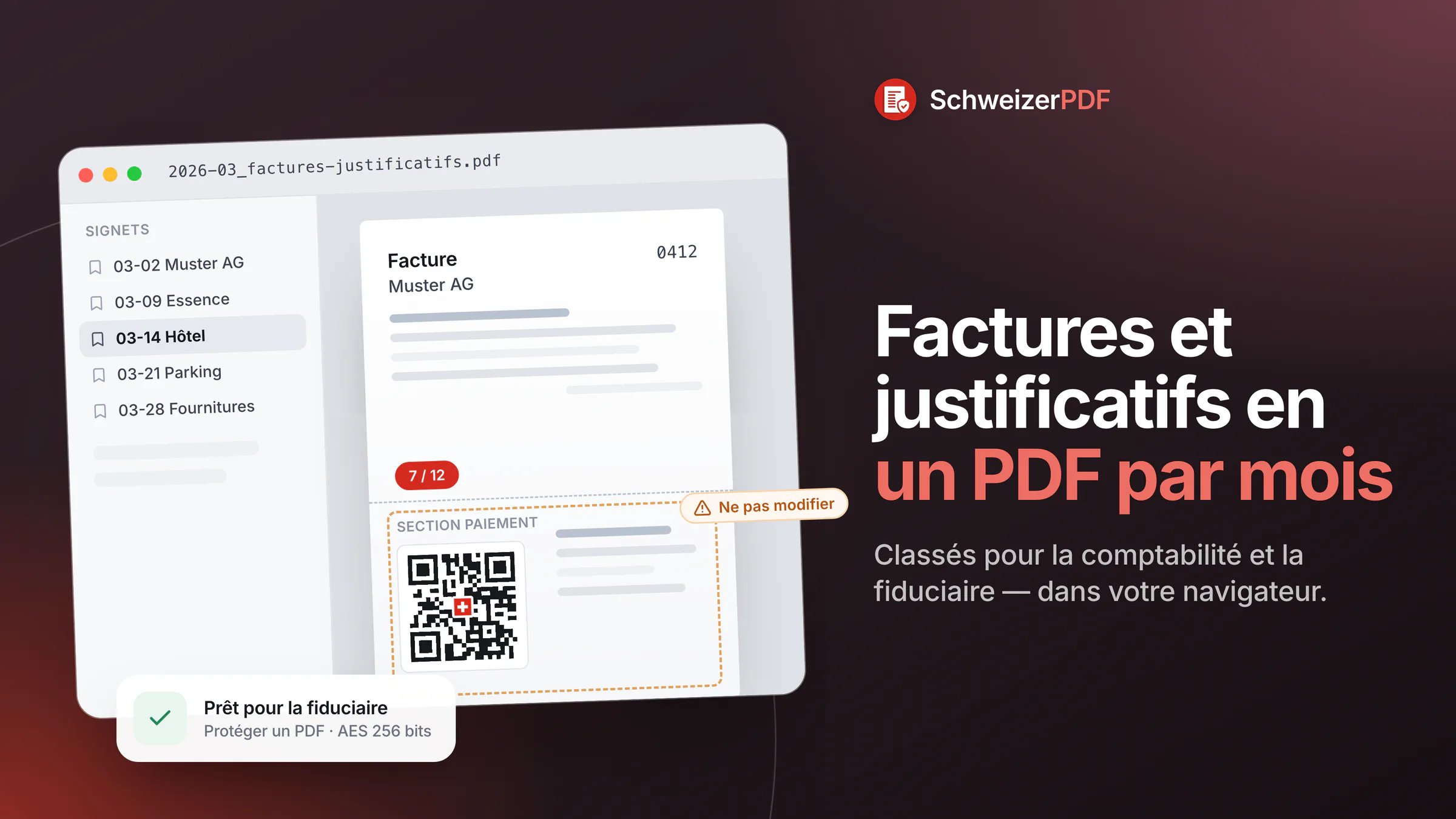
Pour classer factures et justificatifs en PDF pour la comptabilité, réunissez les documents de chaque mois dans un dossier, transformez les photos de tickets en pages PDF avec Images en PDF, fusionnez le tout en un fichier par mois avec Fusionner des PDF et un signet par document, rendez les pages photographiées interrogeables avec Rendre les scans recherchables (OCR), ajoutez des Numéros de page et donnez au fichier un titre clair avec Modifier le titre et l’auteur. Dans SchweizerPDF, chaque étape se déroule dans votre navigateur : fournisseurs, montants et coordonnées bancaires ne sont jamais téléversés sur un site PDF.
Pour une PME ou un indépendant, la pile du mois est familière : factures de fournisseurs par e-mail, tickets d'essence et de parking dans le portefeuille, une note d'hôtel en photo sur le téléphone. Votre fiduciaire doit les recevoir complets, lisibles et dans un ordre qui correspond au relevé bancaire. Une routine fixe prend un quart d'heure par mois et évite des questions au bouclement annuel. Pour une déclaration d'impôt privée, lisez plutôt justificatifs de la déclaration d'impôt en PDF.
Dossiers et noms de fichiers pour la comptabilité mensuelle
Convenez d'un schéma une fois avec votre fiduciaire, puis tenez-vous-y. Les dates écrites année-mois-jour se trient correctement dans chaque dossier et chaque programme.
- Un dossier par mois :
2026-03, dans un dossier pour l'année. - Un nom par document, la date d'abord :
2026-03-14_muster-ag_facture-0412.pdf,2026-03-21_essence.jpg. Fusionner des PDF peut transformer les noms de fichiers en signets : un bon nom devient une bonne table des matières. - Un fichier par mois :
2026-03_factures-justificatifs_muster-anna.pdf— ou, si votre fiduciaire le préfère, un pour les charges et un pour les produits. - Des caractères simples : lettres, chiffres et traits d'union ; pas d'accents ni de caractères spéciaux, pas de numéro AVS ni d'autres données personnelles dans un nom.
Factures et justificatifs en un PDF par mois, étape par étape
- 1
Réunir le mois
Enregistrez les PDF des fournisseurs reçus par e-mail ou sur des portails, et photographiez les tickets papier à plat et sous une bonne lumière — les détails sont dans numériser des documents en PDF. Placez tout dans le dossier du mois et nommez-le comme ci-dessus.
- 2
Mettre les tickets en pages
Ouvrez Images en PDF, ajoutez les photos et choisissez le Format de page A4. Pour de petits tickets, Images par page (sous Plus d’options) 2 ou 4 garde le fichier court ; restez à 1 pour tout ce qui comporte des petits caractères. L'Ordre des images Date de prise de vue (plus anciennes d’abord) les met en séquence. Certains téléphones enregistrent en HEIC, que Images en PDF n'ouvre que dans Safari ; ailleurs, utilisez le JPG.
- 3
Fusionner le mois
Ouvrez Fusionner des PDF, ajoutez les pages de tickets et les factures des fournisseurs, et glissez-les dans l'ordre des dates. Sous Signets, choisissez Un signet par fichier uniquement : chaque document reçoit un signet à son nom de fichier, et votre fiduciaire va directement à la facture de Muster AG. Ajouter une page de sommaire listant les fichiers place une liste avec liens en tête (son titre est en anglais) ; Pages de chaque fichier laisse de côté les pages inutiles, comme des conditions générales imprimées.
- 4
Rendre les photos interrogeables
Lancez Rendre les scans recherchables (OCR) sur le fichier du mois avec les langues de vos tickets et Ignorer les pages qui ont déjà du texte (sous Plus d’options) : les PDF des fournisseurs restent tels quels, seules les pages photographiées sont reconnues. Montants et noms de fournisseurs deviennent interrogeables — mais l'OCR peut mal lire des chiffres, l'image reste la référence.
- 5
Numéroter les pages
Numéros de page avec le Style
1 / 12(sous Plus d’options) donne une référence à chaque page : « page 7, la note d'hôtel » est une question claire. Choisissez sous Où sur la page un endroit où les numéros ne couvrent ni montant ni code QR. - 6
Décrire le fichier
Dans Modifier le titre et l’auteur, saisissez un Titre comme « Factures et justificatifs 2026-03 — Anna Muster », votre entreprise comme Auteur et des Mots-clés comme « 2026-03, charges ». Le titre s'affiche dans le lecteur à la place du nom de fichier.
Inutile de télécharger le fichier entre ces étapes : Continuer avec … transmet le résultat à l'outil suivant dans la mémoire de votre navigateur — voir enchaîner les outils.
QR-factures, factures électroniques et originaux : ce qu'il ne faut pas modifier
Ne touchez pas à la section paiement
Une QR-facture suisse porte ses données de paiement dans le code QR de la section paiement. N'y placez ni numéros de page, ni tampons, ni filigranes, ne la rognez ni ne la caviardez, et payez à partir de la facture telle que vous l'avez reçue — le PDF du mois est la copie pour votre comptabilité.
Chaque outil de SchweizerPDF écrit un nouveau fichier et laisse l'original tel quel. Conservez les factures telles que vous les avez reçues, en particulier les factures électroniques munies d'une signature numérique : toute modification invalide la signature, et l'application vous le demande avant. Les pièces comptables doivent en général être conservées dix ans — ce que cela signifie pour une archive PDF est expliqué dans archiver des documents commerciaux en PDF.
Remettre les documents à votre fiduciaire en sécurité
Un fichier mensuel montre chez qui vous achetez, ce que vous payez et souvent votre IBAN. Avant de l'envoyer par e-mail, protégez-le avec Protéger un PDF — un mot de passe d'ouverture, AES 256 bits (recommandé) — et transmettez le mot de passe par téléphone ou SMS, jamais dans le même e-mail. Beaucoup de fournisseurs de messagerie limitent les pièces jointes à quelques mégaoctets, voire quelques dizaines ; Compresser un PDF réduit nettement un fichier de tickets photographiés. D'autres façons de remettre des fichiers sont comparées dans envoyer des PDF confidentiels, et la manière dont les fiduciaires travaillent avec SchweizerPDF figure sur la page Fiduciaires.
Les fichiers sont traités dans votre navigateur et ne nous sont jamais envoyés ni stockés chez nous ; à chaque exécution, notre serveur apprend seulement quel outil a tourné et s'il a abouti — voir la page Sécurité. Il vous faut un compte et une connexion, et le traitement local ne protège pas contre un appareil compromis ou une extension de navigateur capable de lire vos pages. Les plans qui incluent Rendre les scans recherchables (OCR) figurent sur la page des tarifs.
Questions fréquentes
Un PDF par mois ou un par facture ?
Demandez à votre fiduciaire. Un fichier par mois avec un signet par document s'envoie et se classe facilement ; certains processus comptables préfèrent un PDF par facture — sautez alors la fusion et nommez chaque fichier de façon uniforme.
Ma fiduciaire peut-elle rechercher un montant ou un fournisseur ?
Oui, dans les PDF de fournisseurs qui contiennent du texte et dans les tickets photographiés après l'OCR. Les tickets petits ou pâlis sont reconnus moins sûrement : la recherche est une aide, pas un contrôle des chiffres.
Puis-je encore payer une QR-facture à partir du PDF du mois ?
Payez à partir de la facture originale. Le fichier du mois est la copie comptable, et tout ajout près de la section paiement pourrait rendre le code QR plus difficile à lire.
Mes tickets sont en allemand, en français et en italien. L'OCR s'en sort-elle ?
Oui. Rendre les scans recherchables (OCR) prend jusqu'à trois langues par exécution ; choisissez celles de vos tickets. La reconnaissance se fait sur votre appareil et elle est plus lente sur un téléphone que sur un ordinateur.
Les outils sont expliqués dans Fusionner et diviser des PDF et OCR pour documents numérisés dans le centre d'aide ; tous les outils de pages se trouvent dans la section Organiser de la page des outils. Prêt pour les justificatifs de ce mois ? Créez un compte gratuit.
Information générale
Ce guide décrit comment utiliser les outils de SchweizerPDF pour préparer des documents comptables. Il s'agit d'une information générale, pas d'un conseil comptable, fiscal ou juridique, et il simplifie les règles de conservation. Les documents dont votre comptabilité a besoin, leur forme et leur durée de conservation dépendent de votre entreprise — demandez à votre fiduciaire et vérifiez chaque fichier avant de le remettre.