Pour bien numériser des documents en PDF, numérisez les pages de texte à environ 300 dpi en niveaux de gris (en couleur seulement si la couleur compte), gardez la page bien à plat et éclairée de manière uniforme, et enregistrez directement en PDF ou en JPEG ou PNG. Transformez ensuite les images en un seul PDF avec Images en PDF, redressez et ordonnez les pages, rognez les bords, compressez le fichier et, si vous voulez y chercher du texte, lancez l'OCR. Dans SchweizerPDF, chacune de ces étapes se déroule dans votre navigateur.
Une bonne numérisation, c'est un document encore lisible dans cinq ans, assez léger pour être envoyé et que vous retrouvez facilement. La plupart des problèmes — petits caractères illisibles, fichiers énormes, pages à l'envers, ombre du téléphone sur la page — se jouent au moment de numériser, pas après.
Scanner, imprimante multifonction ou téléphone : que choisir ?
Les trois peuvent produire un bon PDF. La différence tient au contrôle que vous avez sur la lumière, la planéité et la résolution.
| Appareil | Idéal pour | Points d'attention |
|---|---|---|
| Scanner à plat | Petits caractères, tampons, signatures, pages reliées ; une lumière uniforme et une page à plat à chaque fois | Une page à la fois ; résolution réglée trop haut par défaut sur certains appareils |
| Imprimante multifonction avec chargeur de documents | Beaucoup de feuilles volantes d'un coup, souvent recto verso | Pages entraînées de travers, versos vides, fonctions « numériser vers e-mail » ou « vers le cloud » qui envoient le document par un autre service |
| Appareil photo du téléphone ou application de numérisation | Quelques pages, n'importe où | Ombres, reflets, pages bombées, perspective ; formats photo comme HEIC |
Les scanners et les imprimantes enregistrent généralement en PDF, JPEG, PNG ou TIFF. Enregistrer directement en PDF convient très bien ; les fichiers JPEG, PNG et TIFF passent par Images en PDF, qui accepte aussi WebP, GIF, BMP et AVIF. Si votre imprimante multifonction propose de numériser vers une clé USB ou directement vers votre ordinateur, les pages restent sur vos propres appareils.
Quelle résolution et quel mode couleur pour numériser ?
La résolution, en points par pouce (dpi), détermine la quantité de détails capturés. Plus n'est pas forcément mieux : doubler les dpi multiplie à peu près par quatre le nombre de pixels, et le fichier grossit d'autant. Ces valeurs correspondent à la pratique courante pour les documents papier :
| Document | Résolution | Mode couleur |
|---|---|---|
| Lettres, contrats, formulaires | environ 300 dpi | Niveaux de gris |
| Petits caractères, petits tableaux, notes de bas de page | 300 à 400 dpi | Niveaux de gris |
| Pages destinées à l'OCR (reconnaissance de texte) | environ 300 dpi | Niveaux de gris |
| Documents avec tampons de couleur, surlignages ou graphiques | environ 300 dpi | Couleur |
| Photos et pièces d'identité avec photo | 300 dpi ou plus | Couleur |
| Brouillons lus uniquement à l'écran | environ 200 dpi | Niveaux de gris |
- La couleur conserve tout, y compris les tampons, les signatures à l'encre bleue et les lignes surlignées, mais donne les fichiers les plus lourds.
- Les niveaux de gris conservent les nuances d'une page — crayon pâle, logos gris, pression d'une signature — pour une fraction de la taille. C'est le choix sûr pour du texte.
- Le noir et blanc (un bit par pixel) donne des fichiers minuscules et un texte net sur des originaux propres, mais les traits fins, les tampons pâles et les signatures peuvent se morceler ou disparaître. À utiliser seulement après avoir contrôlé le résultat.
Numériser des documents avec un téléphone : lumière, planéité et cadrage
Une photo prise au téléphone devient une bonne numérisation quand la page est à plat, éclairée uniformément et photographiée bien de face. SchweizerPDF ne redresse pas une page photographiée de biais : le cadrage doit donc être juste au moment de la prise de vue.
- Utilisez la lumière du jour, de côté, près d'une fenêtre. Le flash crée des reflets sur le papier brillant ; une lampe juste au-dessus projette souvent votre propre ombre sur la page.
- Posez la page à plat sur une surface sombre et unie, pour que ses bords ressortent. Lestez les coins qui rebiquent en dehors du cadre.
- Tenez le téléphone parallèle à la page, bien au-dessus, avec toute la page dans le cadre et une petite bordure autour.
- Restez immobile et touchez le texte pour faire la mise au point. Si la première photo est même légèrement floue, prenez-en une deuxième : le flou ne se corrige pas après coup.
- Photographiez les pages dans l'ordre. Images en PDF peut ensuite les trier par Date de prise de vue (plus anciennes d'abord).
Photos HEIC
Certains téléphones enregistrent les photos en HEIC. Images en PDF ne peut ouvrir le HEIC que dans Safari, car les autres navigateurs ne savent pas le décoder. Dans un autre navigateur, convertissez d'abord les photos en JPG ou réglez l'appareil photo sur JPG. Plus de détails sous navigateurs pris en charge.
Des numérisations à un PDF soigné, étape par étape
- 1
Réunir les images en un PDF
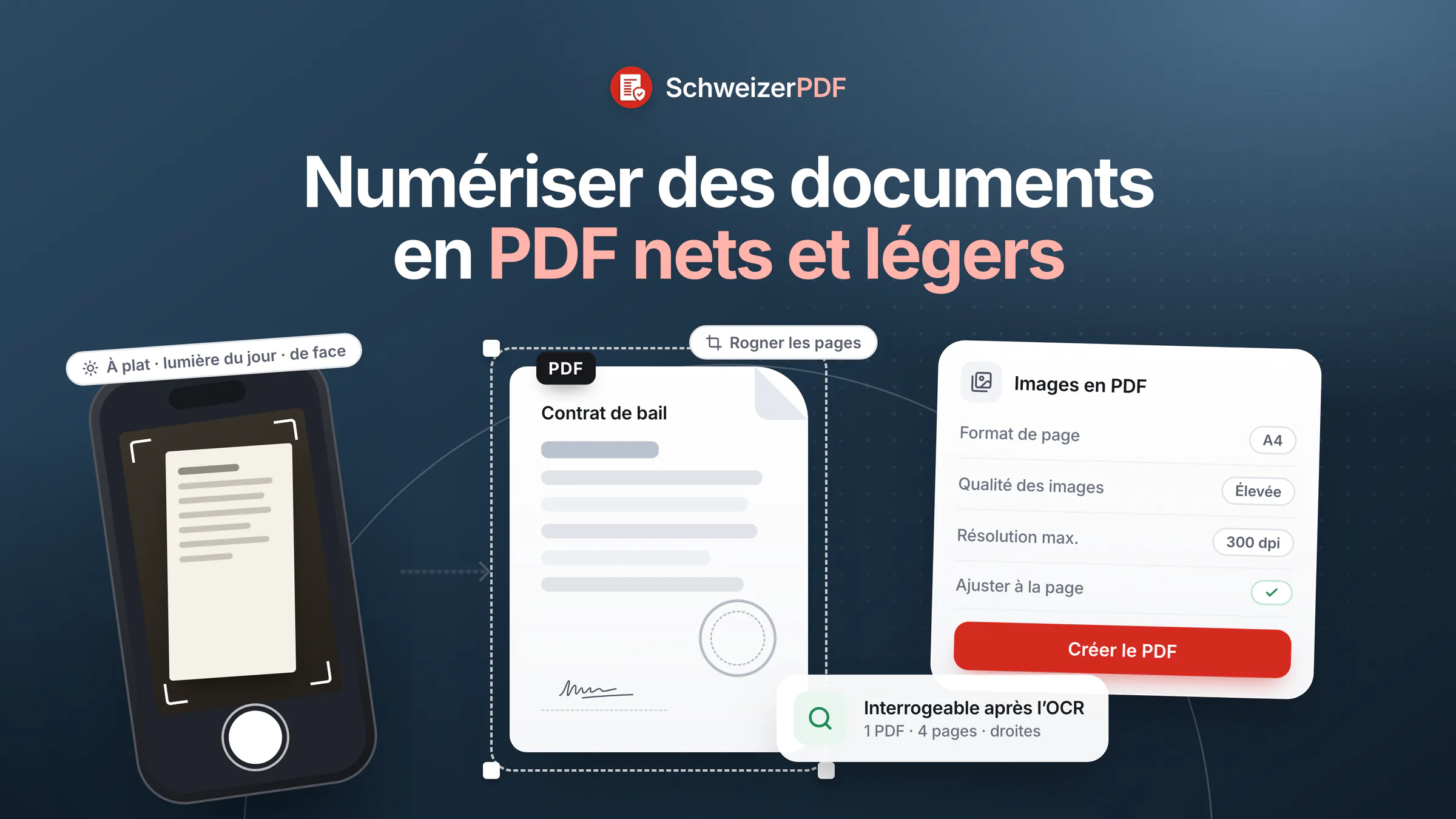
Ouvrez Images en PDF et ajoutez les numérisations ou les photos. Choisissez le Format de page A4, l'option Comment l'image remplit la page (sous Plus d’options) Ajuster à la page et une Marge autour des images Aucune ou Petite, pour que toutes les pages aient le même format. Laissez Images par page sur 1 pour des documents. Pour des photos de téléphone, la Qualité des images Élevée (fichier plus petit) réencode les images et les réduit à la Netteté maximale, 300 par défaut — suffisant pour du texte et bien plus léger que la pleine résolution de l'appareil photo. Gardez Originale (sans perte de qualité) pour les images à conserver telles quelles.
- 2
Remettre les pages droites
Pivoter les pages fait pivoter définitivement toutes les pages ou une sélection. En réglant Uniquement les pages en sur Paysage et Mode de rotation sur Définir cette orientation exacte, vous redressez toutes les pages couchées en une seule fois.
- 3
Ordonner et retirer des pages
Organiser les pages affiche chaque page en miniature : faites glisser les pages dans l'ordre, supprimez les versos vides numérisés par le chargeur, dupliquez une page ou insérez des pages d'un autre PDF.
- 4
Rogner les bords
Rogner les pages supprime les bords sombres du scanner ou une bande de table : dessinez la zone à conserver, rognez chaque bord d'une valeur fixe ou choisissez Supprimer automatiquement les bordures vides. Contrôlez l'aperçu — le rognage automatique fonctionne le mieux sur des pages au fond uni.
- 5
Passer en gris si la couleur n'apporte rien
Une numérisation couleur d'une lettre en noir et blanc contient des couleurs inutiles. Supprimer les couleurs (niveaux de gris) la transforme en nuances de gris ; Compresser un PDF peut faire de même pour les images avec Convertir les images en niveaux de gris.
- 6
Alléger le fichier
Lancez Compresser un PDF avec Équilibrée. Ce sont les numérisations qui diminuent le plus. La différence entre les niveaux est expliquée dans compresser un PDF sans perte de qualité.
- 7
Rendre le texte interrogeable
Une numérisation est une image de texte. Rendre les scans recherchables (OCR) reconnaît le texte — choisissez jusqu'à trois langues — et l'ajoute en couche invisible, pour que vous puissiez le chercher, le sélectionner et le copier. Elle s'exécute sur votre appareil et prend plus de temps sur un téléphone ; détails dans rendre un PDF numérisé interrogeable.
Rogner masque, sans supprimer
Rogner les pages modifie la zone visible d'une page ; ce que vous avez rogné reste dans le fichier et peut être réaffiché. Si la partie coupée contient quelque chose de privé — le bord d'un autre document, un numéro dans la marge –, lancez ensuite Transformer les pages en images, qui transforme les pages en images et supprime le contenu masqué, ou laissez simplement cette partie hors de la numérisation.
Nommer les PDF numérisés et les garder privés
Un scanner nomme ses fichiers scan0012.pdf. Renommez chaque PDF dès qu'il est terminé, avec la date en premier et une courte description : 2026-10-16_bail-muster-ag.pdf ou 2026-03_certificat-salaire-2025.pdf. Les dates au format année-mois-jour se trient correctement dans chaque dossier, et vous retrouvez le fichier sans l'ouvrir. Si vous transmettez une numérisation, vérifiez aussi le titre et l'auteur dans Modifier le titre et l’auteur : le scanner ou l'application y a souvent inscrit son propre nom. Pour les documents d'affaires à conserver pendant des années, voir archiver ses documents en PDF.
Ce que l'on numérise est rarement anodin : contrats, fiches de salaire, courriers médicaux, documents fiscaux, copies de pièces d'identité. Un site PDF avec téléversement reçoit une copie de chacun d'eux pour le traiter. Avec SchweizerPDF, les fichiers sont traités dans votre navigateur ; à chaque exécution, notre serveur reçoit seulement l'outil utilisé et le résultat — aucun fichier, aucun nom de fichier, aucun nombre de pages. La différence est expliquée dans traiter les PDF dans le navigateur ou les téléverser et sur la page sécurité. Le traitement local ne protège pas contre un appareil compromis ou une extension de navigateur capable de lire vos pages, et vous avez besoin d'un compte et d'une connexion.
Questions fréquentes
300 dpi, est-ce toujours la bonne résolution pour numériser des documents ?
Pour du texte normal, c'est un choix courant et sûr. Montez pour de très petits caractères ou des détails à agrandir, descendez pour des brouillons lus uniquement à l'écran.
Faut-il numériser en PDF ou en JPEG ?
Numériser directement en PDF économise une étape. Le JPEG ou le PNG convient tout aussi bien si vous transformez ensuite les images en PDF avec Images en PDF — vous choisissez alors vous-même le format de page, la marge et la qualité.
Pourquoi mon PDF numérisé est-il si lourd ?
Le plus souvent à cause de la couleur et de la résolution : une numérisation couleur à 600 dpi compte plusieurs fois plus de pixels qu'une numérisation en niveaux de gris à 300 dpi. Convertissez en niveaux de gris et lancez Compresser un PDF ; si le fichier doit passer par e-mail, consultez un PDF trop lourd pour l'e-mail.
Puis-je numériser plusieurs quittances sur une seule page ?
Oui. Photographiez ou numérisez chaque quittance, puis réglez Images par page sur 2, 4, 6 ou 9 dans Images en PDF. Comment préparer ainsi les justificatifs de votre déclaration d'impôt est expliqué dans justificatifs pour la déclaration d'impôt en PDF.
Tous les outils de conversion se trouvent dans la section Convertir de la page des outils, le rognage dans Mise en page. Pour la compression et la reconnaissance de texte, lisez Compresser un PDF et OCR pour les documents numérisés dans le centre d'aide. Prêt ? Créez un compte gratuit et transformez vos numérisations en PDF sur votre propre appareil.
Information générale
Cet article donne des indications générales sur la numérisation de documents et l'utilisation des outils de SchweizerPDF ; les valeurs de résolution relèvent de la pratique courante, pas de règles fixes. C'est à vous et au destinataire de décider si une numérisation suffit à son usage — pour une autorité, un tribunal ou des archives ; contrôlez le fichier final avant de vous y fier.