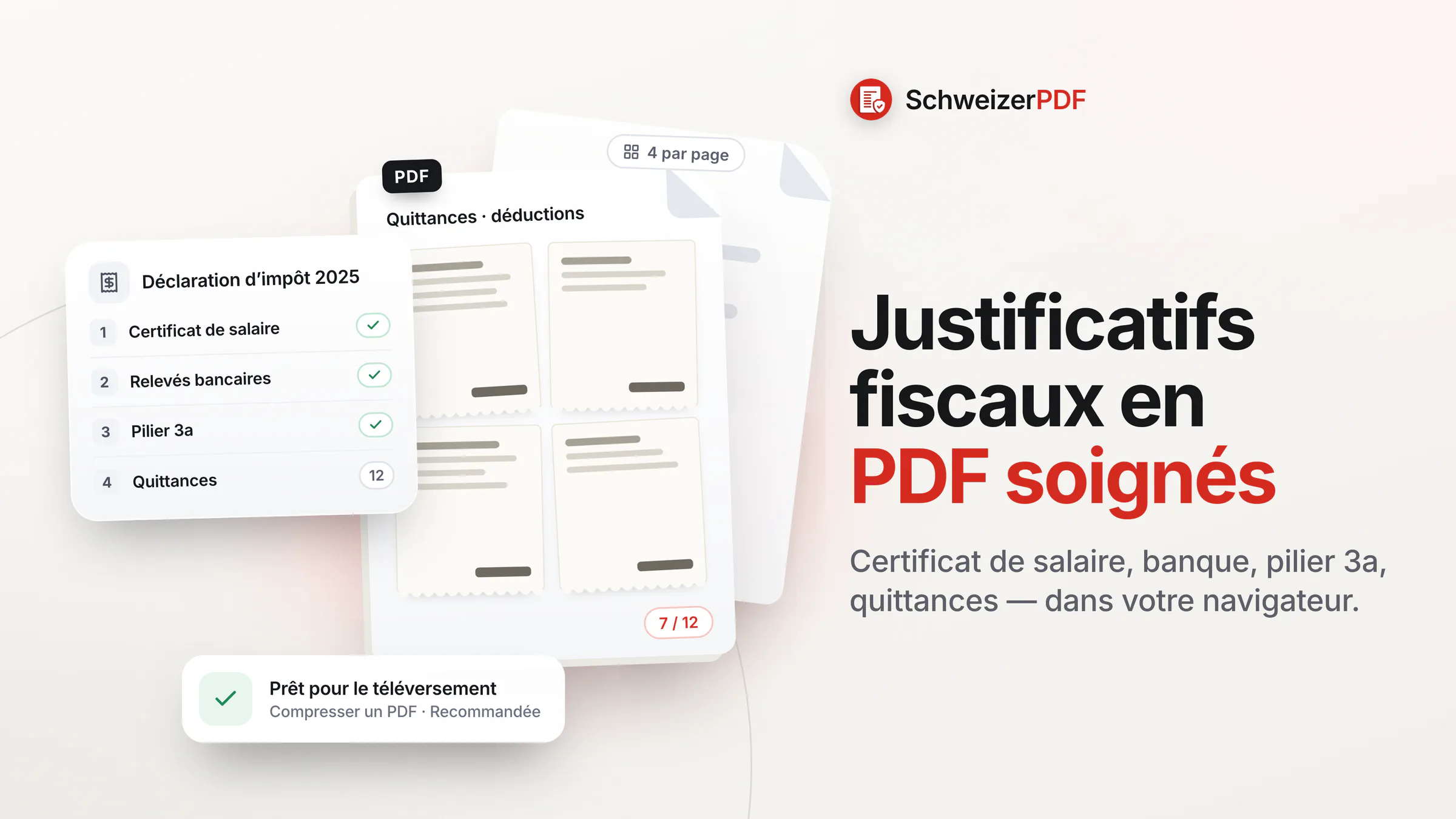
Pour préparer en PDF les justificatifs de votre déclaration d'impôt, rassemblez les documents par catégorie, transformez les quittances papier en pages PDF avec Images en PDF, réunissez chaque catégorie — ou le tout — avec Fusionner des PDF, ajoutez des Numéros de page et allégez les fichiers pour le téléversement avec Compresser un PDF. Dans SchweizerPDF, tout cela se passe dans votre navigateur : votre salaire, votre épargne et vos frais médicaux ne sont jamais téléversés sur un site PDF.
Peu de documents en disent autant sur vous que les justificatifs d'une déclaration d'impôt : revenus et employeur, soldes de comptes et titres, prévoyance, primes d'assurance, factures médicales, dons. Le certificat de salaire porte en général aussi votre numéro AVS. Des justificatifs bien triés épargnent des questions à l'administration fiscale et du temps à vous — et, sur votre propre appareil, la vue d'ensemble reste là où elle doit être : chez vous.
Quels justificatifs joindre en général à la déclaration d'impôt ?
Cela dépend de votre situation et de votre canton ; les instructions du canton indiquent ce qu'il demande. Sont souvent nécessaires :
- Revenus : le certificat de salaire de chaque employeur, les attestations de rentes ou d'autres revenus.
- Banque et titres : les relevés de fin d'année ou relevés fiscaux de votre banque, avec soldes et intérêts.
- Prévoyance : l'attestation du pilier 3a et les confirmations de rachats dans la caisse de pension.
- Assurances : les primes d'assurance maladie et, si vous en avez reçu une, la décision de réduction des primes.
- Déductions : les justificatifs de frais médicaux, de frais de garde, de dons, de frais professionnels ou de formation continue.
- Immeuble, si vous en possédez un : les attestations d'intérêts hypothécaires et les factures d'entretien.
Chaque canton a ses propres règles
Selon le canton, vous déposez votre déclaration en ligne, avec un logiciel fiscal ou sur papier, et les justificatifs sont téléversés, envoyés par la poste ou fournis seulement sur demande. Les types de fichiers acceptés, la taille admise par téléversement et l'obligation d'un champ par justificatif varient aussi. Consultez les instructions actuelles de votre canton avant de préparer les fichiers.
Préparer vos justificatifs fiscaux en PDF, étape par étape
- 1
Rassembler et nommer par catégorie
Téléchargez les relevés de l'e-banking et du portail de l'assurance en PDF et placez-les dans un dossier avec les photos ou numérisations des documents papier. Un court préfixe par catégorie (
1-revenus,2-banque,3-pilier3a,4-assurances,5-deductions) rend l'ordre visible. Comment bien numériser le papier est expliqué dans numériser des documents en PDF. - 2
Mettre les quittances en pages
Ouvrez Images en PDF et ajoutez les photos des quittances. Choisissez le Format de page A4 et Ajuster à la page. Pour de petits tickets, réglez Images par page (sous Plus d’options) sur 2 ou 4 : plusieurs quittances sur une page se contrôlent plus facilement que vingt pages à moitié vides. Gardez 1 par page pour tout ce qui contient de petits caractères.
- 3
Fusionner chaque catégorie
Ouvrez Fusionner des PDF, ajoutez les fichiers d'une catégorie et faites-les glisser dans l'ordre. Sous Pages de chaque fichier, vous pouvez écarter les pages inutiles, comme les conditions générales imprimées au dos d'un relevé. Répétez pour chaque catégorie, ou fusionnez tout en un seul fichier si votre canton le demande. La fusion elle-même est expliquée dans réunir un dossier de candidature en un seul PDF.
- 4
Corriger des pages isolées
Ouvrez le résultat dans Organiser les pages pour faire pivoter une quittance couchée, déplacer une page ou en supprimer une vide.
- 5
Numéroter les pages
Numéros de page numérote chaque page. Choisissez Où sur la page En bas à droite et, sous Plus d’options, le Style
1 / 12: une question sur la page 7 a ainsi une réponse claire. Les numéros sont ajoutés au contenu de la page ; vérifiez qu'ils ne masquent aucun montant. - 6
Alléger les fichiers
Les portails de téléversement limitent souvent la taille par fichier. Lancez Compresser un PDF avec Équilibrée — ce sont les quittances photographiées qui diminuent le plus. Si un fichier reste trop lourd, consultez un PDF trop lourd pour l'e-mail : les mêmes niveaux s'appliquent.
- 7
Définir un titre clair
Ouvrez Modifier le titre et l’auteur et saisissez un Titre comme « Déclaration d'impôt 2025 — Relevés bancaires — Anna Muster » et votre nom comme Auteur. Le titre s'affiche alors dans la visionneuse à la place d'un ancien nom de fichier. Nommez le fichier de la même manière :
impots-2025_2-banque_muster-anna.pdf.
Un PDF pour tout, ou un par catégorie ?
Les règles du canton passent en premier. Si elles vous laissent le choix, ce tableau vous aide :
| Structure | Adaptée quand | Points d'attention |
|---|---|---|
| Un PDF pour tout | Vous envoyez les justificatifs par e-mail ou le portail accepte un seul fichier | Taille par téléversement ; ajoutez un sommaire avec Ajouter une page de sommaire listant les fichiers dans Fusionner des PDF |
| Un PDF par catégorie | Le portail prévoit un champ par type de justificatif, ou quelqu'un contrôle catégorie par catégorie | Utilisez le même modèle de nom pour chaque fichier |
| Un PDF par justificatif | Le portail demande chaque attestation séparément | Beaucoup de petits fichiers : nommez chacun clairement |
Relevés signés numériquement, fiduciaire et protection des données
Certains relevés de banques ou de caisses de pension sont signés numériquement. Toute modification d'un tel fichier — fusion, compression, numéros de page — invalide la signature, et SchweizerPDF vous avertit avant. Si votre canton ou l'émetteur demande l'original signé, déposez ce fichier tel quel et ne préparez que les autres justificatifs.
Si une fiduciaire établit votre déclaration, les mêmes PDF bien triés font gagner du temps des deux côtés. Pour l'envoi par e-mail, un mot de passe sur le fichier ajoute une protection — voir comment fonctionne la protection d'un PDF par mot de passe — et la manière dont les fiduciaires utilisent SchweizerPDF est décrite sur la page fiduciaires. Ne caviardez rien dont l'administration fiscale a besoin ; mais si une copie du certificat de salaire part chez quelqu'un d'autre, par exemple une gérance, caviardez d'abord le numéro AVS et l'IBAN.
Avec SchweizerPDF, les fichiers sont traités dans votre navigateur ; à chaque exécution, notre serveur reçoit seulement l'outil utilisé et le résultat — aucun fichier, aucun nom de fichier, aucun montant. Les détails figurent sur la page sécurité. Vous avez besoin d'un compte et d'une connexion, et le traitement local ne protège pas contre un appareil compromis ou une extension de navigateur capable de lire vos pages.
Questions fréquentes
Dois-je garder les originaux papier après les avoir numérisés ?
Oui, conservez les originaux et les PDF. L'administration fiscale peut demander des justificatifs plus tard, et la durée de conservation dépend des règles qui s'appliquent à vous — les instructions de votre canton ou une fiduciaire vous renseignent.
Puis-je téléverser des photos de quittances au lieu d'un PDF ?
Certains portails acceptent les images, d'autres seulement le PDF. Un PDF avec plusieurs quittances par page, trié et numéroté, est en général plus facile à lire pour la personne qui contrôle votre déclaration — et c'est un fichier au lieu de vingt.
Les numéros de page modifient-ils les documents originaux ?
Ils sont ajoutés au nouveau PDF que vous téléchargez ; les fichiers sur votre appareil restent tels quels. Conservez les originaux sans les modifier, en particulier les relevés signés numériquement.
Mes documents fiscaux sont-ils téléversés sur SchweizerPDF ?
Non. Ils sont traités dans votre navigateur et ne nous sont jamais envoyés ni stockés chez nous — voir où vos fichiers sont traités.
Pour les outils eux-mêmes, lisez Fusionner et diviser des PDF et Compresser un PDF dans le centre d'aide ; tous les outils de pages se trouvent dans la section Organiser de la page des outils. Prêt ? Créez un compte gratuit et préparez vos justificatifs fiscaux sur votre propre appareil.
Information générale
Ce guide décrit comment utiliser les outils de SchweizerPDF pour préparer les justificatifs d'une déclaration d'impôt. Il ne constitue ni un conseil fiscal ni un conseil juridique et simplifie la pratique cantonale, qui varie. Les justificatifs à fournir, et leur forme, sont fixés par les instructions de votre canton ; en cas de doute, adressez-vous à l'administration fiscale ou à une fiduciaire qualifiée, et contrôlez les fichiers finaux avant de les déposer.