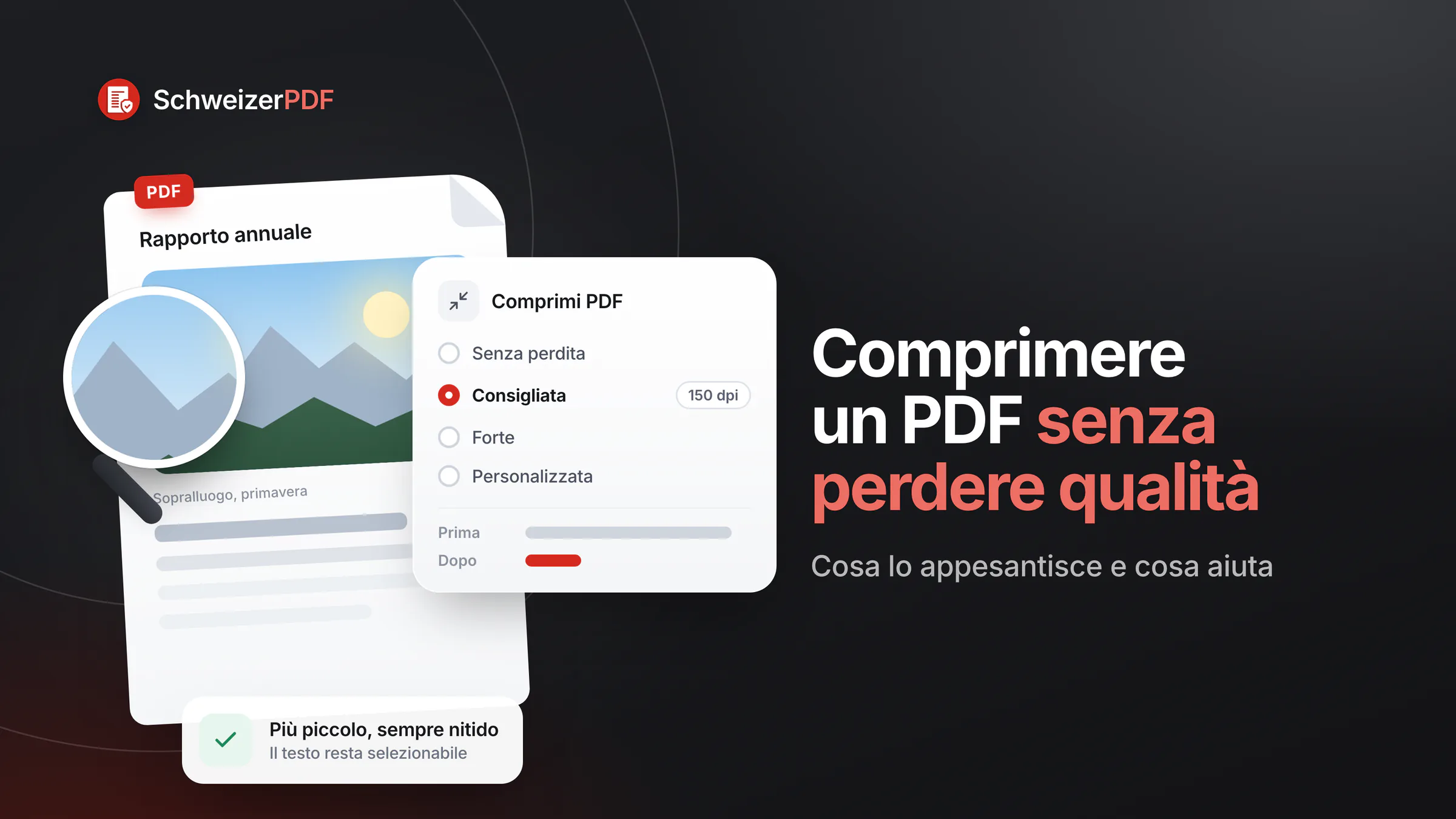
Per comprimere un PDF senza perdere qualità, scopra prima che cosa lo rende grande — quasi sempre le immagini. Poi riduca queste immagini alla risoluzione di cui la pagina ha davvero bisogno, lasci il testo come testo e rimuova i dati che nessuno legge. In SchweizerPDF, Comprimi PDF al livello Bilanciata fa esattamente questo, e lo fa nel Suo browser: il file non lascia mai il Suo dispositivo.
«Senza perdere qualità» può onestamente significare due cose. Senza perdita vuol dire che nulla di visibile cambia; il file si riduce solo grazie a una struttura più ordinata. Senza perdita visibile vuol dire che le immagini vengono ricodificate, ma con una risoluzione e una qualità tali che sullo schermo o in una stampa normale non si nota differenza. La seconda riduce molto di più. Questo articolo spiega entrambe e come verificare che cosa ha ottenuto.
Che cosa rende grande un file PDF?
Un PDF è un contenitore. Le sue dimensioni dipendono da ciò che contiene, e alcuni contenuti pesano molto più di altri:
- Immagini. Foto, loghi e schermate, spesso a una risoluzione molto più alta di quella che la pagina mostra. Una foto dello smartphone su una pagina A4 può contenere molte volte i pixel necessari.
- Pagine scansionate. Ogni pagina scansionata è un'unica grande immagine. Una scansione a colori ad alta risoluzione di una semplice lettera in bianco e nero è il classico PDF troppo grande.
- Font incorporati. I font viaggiano con il file perché appaia uguale ovunque. Di solito leggeri, ma un documento con molti font ne porta il peso.
- Oggetti duplicati. Lo stesso logo o lo stesso sfondo salvato di nuovo su ogni pagina, tipicamente dopo aver unito più documenti.
- Metadati e residui. Metadati XMP, dati privati dell'applicazione che ha creato il file, miniature delle pagine, risorse inutilizzate.
- Allegati. I file incorporati nel PDF contano interamente nelle sue dimensioni.
Prima verificare: da dove vengono le dimensioni?
Tirare a indovinare fa perdere tempo. Dettagli del PDF mostra le dimensioni del file e, nell'analisi completa, una ripartizione delle dimensioni tra immagini, font, contenuto delle pagine, file allegati e struttura. Indica anche se le pagine sono scansionate (con o senza testo ricercabile) ed elenca le immagini con formato e intervallo di risoluzione. Se le immagini costituiscono la maggior parte del file, la compressione aiuterà molto. Se prevalgono i font o il contenuto delle pagine, il guadagno sarà modesto.
Che cosa fa ogni livello di Comprimi PDF
Comprimi PDF offre quattro livelli. Qualunque scelga, il testo resta selezionabile e collegamenti, moduli e segnalibri vengono mantenuti.
| Livello | Che cosa cambia | Adatto per |
|---|---|---|
| Leggera | Solo la struttura: i dati interni vengono ricompressi, i duplicati uniti. Le immagini restano esattamente come sono. | Documenti in cui nessun pixel deve cambiare |
| Bilanciata | Le immagini vengono ridotte a circa 150 dpi e ricodificate con una qualità JPEG media. Un controllo di qualità mantiene un'immagine più nitida quando l'impostazione la danneggerebbe visibilmente. | La maggior parte dei documenti: e-mail, portali, archivio |
| Forte | Immagini ridotte a circa 96 dpi con qualità JPEG più bassa, con lo stesso controllo di qualità. | Lettura a schermo, quando le dimensioni contano di più |
| Su misura | Risoluzione delle immagini (dpi) e qualità JPEG (1–100) a scelta. Nessun controllo di qualità: i valori li ha scelti Lei. | Casi particolari, dopo una prova |
Il controllo di qualità è il cuore del «senza perdere qualità»: il testo scansionato diventa presto sfocato a bassa risoluzione, perciò Bilanciata e Forte mantengono queste immagini a una qualità o risoluzione più alta. Questi file si riducono meno di quanto lascino pensare i valori nominali — di proposito.
Le altre opzioni
- Risoluzione delle immagini in bianco e nero (dpi) — per scansioni puramente in bianco e nero. La mantenga abbastanza alta per i caratteri piccoli.
- Converti le immagini in scala di grigi — toglie il colore dalle immagini (non con Leggera, che non modifica mai le immagini).
- Rimuovi metadati, dati privati dell'applicazione e miniature delle pagine — dati che chi legge non vede.
- Rimuovi i contenuti inutilizzati e duplicati — attiva per impostazione predefinita; è ciò che risana i file uniti troppo pesanti.
- Ottimizza per la visualizzazione web veloce — riordina il file in modo che la prima pagina compaia mentre il resto si carica. Utile per un PDF pubblicato su un sito web; il file non diventa più piccolo.
Le trova sotto Altre opzioni. Se la compressione non rendesse il file più piccolo, riceve l'originale invariato, con l'avviso che è già ben ottimizzato.
Quando la scala di grigi o la conversione in immagini aiutano — e quando nuocciono
Due altri strumenti intervengono più a fondo sul contenuto. Entrambi possono ridurre un file nel caso giusto, ed entrambi possono costare qualcosa.
- Rimuovi i colori (scala di grigi) aiuta con le scansioni a colori di documenti in bianco e nero: una lettera, una fattura, un modulo firmato. Lì il colore non porta alcuna informazione. Lo strumento elabora anche le immagini in spazi colore di stampa (CMYK, colori speciali), che Comprimi PDF altrimenti lascia come sono. Nuoce ovunque il colore abbia un significato: grafici, piani con codici colore, foto, un timbro rosso. Il metodo predefinito converte i colori e lascia il testo selezionabile; l'altro metodo trasforma le pagine in immagini grigie.
- Trasforma le pagine in immagini trasforma le pagine in immagini. Il livello di testo sparisce — nulla si può più selezionare, cercare o copiare — e di solito il file cresce. È uno strumento per fissare un contenuto, non per comprimere; solo una pagina con un disegno estremamente complesso può diventare più leggera come immagine.
Se un documento contiene foto o loghi superflui — un documento d'identità scansionato accanto a un modulo, uno sfondo a tutta pagina —, Rimuovi immagini li elimina mentre testo e disegni restano nitidi.
Come verificare il risultato
- 1
Leggere il riepilogo
Il risultato mostra le dimensioni prima e dopo, di quanto il file si è ridotto e quante immagini sono state ricompresse, ridotte di risoluzione o lasciate come erano.
- 2
Ingrandire i punti delicati
Apra l'anteprima e guardi a grandezza reale i caratteri più piccoli, le note a piè di pagina, i timbri, le firme e le foto. È lì che una perdita si vede per prima.
- 3
Selezionare del testo
Il testo deve restare selezionabile e ricercabile. Se non lo è, la pagina era già una scansione senza testo.
- 4
Stampare una pagina di prova
Se il documento verrà stampato, stampi una pagina. La compressione forte è pensata per lo schermo.
- 5
Conservare l'originale
Salvi la copia compressa con un nuovo nome. La compressione delle immagini non si può annullare.
I limiti onesti della compressione nel browser
- I PDF già ottimizzati si riducono appena. Un PDF di solo testo esportato da un programma di videoscrittura è spesso già piccolo.
- I font non vengono ridotti. I font incorporati restano come sono; i file ricchi di testo e grafica vettoriale si riducono quindi meno che con un software desktop specializzato.
- Alcune immagini restano invariate. I formati delle scansioni (JBIG2, fax CCITT, JPEG 2000) e le immagini in spazi colore di stampa non vengono ricompressi (queste ultime solo con la scala di grigi).
- Il lavoro lo fa il Suo dispositivo. Scansioni grandi possono richiedere minuti, e file molto grandi possono non riuscire su uno smartphone o un dispositivo con poca memoria — veda File di grandi dimensioni.
Perché comprimere i PDF riservati in locale?
I documenti che si comprimono sono spesso i più delicati: un passaporto scansionato per una candidatura d'affitto, un referto medico, un contratto firmato. Con un sito PDF che richiede il caricamento, il file resta sul server di qualcun altro per tutta l'elaborazione — il confronto tra i due approcci spiega la differenza. In SchweizerPDF il file viene elaborato nel Suo browser e non ci viene mai inviato; per ogni operazione il nostro server riceve solo l'identificativo dello strumento e l'esito. Perché è importante lo spiega perché lo strumento PDF non deve vedere i Suoi documenti; i dettagli sono nella pagina sulla sicurezza. L'elaborazione locale non protegge da un dispositivo compromesso né da un'estensione del browser in grado di leggere ogni pagina.
Domande frequenti
Comprimere un PDF ne riduce la qualità?
Leggera non modifica mai le immagini. Bilanciata le ricodifica a un livello di solito invisibile sullo schermo, e il suo controllo di qualità protegge il testo scansionato. Forte e Su misura possono notarsi — controlli i caratteri piccoli prima dell'invio.
Quale livello di compressione scegliere?
Cominci con Bilanciata. Scelga Leggera quando le immagini non devono cambiare, Forte quando il file sarà letto solo a schermo.
Perché il mio PDF si è ridotto appena?
Di solito contiene poche immagini, le sue immagini sono già compresse in modo efficiente, oppure font e contenuto delle pagine costituiscono gran parte delle dimensioni. Dettagli del PDF mostra quale sia il caso.
Come rendere un PDF abbastanza piccolo per un'e-mail?
Lo comprima e, se è ancora troppo grande, lo divida per dimensione del file. La guida passo per passo: PDF troppo grande per l'email.
Tutti gli strumenti sono nella pagina degli strumenti, il riferimento rapido è Comprimere un PDF nel centro assistenza — e con un account gratuito lo prova sui Suoi file.
Informazione generale
Questo articolo spiega come funziona la compressione PDF in generale e in SchweizerPDF. Spetta a Lei valutare se una copia compressa è adatta al suo scopo — leggibilità, stampa, regole di archiviazione: verifichi ogni risultato e conservi l'originale.