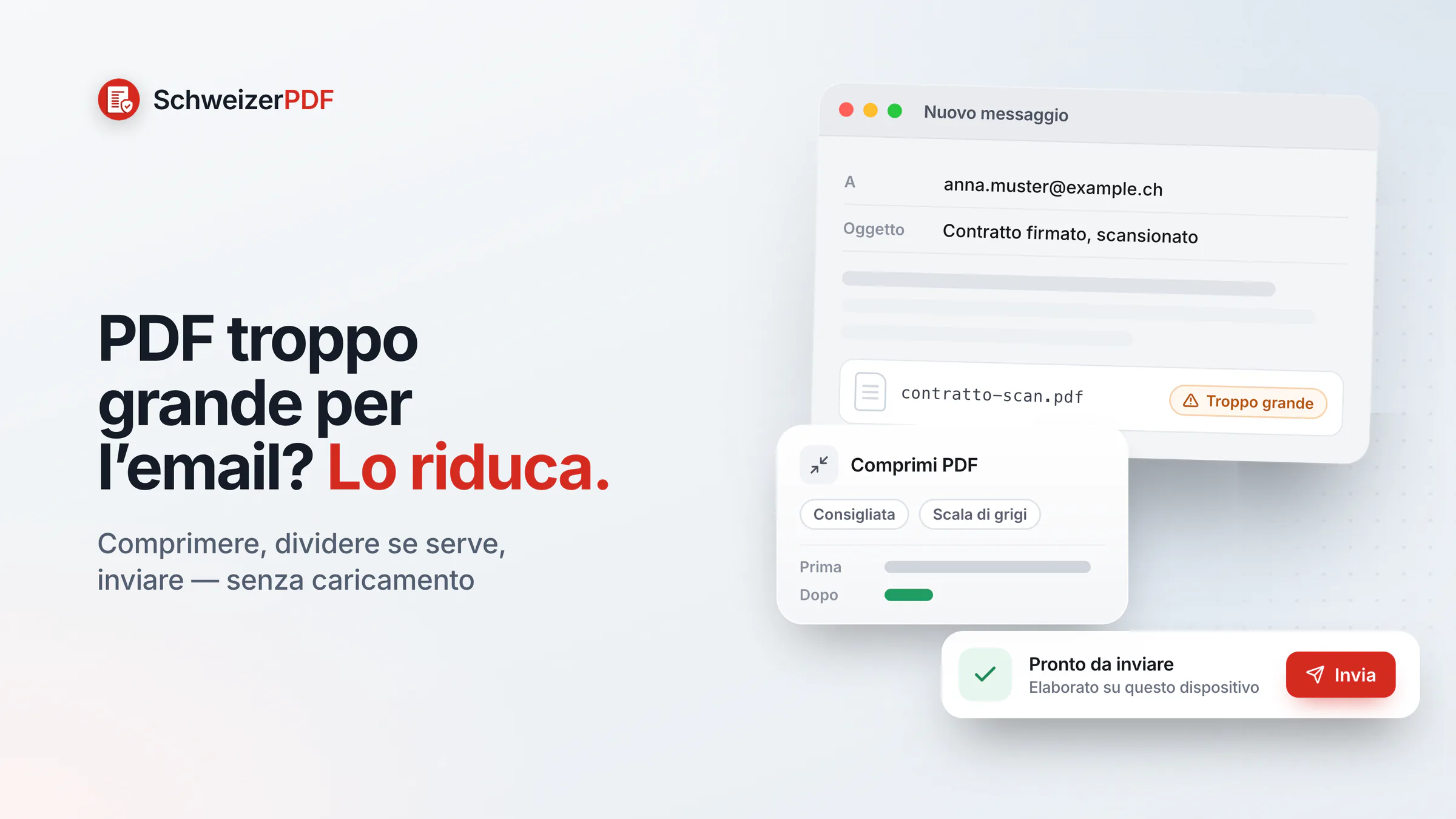
Se un PDF è troppo grande per l'email, lo comprima prima di tutto: Comprimi PDF al livello Bilanciata di solito riduce molto scansioni e file ricchi di immagini, mantenendoli leggibili. Se è ancora troppo grande, lo divida per dimensione del file in più allegati. Entrambe le operazioni avvengono nel Suo browser: un allegato riservato non viene quindi mai caricato solo per ridurlo.
Molti fornitori di posta limitano gli allegati a qualche megabyte o a qualche decina, e il server del destinatario può accettarne meno del Suo. Inoltre un allegato cresce di circa un terzo quando viene codificato per l'invio: un file appena sotto il limite può quindi tornare indietro lo stesso. Questa guida ripercorre i passi in ordine.
Perché il mio PDF è troppo grande per l'email?
Quasi sempre per colpa delle immagini: un contratto scansionato a colori ad alta risoluzione, un rapporto con foto dello smartphone a piena grandezza, più documenti uniti in uno. I PDF di solo testo raramente sono il problema. Che cosa riempie davvero un PDF e che cosa fa ogni impostazione lo spiega nel dettaglio comprimere un PDF senza perdere qualità.
Passo per passo: ridurre il PDF per inviarlo
- 1
Verificare che cosa contiene
Apra Dettagli del PDF. Mostra le dimensioni del file, se le pagine sono scansionate e una ripartizione delle dimensioni tra immagini, font, contenuto delle pagine e allegati. Se prevalgono le immagini, la compressione aiuterà; se prevalgono gli allegati, è quello che sta inviando.
- 2
Comprimere con Bilanciata
Apra Comprimi PDF, selezioni il file e lasci il livello Bilanciata. Il testo resta selezionabile; collegamenti, moduli e segnalibri vengono mantenuti. Il risultato mostra le dimensioni prima e dopo.
- 3
Andare oltre per le scansioni
Ancora troppo grande? Per una scansione a colori di un documento in bianco e nero, attivi Converti le immagini in scala di grigi sotto Altre opzioni. Poi provi Forte, oppure Su misura con una risoluzione delle immagini più bassa.
- 4
Verificare la leggibilità
Apra l'anteprima e ingrandisca i caratteri più piccoli, le cifre, i timbri e le firme. Un file che il destinatario non riesce a leggere non è una soluzione.
- 5
Dividere per dimensione se serve
Se è ancora troppo grande, apra Dividi PDF, scelga Per dimensione e indichi un massimo poco sotto il limite del destinatario. Una singola pagina più grande viene salvata come file a sé, e l'app lo segnala.
- 6
Dare un nome alle parti e inviare
Dia alle parti nomi chiari (lo strumento di divisione ha un'opzione per i nomi dei file) e scriva nel messaggio quanti allegati vanno insieme.
Quale impostazione per quale documento?
| Documento | Provare prima | Se ancora troppo grande |
|---|---|---|
| Fattura o contratto esportato in PDF | Di solito già piccolo; Bilanciata | Cercare allegati con Dettagli del PDF |
| Scansione a colori di una lettera o di un modulo | Bilanciata + scala di grigi | Forte, poi divisione per dimensione |
| Rapporto o opuscolo con foto | Bilanciata | Forte o Su misura, poi divisione per dimensione |
| Scansione in bianco e nero | Bilanciata (le immagini tipo fax restano come sono) | Divisione per dimensione |
| Più documenti uniti in uno | Bilanciata (i duplicati vengono uniti) | Inviarli in email separate |
Ancora troppo grande? Altri modi per inviarlo
- Inviare solo il necessario. Se al destinatario servono tre pagine su quaranta, Estrai pagine ne fa un file piccolo con solo quelle.
- Togliere il superfluo. Rimuovi immagini elimina foto o loghi mentre il testo resta nitido; quali piani lo includono è indicato nella pagina Prezzi.
- Usare il canale del destinatario. Molte organizzazioni offrono un portale di caricamento sicuro o un servizio di trasferimento file per i documenti grandi. Lo chieda, soprattutto per file riservati.
- Non contare sullo ZIP. Un archivio compresso riduce appena un PDF, perché il suo contenuto è già compresso.
Allegati riservati: non caricarli per ridurli
Gli allegati troppo grandi sono spesso i più delicati: documenti salariali, un documento d'identità scansionato, referti medici, il fascicolo di un mandante in una fiduciaria. Caricarli su un sito PDF basato sul caricamento significa consegnare l'originale a terzi solo per ridurlo — il confronto tra i due approcci spiega la differenza. In SchweizerPDF il file viene elaborato nel Suo browser e non ci viene mai inviato; per ogni operazione il nostro server riceve solo l'identificativo dello strumento e l'esito. Maggiori dettagli nella pagina sulla sicurezza.
La compressione non protegge il contenuto durante l'invio. Per un allegato riservato valuti Proteggi PDF e comunichi la password attraverso un altro canale — veda proteggere un PDF con password. Prima di inviare un documento con identificativi a chi ne ha bisogno solo in parte, li rimuova correttamente: oscurare numeri AVS e IBAN.
Domande frequenti
Qual è la dimensione massima di un allegato email?
Non esiste un limite unico. Dipende dal Suo fornitore e da quello del destinatario, di solito tra qualche megabyte e qualche decina, e l'allegato codificato è più grande del file. Nel dubbio resti ben al di sotto.
Il destinatario noterà la compressione?
Con Bilanciata, sullo schermo di solito no: il controllo di qualità mantiene nitido il testo scansionato. Con Forte o Su misura può notarsi su caratteri piccoli e foto — verifichi prima dell'invio.
Posso comprimere più PDF insieme?
Sì, Comprimi PDF accetta più file in un'unica operazione. Quanti e di quali dimensioni dipende dal Suo piano — veda i prezzi.
Perché il mio PDF non si è ridotto?
Era già ben ottimizzato; in tal caso riceve l'originale invariato. Lo divida per dimensione del file o invii solo le pagine necessarie.
Il riferimento rapido per entrambi gli strumenti è nel centro assistenza: Comprimere un PDF e Unire e dividere PDF. Tutti gli strumenti sono nella pagina degli strumenti — lo provi sul Suo allegato con un account gratuito.
Informazione generale
Questa guida descrive il funzionamento degli strumenti Comprimi PDF e Dividi PDF e non costituisce una consulenza legale. Spetta a Lei valutare se una copia compressa o divisa è abbastanza leggibile e se un canale è adatto a un documento riservato: verifichi ogni file prima di inviarlo.