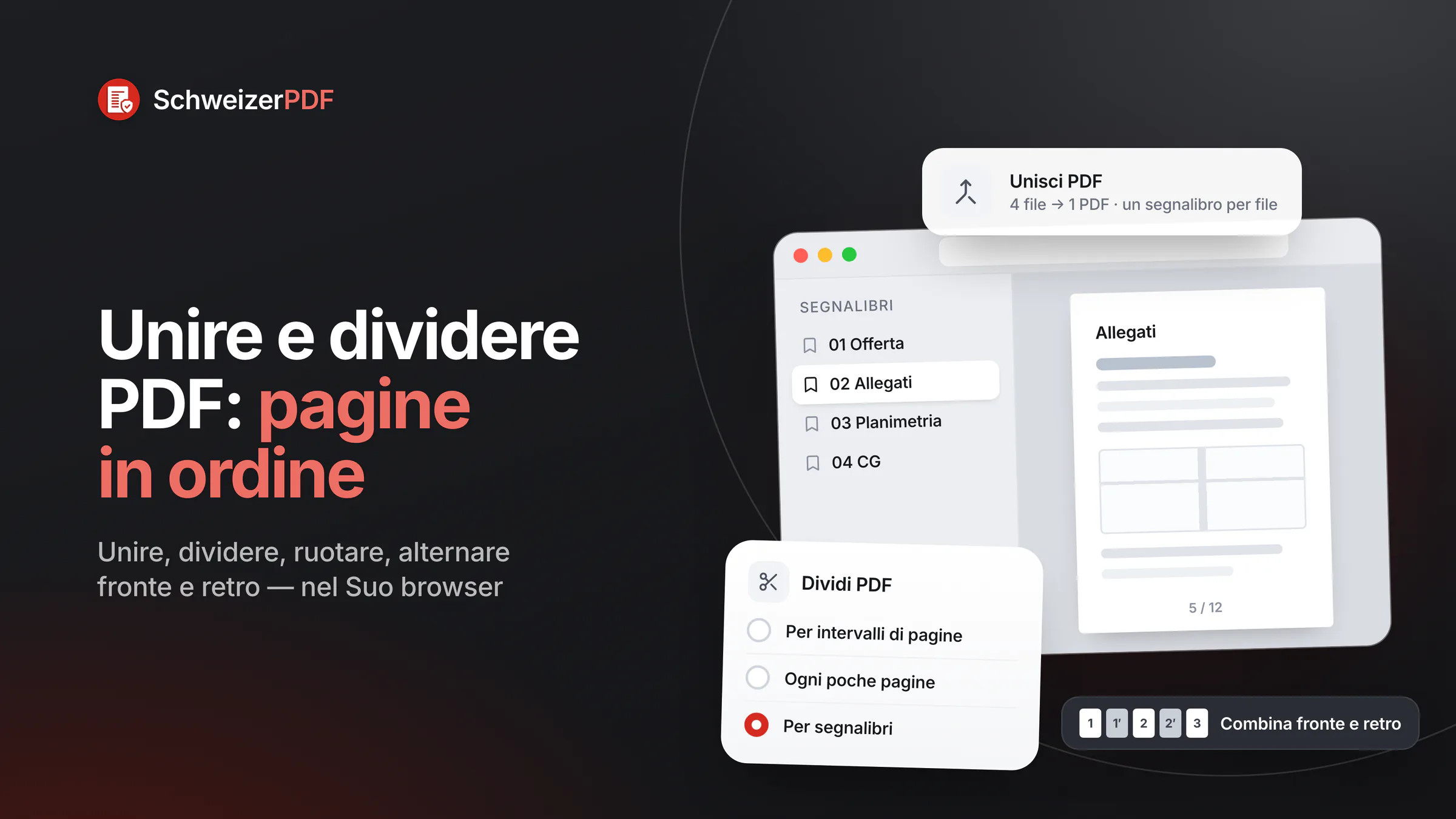
Per unire dei PDF, apra Unisci PDF, aggiunga i file, li trascini nell'ordine giusto e scelga come trattare segnalibri e formati di pagina. Per dividere un PDF, apra Dividi PDF e scelga uno dei sei modi, dagli intervalli di pagine alle pagine vuote di separazione. Le singole pagine sono compito di Organizza pagine, Ruota pagine, Estrai pagine e Rimuovi pagine. In SchweizerPDF tutti questi strumenti funzionano nel Suo browser: i Suoi documenti non vengono caricati.
Unire e dividere sembra banale, ma decide se un dossier si legge bene — un'offerta con gli allegati, un rapporto con le appendici, un dossier per un ufficio. L'ordine giusto, segnalibri utili, un unico formato di pagina e pagine numerate trasformano una pila di file in un documento.
Quale strumento PDF per quale compito?
| Compito | Strumento | Buono a sapersi |
|---|---|---|
| Riunire più file in uno | Unisci PDF | Ordine, pagine per file, segnalibri, formato di pagina |
| Suddividere un file in più file | Dividi PDF | Sei modi |
| Riordinare, ruotare, eliminare o inserire pagine | Organizza pagine | Visivo, con miniature; anche pagine di altri PDF |
| Copiare alcune pagine in un nuovo file | Estrai pagine | Ordine libero, pagine ripetibili |
| Eliminare pagine | Rimuovi pagine | Può selezionare per Lei le pagine vuote |
| Ruotare le pagine in modo permanente | Ruota pagine | Se serve solo le pagine orizzontali o verticali |
| Alternare fronte e retro scansionati | Combina fronte e retro | Inverte il secondo file per impostazione predefinita |
| Aggiungere, rinominare o annidare segnalibri | Modifica segnalibri | Li crea anche dai titoli |
| Numerare le pagine | Numeri di pagina | Anche numerazione Bates su più file |
| Portare le pagine a un unico formato | Ridimensiona pagine | Per esempio da Letter ad A4 |
Unire PDF nell'ordine giusto
- 1
Aggiungere i file e stabilire l'ordine
Apra Unisci PDF tra gli strumenti per organizzare, aggiunga i file e li trascini nell'ordine di lettura. L'ordine dei file diventa l'ordine delle pagine.
- 2
Escludere le pagine superflue
Pagine di ciascun file salta pagine file per file, come un'ultima pagina vuota. Lasci il campo vuoto per prendere tutte le pagine.
- 3
Decidere i segnalibri
Può scegliere tra Un segnalibro per file, contenente i suoi segnalibri (predefinito), Mantieni i segnalibri dei file, Solo un segnalibro per file e Nessun segnalibro. I segnalibri per file portano il nome del file: chi legge lo vede.
- 4
Uniformare il formato di pagina
In Formato della pagina scelga A4 o Stesso formato della prima pagina. Il contenuto viene adattato e ogni pagina mantiene il suo orientamento.
- 5
Impostare le proprietà del documento
Per impostazione predefinita titolo e autore vengono dal primo file. Inseriscile manualmente dà al file unito un titolo proprio.
- 6
Unire e controllare
Clicchi su Unisci i PDF, scarichi il risultato e lo scorra una volta: ordine, orientamento, niente di dimenticato.
Per i casi particolari: Aggiungi una pagina di indice con l'elenco dei file antepone al risultato una pagina con una riga cliccabile per file, sotto un titolo in inglese («Contents»). Aggiungi una pagina vuota dopo i file con un numero dispari di pagine fa iniziare ogni file su un fronte nella stampa fronte/retro. I campi modulo restano compilabili, vengono appiattiti o rimossi, e i link continuano a funzionare.
Dividere un PDF: i sei modi per suddividerlo
Dividi PDF suddivide un documento in più file:
- Scegli le pagine — un file per intervallo, per esempio 1–3 e 4–10; Riunisci tutti gli intervalli in un unico file ne fa invece un solo estratto.
- Ogni tot pagine — parti uguali, per esempio un file per ogni modulo di due pagine in una pila scansionata.
- Dispari o pari — tiene solo uno dei due gruppi.
- Per dimensione — parti sotto una dimensione massima, per portali o fornitori di posta elettronica che limitano gli allegati.
- Per capitolo — un file per segnalibro al livello scelto, per esempio uno per capitolo.
- In corrispondenza delle pagine vuote — fogli vuoti di separazione segnano l'inizio di un nuovo file e vengono rimossi.
Le parti vengono scaricate come più file, con i nomi stabiliti dall'opzione Nomi dei file. Per poche pagine Estrai pagine è più rapido: un nuovo PDF nell'ordine scelto, oppure un PDF per pagina. Se un file è semplicemente troppo pesante da inviare, lo comprima prima — veda PDF troppo grande per l'e-mail.
Organizzare, ruotare e rimuovere pagine
Organizza pagine mostra ogni pagina come miniatura: trascini le pagine in un nuovo ordine, le ruoti, le elimini o le duplichi, inserisca una pagina vuota o pagine di un altro PDF, e applichi tutto in un solo passaggio — lo strumento giusto per correggere un documento unito.
- *Ruota pagine ruota le pagine in modo permanente; con Solo le pagine con orientamento* orizzontale raddrizza in un colpo tutte le tabelle coricate.
- *Rimuovi pagine* elimina le pagine scelte; «Seleziona le pagine vuote» trova per Lei le pagine vuote.
- *Estrai pagine* copia pagine in un nuovo file senza toccare l'originale.
Fronte e retro scansionati separatamente: Combina fronte e retro
Uno scanner senza unità fronte/retro scansiona un lato alla volta: si scansionano i fronti, si gira la pila e si scansionano i retro — e il secondo file esce in ordine inverso. Combina fronte e retro alterna i due: aggiunga prima i fronti e poi i retro, e lo strumento prende a turno una pagina da ciascuno. Per impostazione predefinita inverte il secondo file — esattamente ciò che richiede la pila girata; lo disattivi se i Suoi retro sono già in ordine. Pagine da prendere da ciascun file a ogni giro copre altri schemi, e lo strumento accetta da due a dieci PDF. I retro bianchi rimasti si tolgono con Rimuovi pagine; consigli sulla scansione si trovano in scansionare documenti in PDF.
Consigli per un dossier PDF curato
- Ordini per chi legge. Prima la panoramica — lettera d'accompagnamento, riassunto, ordine del giorno —, poi i documenti nell'ordine in cui il testo li cita.
- Dia un nome ai file prima di unirli. Segnalibri e pagina di indice usano il nome del file:
03 Rapporto annuale 2025si legge bene,scan_0047_final2no. - Sistemi i segnalibri. Modifica segnalibri li rinomina, riordina e annida in seguito; quali piani includono Modifica segnalibri è indicato nella pagina dei prezzi.
- Un solo formato di pagina. I documenti in formato US Letter diventano A4 con l'opzione di formato di Unisci PDF, oppure con Ridimensiona pagine e Adatta alla pagina (mantieni le proporzioni).
- Numeri le pagine per ultime, quando l'ordine è definitivo, così «vedi pagina 14» resta vero. La Numerazione Bates prosegue tra file separati, come serve a uno studio legale per gli allegati.
- Controlli che cos'altro contiene il file. Se non le imposta, il file unito riprende titolo e autore dal primo file; Dettagli del PDF mostra il resto — veda i dati nascosti nei PDF.
- Comprima alla fine. Comprimi PDF mantiene link, moduli e segnalibri.
Concatenare gli strumenti senza scaricare nel mezzo
Unire, numerare, comprimere, proteggere: non serve salvare e riaprire il file a ogni passaggio. Al termine di uno strumento, scelga Continua con …; il risultato viene passato nella memoria del Suo browser — non caricato, non conservato, non inserito in un link (come funziona la concatenazione). Ogni passaggio conta come un'operazione a sé (che cosa conta come operazione), e ricaricando la pagina il file passato va perso: scarichi i risultati intermedi che vuole conservare.
Ogni passaggio avviene sul Suo dispositivo: i file non ci vengono mai inviati né vengono conservati da noi, e per ogni operazione il nostro server riceve solo quale strumento è stato usato e se è terminato — veda la pagina sulla sicurezza. Servono comunque un account e una connessione, e quanti file accetta un'unione dipende dal piano (prezzi). Limiti onesti: file molto grandi possono non riuscire su un telefono o un portatile datato, unire e dividere può far perdere la struttura a tag dei PDF accessibili, e ogni modifica a un PDF firmato digitalmente invalida la firma — gli strumenti La avvisano prima.
Domande frequenti
Segnalibri e link restano dopo l'unione?
Sì. Unisci PDF mantiene funzionanti link, segnalibri e campi modulo. In Segnalibri sceglie se i segnalibri dei file restano, vengono raggruppati sotto un segnalibro per file o vengono eliminati.
Come divido un PDF in singole pagine?
Con Dividi PDF, modo Ogni tot pagine e una pagina per file. Se Le servono solo alcune pagine, usi Estrai pagine con Salva ogni pagina come PDF separato.
Perché i retro scansionati sono in ordine inverso?
Perché la pila è stata girata per il secondo passaggio. Combina fronte e retro inverte il secondo file per impostazione predefinita e alterna fronti e retro nell'ordine giusto.
I miei file vengono caricati quando unisco o divido un PDF?
No. Vengono elaborati nel Suo browser e non ci vengono mai inviati né vengono conservati da noi — veda dove vengono elaborati i Suoi file.
La versione breve dei due strumenti si trova in Unire e dividere PDF nel centro assistenza, e tutti gli strumenti per le pagine nella sezione Organizza della pagina degli strumenti. Due esempi concreti: una candidatura in un unico PDF e la documentazione per la riunione in un PDF. Pronto? Crei un account gratuito e prepari il Suo prossimo dossier sul Suo dispositivo.
Informazione generale
Questa guida descrive in forma semplificata come funzionano gli strumenti per le pagine di SchweizerPDF. È un'informazione generale e non una consulenza legale o professionale. Quali documenti fanno parte di un dossier e in che forma li attende il destinatario lo decidono Lei e il destinatario; controlli il file finale prima di inviarlo.