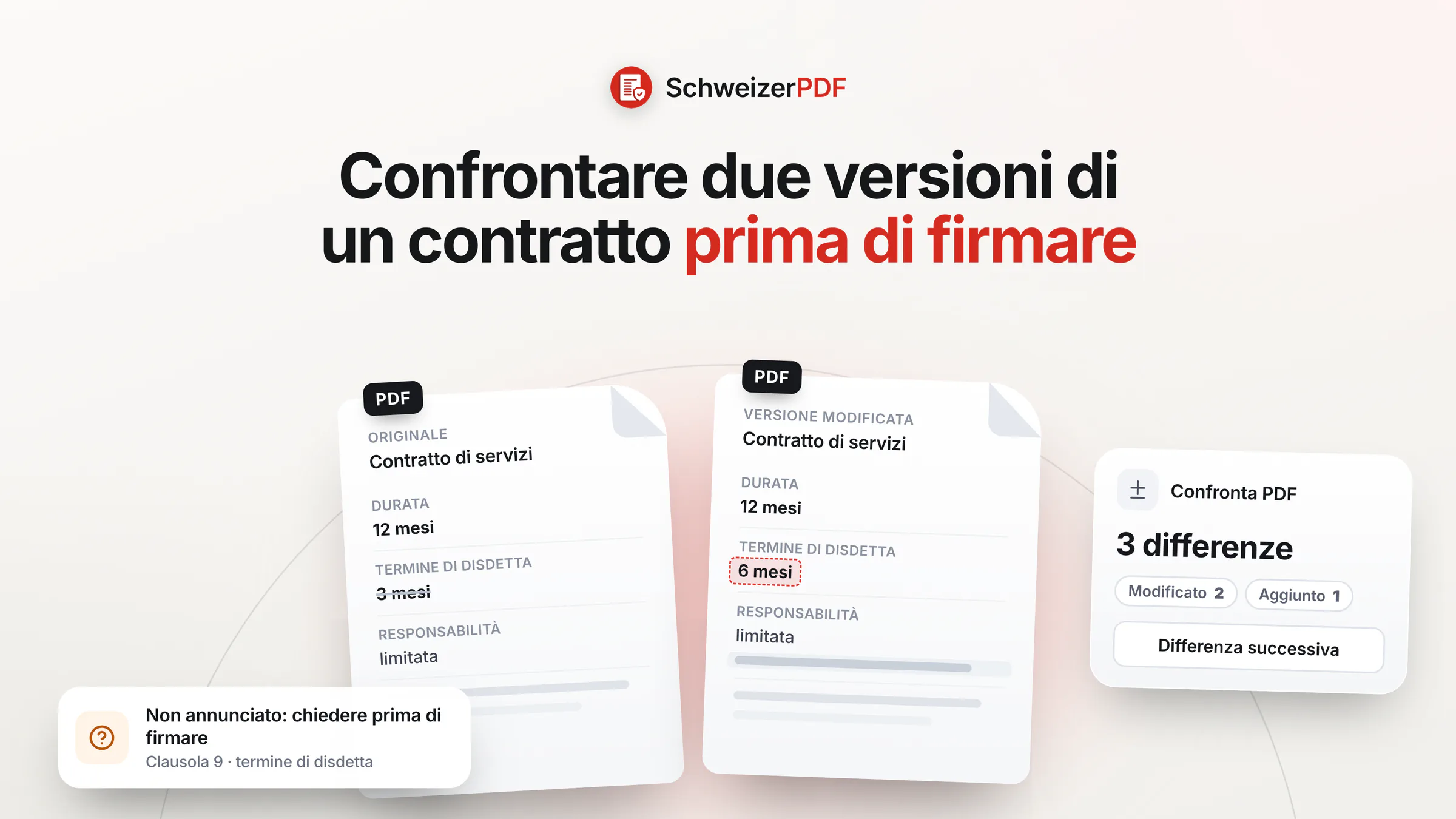
Per confrontare due versioni PDF di un contratto, apra Confronta PDF, aggiunga come Originale la versione che ha inviato per ultima e come Versione modificata quella rivista, poi avvii il confronto in modalità Testo e aspetto. Il risultato elenca ogni parola aggiunta, rimossa o modificata, le pagine aggiunte o rimosse e i cambiamenti di aspetto, affiancati o sovrapposti. Legga poi ogni differenza evidenziata e chieda spiegazioni per ogni modifica che nessuno ha annunciato. In SchweizerPDF il confronto avviene nel Suo browser: nessuna delle due bozze viene caricata.
Contratti e offerte raramente fanno un solo giro. Un contratto di locazione o l'offerta di un fornitore torna con la nota «aggiornate solo le date» — e il termine di disdetta è passato in silenzio da tre a sei mesi, oppure un limite di responsabilità è sparito. Il confronto Le mostra dove guardare; leggere i passaggi evidenziati resta compito Suo.
Cosa trova il confronto di PDF in un contratto rivisto
Confronta PDF legge il testo dei due file parola per parola e, a seconda della modalità, confronta anche l'aspetto delle pagine. Ogni differenza è elencata con il suo tipo:
- Parole aggiunte, rimosse e modificate — «tre mesi» diventa «sei mesi», una frase si aggiunge alla clausola di responsabilità, una parola sparisce da una definizione.
- Pagine aggiunte o rimosse, formato della pagina modificato — un nuovo allegato, una pagina delle firme mancante.
- Aspetto modificato — un logo, una tabella, un timbro o un'immagine diversi, e cambiamenti di layout che il testo non spiega.
- Testo spostato — un paragrafo spostato appare come rimosso in un punto e aggiunto in un altro; dove del testo è stato spostato da altre pagine, il risultato lo segnala.
Il risultato mostra il numero di differenze con un'etichetta per tipo, le due versioni nella vista Affiancato o Sovrapposto e un elenco che scorre con Differenza successiva. Con Salva anche un PDF con le modifiche evidenziate ottiene inoltre un PDF della versione rivista in cui ogni differenza è un'evidenziazione, una cornice o una nota, che i comuni visualizzatori PDF elencano nel pannello dei commenti.
Confrontare due versioni di un contratto, passo dopo passo
- 1
Conservi la Sua ultima versione
Salvi ogni versione che invia come PDF con la data nel nome, ad esempio
2026-10-02_contratto-servizi_v3_inviato.pdf. Il confronto vale quanto il suo riferimento: confronti con la versione che ha inviato o concordato per ultima, non con una vecchia bozza dell'altra parte. - 2
Aggiunga i due file
Apra Confronta PDF tra gli strumenti di informazione sui documenti e aggiunga i due PDF. La Sua versione va sotto Originale, il file rivisto sotto Versione modificata; il pulsante di scambio li inverte se sono nell'ordine sbagliato.
- 3
Scelga la modalità
Testo e aspetto va bene per la maggior parte dei contratti. Usi Solo testo quando conta solo la formulazione, e Solo aspetto per le scansioni — vedi sotto.
- 4
Esamini ogni differenza
Scorra l'elenco con Differenza successiva e legga ogni passaggio nel suo contesto, in entrambe le versioni. Guardi con particolare attenzione importi, date, scadenze, termini di disdetta, responsabilità, risoluzione e foro competente — e le piccole parole come «non», «solo» o «al più tardi», che ribaltano una frase con poche lettere.
- 5
Confronti con quanto annunciato
Metta l'elenco accanto alla lettera di accompagnamento o al riepilogo delle modifiche dell'altra parte. Ciò che è cambiato senza essere menzionato è una domanda da porre prima di firmare: chieda per iscritto e archivi la risposta con il fascicolo.
- 6
Tenga traccia e verifichi la versione finale
Salvi il PDF evidenziato accanto alle due versioni, come traccia di ciò che ha controllato. Quando arriva l'esemplare da firmare, lo confronti ancora una volta con l'ultima versione concordata.
Quale modalità di confronto per i Suoi documenti?
| Modalità | Adatta a | Buono a sapersi |
|---|---|---|
| Testo e aspetto | Contratti e offerte creati in digitale, ad esempio esportati da un programma di videoscrittura | Segnala le modifiche al testo e, dove il testo non spiega un cambiamento, le differenze di aspetto |
| Solo testo | Documenti lunghi in cui conta solo la formulazione | Formattazione, immagini e timbri non vengono confrontati |
| Solo aspetto (per scansioni e disegni) | Scansioni, piani e disegni | Confronta le pagine visualizzate; Nitidezza del confronto e Ignora le piccole differenze di colore ne regolano la finezza |
Versioni scansionate e versioni firmate
Una scansione è l'immagine di una pagina: non contiene testo, quindi un confronto del testo non ha nulla da leggere. Ha due possibilità. Esegua prima Rendi ricercabili le scansioni (OCR) su entrambe le scansioni e confronti le copie ricercabili — gli errori di riconoscimento, soprattutto nei numeri, possono allora comparire come differenze; verifichi ciascuna sull'immagine. Oppure scelga Solo aspetto, che confronta le pagine pixel per pixel. Funziona meglio quando entrambi i file provengono dalla stessa fonte digitale: due scansioni dello stesso foglio raramente coincidono esattamente, e un leggero spostamento o una luce diversa appaiono come differenze. Come l'OCR tratta un contratto è mostrato in rendere ricercabile un contratto scansionato.
Confronta PDF legge soltanto i due file e non li modifica: confrontare un PDF firmato digitalmente lascia quindi intatta la sua firma. Cosa significano le firme in generale è spiegato in le firme elettroniche in Svizzera. Se un file limita la copia, lo strumento Le chiede di confermare di avere il diritto di estrarne il contenuto prima di avviarsi.
Cosa un confronto non sostituisce
- La lettura del contratto. Il confronto mostra cosa differisce tra due file, non se una clausola Le è favorevole. Una clausola già sfavorevole nella Sua versione resta senza evidenziazione.
- Le modifiche di sola formattazione richiedono una modalità con l'aspetto. In Solo testo, il grassetto, un carattere più piccolo o un altro colore non sono differenze.
- Commenti e campi modulo vengono confrontati solo per il loro aspetto, non come testo.
- Gli allegati in file separati richiedono un confronto a parte: lo strumento confronta esattamente due PDF.
- I documenti Word non vengono convertiti: SchweizerPDF non offre conversioni Office, entrambe le versioni devono essere PDF.
Le bozze di contratto sono riservate per natura e, in uno studio legale, spesso coperte dal segreto professionale — veda segreto professionale e strumenti PDF online. Con SchweizerPDF entrambe le versioni vengono elaborate nel Suo browser e non vengono mai inviate a noi né salvate da noi; per ogni esecuzione il nostro server riceve solo quale strumento è stato usato e se ha terminato. I dettagli sono nella pagina Sicurezza. Servono un account e una connessione, e l'elaborazione locale non protegge da un dispositivo compromesso o da un'estensione del browser in grado di leggere le Sue pagine. Quali piani includono Confronta PDF è indicato nella pagina dei prezzi.
Domande frequenti
Quale versione va come «Originale»?
La versione che ha inviato o concordato per ultima. Tutto ciò che risulta aggiunto o modificato è allora quanto l'altra parte ha fatto nel frattempo — e nessuna delle sue modifiche si nasconde dietro le Sue.
Posso confrontare un documento Word con un PDF?
Non direttamente. SchweizerPDF lavora con i PDF e non converte i documenti Word. Esporti entrambe le versioni in PDF nel programma in cui sono state scritte, poi confronti i due PDF.
Posso inviare il PDF evidenziato all'altra parte?
Sì, è un normale PDF con le differenze sotto forma di commenti. Le note sono scritte in inglese e citano il testo modificato: verifichi prima che non contenga nulla di interno — e legga i dati nascosti nei PDF per sapere cos'altro può contenere un file.
Lo strumento di confronto si trova nella sezione Dettagli ed extra della pagina degli strumenti, e il riconoscimento del testo per le scansioni è spiegato in OCR per documenti scansionati. Pronto per la prossima revisione? Crei un account gratuito.
Informazione generale
Questa guida descrive il funzionamento dello strumento di confronto di SchweizerPDF. È un'informazione generale, non una consulenza legale. Un confronto può non rilevare una differenza o segnalarne una irrilevante, e non valuta ciò che dice un contratto. Legga l'intero documento prima di firmare e, per il significato di una clausola o di una modifica, si rivolga a un'avvocata o a un avvocato.