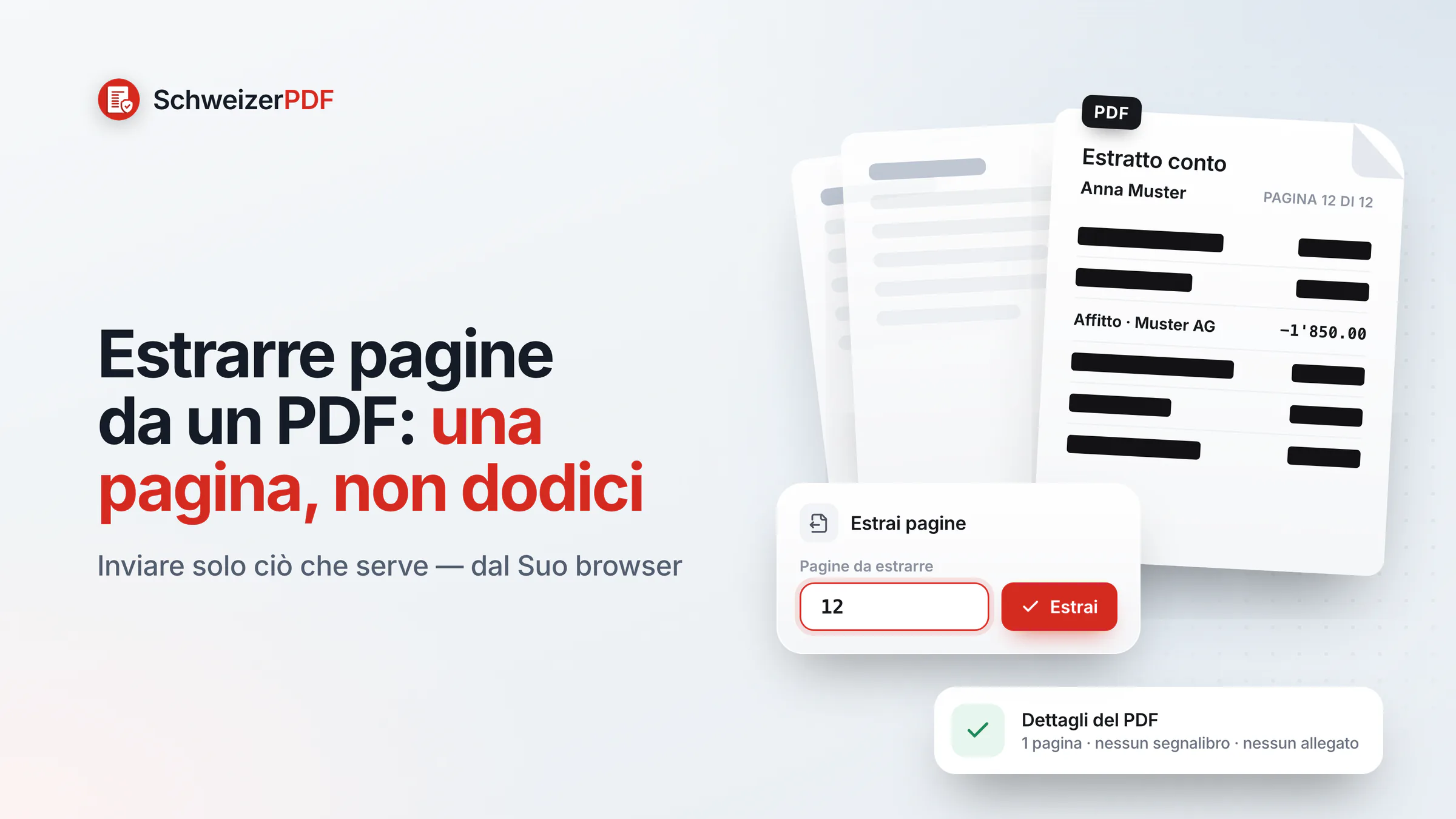
Per estrarre pagine da un PDF, apra Estrai pagine, inserisca le pagine che Le servono — 12 oppure 1, 11-12 — e salvi il nuovo file. Contiene solo quelle pagine; l'originale resta com'è. Poi controlli ciò che rimane: oscuri le righe di quelle pagine che non riguardano il destinatario, rimuova i dati nascosti e verifichi la copia con Dettagli del PDF. In SchweizerPDF ogni passaggio avviene nel Suo browser: l'estratto completo non viene mai caricato.
Il nuovo locatore vuole una prova che Lei paghi l'affitto. Un ufficio chiede un anno di una polizza assicurativa che ne copre dieci. Un estratto conto annuale mostra il Suo salario, le fatture del medico, le donazioni e ogni negozio in cui è stato. Inviare una pagina invece di dodici è minimizzazione dei dati nella pratica: ciò che non invia non può essere inoltrato, archiviato per anni o divulgato.
Estrarre pagine o rimuovere pagine?
Entrambi gli strumenti creano una copia più breve. Quale sia più rapido dipende da quanta parte del documento resta:
| Strumento | Che cosa fa | Da usare quando |
|---|---|---|
| Estrai pagine | Crea un nuovo PDF con le pagine scelte, nell'ordine scelto; le pagine possono ripetersi | Le servono poche pagine tra molte — un mese di un estratto, un anno di una polizza |
| Rimuovi pagine | Elimina le pagine scelte; tutto il resto mantiene l'ordine | Le serve quasi tutto — l'estratto senza le due pagine di condizioni generali |
| Organizza pagine | Mostra ogni pagina come miniatura da spostare, ruotare o eliminare | Vuole vedere le pagine mentre decide |
Se meno pagine siano davvero la risposta giusta, o se una password o un'oscuratura siano più adatte, lo spiega proteggere, oscurare o rimuovere?.
Estrarre pagine da un PDF, passo per passo
- 1
Aprire Estrai pagine
Acceda, apra Estrai pagine e selezioni l'estratto con Seleziona un file PDF (oppure lo trascini sulla pagina). Se il PDF è protetto da password, dovrà prima inserire la password; il risultato viene salvato senza protezione e l'app glielo segnala.
- 2
Scegliere le pagine
Clicchi sulle miniature oppure scriva in Pagine da estrarre:
12per una pagina,3-5per un intervallo,8-dalla pagina 8 alla fine, più indicazioni separate da virgole. L'ordine scritto viene mantenuto:12, 1mette la pagina 12 per prima. - 3
Un file o più file
Lasci disattivato Salva ogni pagina come PDF separato per un unico file. Lo attivi quando un portale chiede ogni pagina come caricamento a sé.
- 4
Estrarre e scaricare
Clicchi su Estrai le pagine in fondo alle opzioni, poi su Scarica il PDF, e salvi la copia con un nome nuovo e neutro. L'originale sul Suo disco non cambia.
- 5
Oscurare ciò che la pagina mostra ancora
La pagina che tiene contiene di solito più del necessario: altre operazioni, un saldo, un numero cliente. Li rimuova con Oscura (redact) — ricerca e contrassegni sono spiegati in oscurare numeri AVS e IBAN. Quali piani includono Oscura (redact) è indicato nella pagina dei prezzi.
- 6
Rimuovere i dati nascosti
Usi Rimuovi i dati nascosti sulla copia, scelga Scegliere cosa rimuovere e lasci attivi Autore, titolo e date, Dettagli aggiuntivi del documento e File allegati; attivi inoltre Segnalibri, disattivato per impostazione predefinita.
- 7
Verificare con Dettagli del PDF
Apra la copia finale in Dettagli del PDF: il numero di pagine deve corrispondere a ciò che voleva inviare, senza segnalibri, senza file allegati e senza proprietà inattese.
Che cosa portano ancora con sé le pagine estratte
Estrai pagine e Rimuovi pagine fanno ordine dietro di sé: i segnalibri che puntavano solo a pagine rimosse spariscono, come i campi modulo di quelle pagine, e i link verso di esse non funzionano più. Alcune cose appartengono però al documento e non a una pagina, e viaggiano con ogni copia:
- Proprietà del documento e metadati XMP — un titolo come «Estratto 2025 — tutti i conti», un autore, il software che ha prodotto il file.
- File allegati — un estratto può contenere come allegato un file CSV con tutte le operazioni.
- Segnalibri delle pagine mantenute — e un titolo di segnalibro resta finché una delle sue voci punta a una pagina mantenuta, con il nome invariato.
- Tutto ciò che è stampato sulla pagina — il saldo progressivo, «Pagina 12 di 12», le altre operazioni. Solo Oscura (redact) lo rimuove.
Rimuovi i dati nascosti elimina i primi tre; che cos'altro un PDF può contenere senza che si veda è elencato in dati nascosti nei PDF.
Estratti firmati digitalmente
Alcune banche e assicurazioni firmano digitalmente i loro PDF. Qualsiasi modifica — anche l'estrazione di pagine — invalida la firma, e SchweizerPDF La avvisa prima. Se il destinatario ha bisogno di un originale firmato verificabile, chieda se un estratto è accettato oppure invii l'originale senza modificarlo. Che cosa una firma dimostra e che cosa no è spiegato in firme elettroniche in Svizzera.
Esempio: prova dell'affitto per una nuova amministrazione
L'estratto e-banking di Anna Muster copre dodici mesi su dodici pagine. L'amministrazione del suo nuovo appartamento chiede una prova che l'ultimo affitto è stato pagato. Anna estrae la pagina 12, vi oscura tutte le operazioni tranne il pagamento dell'affitto a Muster AG ed esegue Rimuovi i dati nascosti. Dettagli del PDF indica una pagina, nessun segnalibro e nessun allegato, e salva il file come affitto-dicembre.pdf. L'estratto completo resta tra i suoi documenti.
Lo stesso vale per una polizza assicurativa: un ufficio che ha bisogno della copertura di un anno riceve quelle pagine, non tutta la storia. Una fiduciaria che inoltra i documenti di un cliente a un'autorità può fare altrettanto — il perimetro richiesto è spesso più stretto del dossier che gestisce.
Perché inviare meno pagine vale il minuto in più
La legge federale sulla protezione dei dati (nLPD) chiede a chi tratta dati personali di limitarsi a ciò che lo scopo richiede — che cosa significhi per i documenti di tutti i giorni è riassunto in la nLPD e i PDF di tutti i giorni. Quando invia i Suoi documenti, la stessa idea protegge Lei: il destinatario conserva solo ciò che ha chiesto.
Con SchweizerPDF l'estratto completo resta sul Suo dispositivo mentre lo riduce: per ogni esecuzione il nostro server riceve solo quale strumento è stato usato e se è terminato, nulla che provenga dal file — veda la pagina Sicurezza. Servono un account e una connessione, e l'elaborazione locale non protegge da un dispositivo compromesso o da un'estensione del browser in grado di leggere le Sue pagine.
Domande frequenti
Posso estrarre pagine non consecutive, in un altro ordine?
Sì. Le separi con virgole — 1, 4-5, 2 — e il nuovo PDF segue l'ordine scritto. Una pagina può anche comparire due volte.
Il destinatario vedrà che mancano delle pagine?
Il file in sé mostra solo le pagine che contiene. Ma un testo stampato sulla pagina, come «Pagina 12 di 12» o un saldo riportato, rivela da dove proviene la pagina. Lo oscuri se è importante.
Posso estrarre pagine da un PDF protetto da password?
Sì, dopo aver inserito la password. Il risultato non è protetto; se deve esserlo, esegua Proteggi PDF come ultimo passaggio — veda Proteggere un PDF con password.
L'estrazione modifica il file originale?
No. Lo strumento scrive un nuovo PDF e l'originale resta sul Suo disco esattamente com'era. Lo conservi — l'estratto completo potrebbe servirLe più avanti.
Per gli strumenti stessi, consulti Unire e dividere PDF e Oscurare in sicurezza nel centro assistenza; tutti gli strumenti per le pagine si trovano nella sezione Organizza della pagina degli strumenti. Pronto? Crei un account gratuito e invii solo le pagine che contano.
Informazione generale
Questa guida descrive come usare gli strumenti di SchweizerPDF per trasmettere parti di un documento e non costituisce consulenza legale; la nota sulla protezione dei dati è semplificata. Quali pagine e dati un destinatario può chiedere, e se un estratto o una copia oscurata siano accettati, dipende dal caso — in caso di dubbio chieda al destinatario o a un professionista qualificato, e controlli ogni copia prima dell'invio.