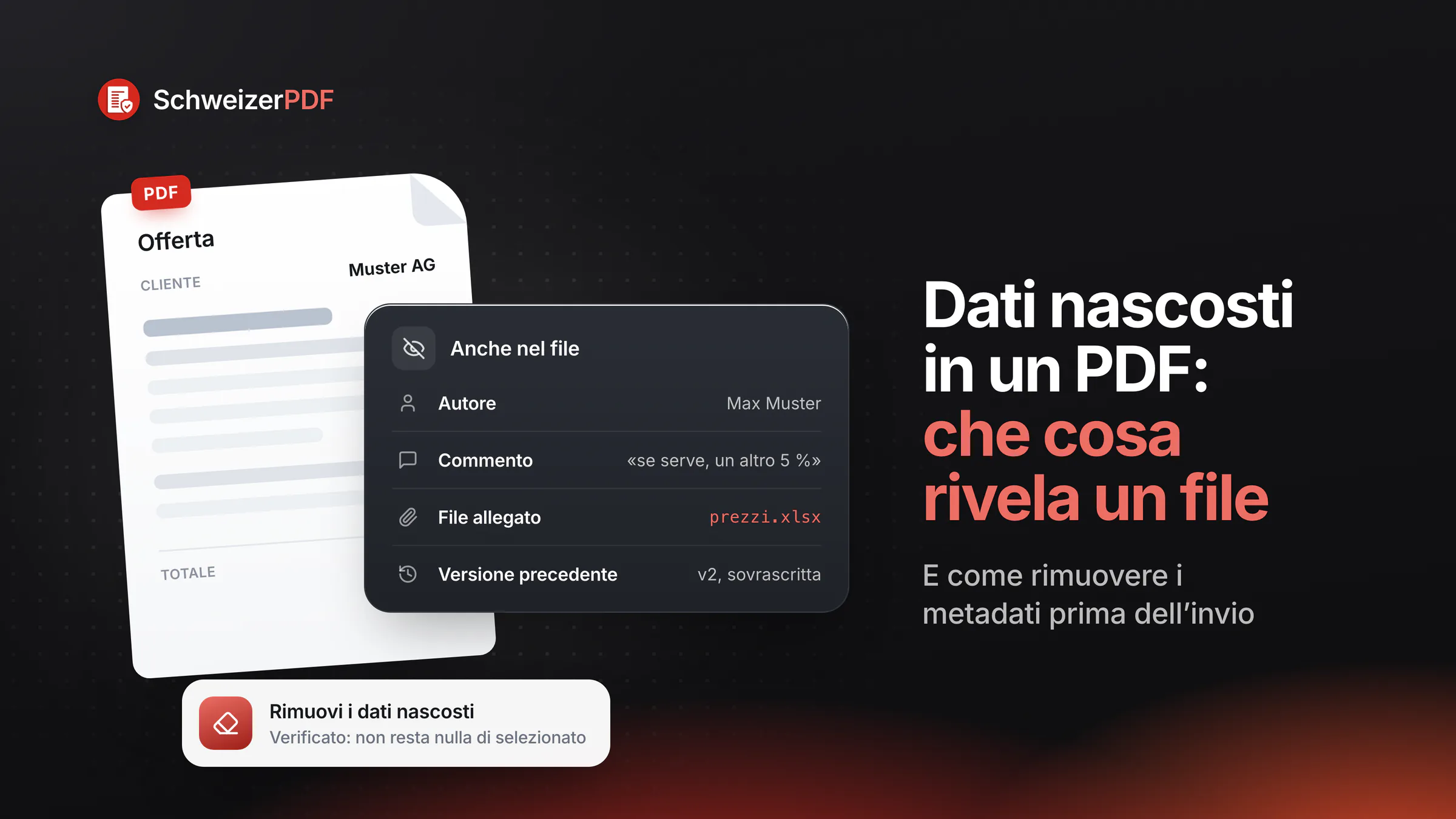
Per rimuovere i metadati da un PDF usi Rimuovi i dati nascosti: in un solo passaggio elimina le proprietà del documento, i metadati XMP, gli script, i file allegati, le miniature e i dati privati dell'applicazione — e, se lo desidera, commenti, campi modulo, livelli nascosti e segnalibri. Dettagli del PDF mostra prima che cosa contiene un file, e con Modifica titolo e autore può cambiare singole proprietà invece di cancellarle tutte. Tutti e tre funzionano nel Suo browser; il file non viene caricato.
Un PDF è più della pagina che vede. È un contenitore, e molto di ciò che porta con sé non compare mai sullo schermo: chi l'ha scritto, con quale programma, quando, che cosa hanno commentato i revisori, quale file vi è allegato. Diventa un problema quando un'offerta, una bozza di contratto o un rapporto esce dall'organizzazione portando con sé informazioni che non intendeva inviare.
Ciò che un PDF rivela oltre la pagina visibile
- Proprietà del documento — titolo, autore, oggetto, parole chiave, l'applicazione con cui è stato creato, il produttore del PDF, le date di creazione e di modifica, la lingua ed eventuali proprietà personalizzate.
- Dettagli aggiuntivi del documento — una seconda copia, più dettagliata, delle stesse informazioni in un altro formato. Può trovarsi sul documento e su singole pagine, immagini o font, e non sempre corrisponde alle proprietà.
- Commenti e annotazioni — note, evidenziazioni, osservazioni di revisione. Un visualizzatore può nasconderle; il file le contiene comunque.
- Campi modulo — i valori digitati restano nei campi, anche in quelli non visibili sulla pagina stampata.
- File allegati — un PDF può portare con sé altri file: il foglio di calcolo dietro una tabella, una bozza precedente, un'e-mail.
- Livelli nascosti — contenuto disattivato all'apertura del documento. Non viene mostrato, ma c'è.
- JavaScript e azioni — script che si avviano all'apertura o premendo un pulsante, e azioni che aprono file, inviano dati dei moduli o avviano programmi.
- Segnalibri — la struttura nel pannello laterale. I loro titoli possono nominare sezioni rimosse in seguito.
- Miniature e dati privati dell'applicazione — anteprime di pagina salvate e dati che un programma conserva per sé. Una miniatura salvata può mostrare una pagina com'era prima di una modifica.
- Versioni precedenti — molti programmi salvano le modifiche aggiungendole in fondo al file. Lo stato precedente resta all'interno e può essere ripristinato.
- L'ID del documento — un identificativo permanente che può collegare una copia inoltrata al suo originale.
Quasi nulla di tutto ciò viene inserito di proposito: i programmi lo compilano dall'account utente, dal modello e da ogni revisione. Un esempio tipico: Anna Muster invia un'offerta a una potenziale cliente. La pagina visibile è in ordine. Nelle proprietà il titolo è Offerta Muster AG v3 — prezzo finale dopo sconto, l'autore è un collega che ha lasciato l'azienda da tempo, una proprietà personalizzata contiene il numero di progetto interno e un commento dimenticato a pagina 2 dice «se serve possiamo scendere di un altro 5 %». Niente di tutto ciò salta all'occhio a prima vista; tutto è leggibile con qualsiasi programma PDF.
Come vedere i metadati e i contenuti nascosti di un PDF
Prima di rimuovere qualcosa, guardi. Dettagli del PDF legge il file ed elenca ciò che contiene: le proprietà e i metadati XMP, l'applicazione e il produttore con cui è stato creato, l'ID del documento e se — e quante volte — il file è stato modificato dopo la creazione. Nel contenuto interattivo mostra il modulo e i suoi campi, le annotazioni, i collegamenti, i segnalibri, i file allegati, gli script e i livelli.
Modifica titolo e autore mostra le proprietà del documento in campi modificabili — titolo, autore, oggetto, parole chiave, Creato con, Prodotto da, date, lingua e proprietà personalizzate —, precompilati con ciò che il file contiene oggi (prima titolo, autore, oggetto e parole chiave, il resto in Altre opzioni). Entrambi gli strumenti si trovano tra gli strumenti di informazione.
Come rimuovere metadati e dati nascosti da un PDF
- 1
Esaminare il file
Apra Dettagli del PDF e annoti ciò che il file contiene — proprietà, commenti, allegati, script, livelli, modifiche successive.
- 2
Aprire Rimuovi i dati nascosti
Acceda, apra Rimuovi i dati nascosti tra gli strumenti di sicurezza e selezioni il PDF con Seleziona file PDF (oppure lo trascini sulla pagina). Un'unica esecuzione può elaborare più file.
- 3
Scegliere che cosa rimuovere
Ogni tipo di dati nascosti è un interruttore. Le impostazioni predefinite sicure sono già attive; decida il resto in base a ciò che serve al destinatario (tabella sotto).
- 4
Rimuovere e scaricare
Clicchi su Rimuovi i dati nascosti in fondo alle opzioni, poi su Scarica il PDF, e salvi il risultato con un nuovo nome neutro. Dopo la rimozione lo strumento rilegge il proprio risultato e verifica che quanto selezionato sia sparito. L'originale resta intatto sul Suo disco.
- 5
Verificare il risultato
Apra di nuovo la copia ripulita in Dettagli del PDF. Le sezioni eliminate dovrebbero essere vuote.
| Opzione di Rimuovi i dati nascosti | Predefinito | Da sapere |
|---|---|---|
| Proprietà del documento (autore, titolo, date…) | Attivo | Elimina anche gli equivalenti XMP |
| Metadati XMP | Attivo | Sul documento e su pagine, immagini e font |
| JavaScript | Attivo | Script a livello di documento, pagina, collegamento e modulo |
| File allegati | Attivo | Anche i file allegati a una pagina |
| Azioni che aprono file, inviano dati dei moduli o avviano programmi | Attivo | I collegamenti web sono un'opzione a parte |
| Miniature e dati privati dell'applicazione | Attivo | Anteprime di pagina salvate e dati dei programmi |
| Assegna al file un nuovo ID documento | Attivo | La copia non può più essere collegata all'originale tramite il suo ID |
| Collegamenti web | Disattivo | Da attivare solo se i collegamenti non devono funzionare |
| Commenti e annotazioni | Disattivo | Da attivare per osservazioni di revisione e note |
| Campi modulo | Mantieni | Mantenerli, appiattirli nella pagina o rimuoverli |
| Livelli nascosti e il loro contenuto | Disattivo | Da attivare se i livelli possono contenere vecchi contenuti |
| Segnalibri | Disattivo | Da attivare se i titoli dei segnalibri rivelano troppo |
La pulizia avviene sul Suo dispositivo — ed è importante, perché il file da ripulire è proprio quello che contiene ancora tutto: per ogni operazione il nostro server riceve l'ID dello strumento e l'esito, nulla che derivi dal file — né il nome, né la dimensione, né le proprietà. I dettagli sono nella pagina Sicurezza e in perché lo strumento PDF non deve vedere i Suoi documenti.
Modifica titolo e autore: quando vuole conservare alcune proprietà
Rimuovere tutto non è sempre la scelta giusta. Un titolo aiuta i lettori di schermo e la ricerca, e alcuni sistemi dei destinatari si aspettano un autore o una lingua. Con Modifica titolo e autore sostituisce il nome di una collaboratrice con quello dell'azienda, assegna al documento un titolo neutro, svuota le parole chiave o elimina una proprietà personalizzata — e lascia il resto com'è. Imposta la data di modifica a adesso aggiorna la data di modifica nella stessa operazione.
Un ordine pratico: prima Rimuovi i dati nascosti per tutto ciò che non deve partire, poi Modifica titolo e autore per le poche proprietà che desidera — in quest'ordine, perché la rimozione delle proprietà del documento cancella ciò che aveva impostato prima.
Lista di controllo prima di condividere un PDF
- Proprietà. Titolo, autore, oggetto, parole chiave e proprietà personalizzate non dicono nulla che il destinatario non debba sapere.
- Commenti. Non restano osservazioni di revisione né note, su nessuna pagina.
- Valori dei moduli. I campi contengono solo ciò che il destinatario può vedere — oppure sono appiattiti o rimossi.
- Allegati. Nessun file allegato viaggia con il PDF se non lo vuole.
- Livelli e segnalibri. Nessun livello nascosto e nessun titolo di segnalibro rimanda a contenuti rimossi.
- Contenuto visibile. Ciò che deve sparire dalla pagina è oscurato — la rimozione dei dati nascosti non tocca ciò che la pagina mostra.
- Nome del file ed e-mail. Il nome del file e il messaggio di accompagnamento non ripetono ciò che ha appena rimosso.
Che cosa non fa la rimozione dei dati nascosti
- Non modifica la pagina visibile. Un numero AVS nel testo resta leggibile. Per questo c'è Oscura (redact) — veda Oscurare correttamente e gli errori di oscuramento nei PDF.
- Non rimuove il contenuto ritagliato. Ciò che si trova fuori dall'area visibile di una pagina ritagliata resta nel file; Trasforma le pagine in immagini lo rimuove.
- Alcuni livelli nascosti non si possono rimuovere in modo sicuro. Se eliminare il contenuto di un livello spostasse il testo visibile, lo strumento lo mantiene e glielo segnala.
- Invalida una firma digitale. Lo fa qualsiasi modifica a un PDF firmato; l'app La avvisa prima di procedere.
Le versioni precedenti sono comunque risolte: ogni strumento di SchweizerPDF scrive il risultato come file ricostruito da capo, quindi gli stati precedenti conservati dai salvataggi incrementali non finiscono nella copia.
Domande frequenti
Rimuovere i metadati modifica le pagine?
No. Testo, immagini e impaginazione restano come sono. Sparisce solo ciò che seleziona — e i campi modulo cambiano solo se sceglie di appiattirli o rimuoverli.
Una password nasconde i metadati?
Agli estranei sì: con una password di apertura e l'opzione Cifra anche le proprietà del documento (titolo, autore e così via) attiva, Proteggi PDF cifra anche le proprietà. Chi ha la password le vede. Maggiori dettagli in proteggere un PDF con password.
Oscura (redact) rimuove anche i metadati?
Oscura (redact) può rimuovere i metadati del documento nella stessa operazione — l'opzione è attiva per impostazione predefinita. Commenti, allegati e gli altri contenuti nascosti sono compito di Rimuovi i dati nascosti.
Il mio PDF viene caricato per rimuoverne i metadati?
No. Il lavoro avviene nel Suo browser — veda Dove vengono elaborati i miei file?.
Guardare con Dettagli del PDF, ripulire con Rimuovi i dati nascosti, stabilire che cosa resta con Modifica titolo e autore. Quando il contenuto stesso deve restare riservato, proteggere, oscurare o rimuovere pagine — il confronto La aiuta a scegliere. Gli studi che inviano ogni giorno file di clienti — ad esempio gli studi legali — possono creare un account gratuito e ripulire i loro PDF nel browser.
Informazione generale
Questo articolo descrive i metadati PDF e gli strumenti di SchweizerPDF in forma semplificata e non costituisce una consulenza legale. Spetta a Lei valutare se un file è sufficientemente ripulito per un determinato scopo: controlli ogni copia con Dettagli del PDF prima di inviarla e si rivolga a un professionista qualificato dove si applicano obblighi di legge.