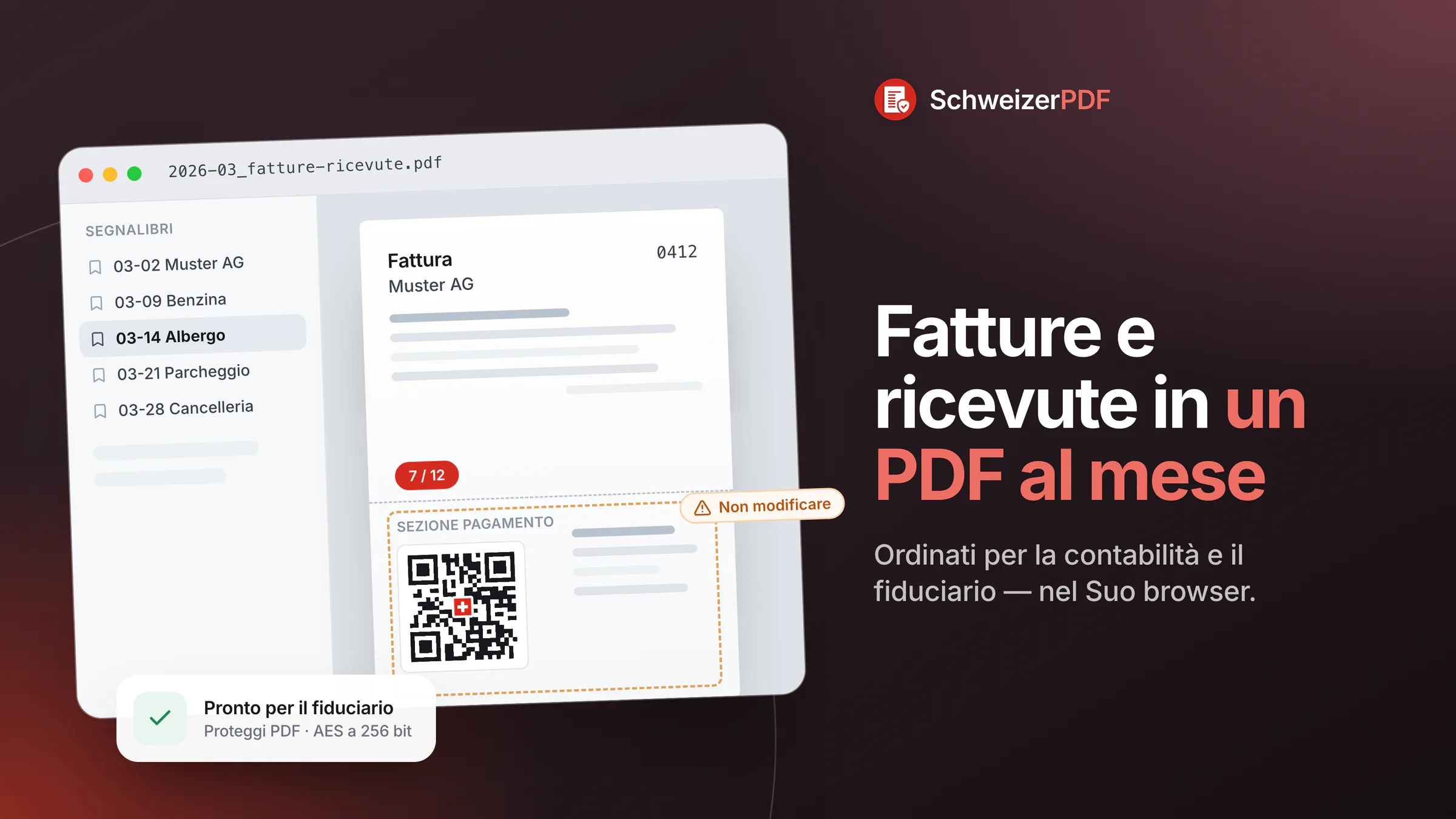
Per ordinare fatture e ricevute in PDF per la contabilità, raccolga i documenti di ogni mese in una cartella, trasformi le foto degli scontrini in pagine PDF con Immagini in PDF, unisca tutto in un file al mese con Unisci PDF e un segnalibro per documento, renda ricercabili le pagine fotografate con Rendi ricercabili le scansioni (OCR), aggiunga i Numeri di pagina e dia al file un titolo chiaro con Modifica titolo e autore. In SchweizerPDF ogni passaggio avviene nel Suo browser: fornitori, importi e coordinate bancarie non vengono mai caricati su un sito PDF.
Per una PMI o un indipendente, la pila del mese è nota: fatture dei fornitori per e-mail, scontrini di benzina e parcheggio nel portafoglio, il conto dell'albergo come foto sul telefono. Il Suo fiduciario ne ha bisogno completi, leggibili e in un ordine che corrisponda all'estratto conto. Una routine fissa richiede un quarto d'ora al mese ed evita domande alla chiusura annuale. Per la dichiarazione d'imposta privata, legga invece documenti per la dichiarazione d'imposta in PDF.
Cartelle e nomi dei file per la contabilità mensile
Concordi uno schema una volta con il Suo fiduciario, poi lo mantenga. Le date scritte anno-mese-giorno si ordinano correttamente in ogni cartella e in ogni programma.
- Una cartella al mese:
2026-03, dentro una cartella per l'anno. - Un nome per documento, prima la data:
2026-03-14_muster-ag_fattura-0412.pdf,2026-03-21_benzina.jpg. Unisci PDF può trasformare i nomi dei file in segnalibri: un buon nome diventa un buon indice. - Un file al mese:
2026-03_fatture-ricevute_muster-anna.pdf— oppure, se il Suo fiduciario preferisce, uno per i costi e uno per i ricavi. - Caratteri semplici: lettere, cifre e trattini; niente accenti o caratteri speciali, nessun numero AVS né altri dati personali in un nome.
Fatture e ricevute in un PDF al mese, passo dopo passo
- 1
Raccolga il mese
Salvi i PDF dei fornitori ricevuti per e-mail o dai portali e fotografi gli scontrini cartacei ben distesi e con buona luce — i dettagli sono in scansionare documenti in PDF. Metta tutto nella cartella del mese e dia ai file i nomi indicati sopra.
- 2
Metta gli scontrini sulle pagine
Apra Immagini in PDF, aggiunga le foto e scelga il Formato pagina A4. Per scontrini piccoli, Immagini per pagina (in Altre opzioni) 2 o 4 mantiene il file breve; resti a 1 per tutto ciò che ha caratteri piccoli. L'Ordine delle immagini Data di scatto (dal più vecchio) li mette in sequenza. Alcuni telefoni salvano in HEIC, che Immagini in PDF apre solo in Safari; altrove usi il JPG.
- 3
Unisca il mese
Apra Unisci PDF, aggiunga le pagine degli scontrini e le fatture dei fornitori e le trascini in ordine di data. In Segnalibri scelga Solo un segnalibro per file: ogni documento riceve un segnalibro con il nome del file, e il Suo fiduciario va direttamente alla fattura di Muster AG. Aggiungi una pagina di indice con l’elenco dei file mette un elenco con collegamenti all'inizio (il titolo è in inglese); Pagine di ciascun file esclude le pagine che non servono, come condizioni generali stampate.
- 4
Renda ricercabili le foto
Esegua Rendi ricercabili le scansioni (OCR) sul file del mese con le lingue dei Suoi scontrini e Salta le pagine che hanno già testo (in Altre opzioni): i PDF dei fornitori restano come sono, vengono riconosciute solo le pagine fotografate. Importi e nomi dei fornitori diventano ricercabili — ma l'OCR può leggere male le cifre, il riferimento resta l'immagine.
- 5
Numeri le pagine
Numeri di pagina con lo Stile
1 / 12(in Altre opzioni) dà un riferimento a ogni pagina: «pagina 7, il conto dell'albergo» è una domanda chiara. In Dove nella pagina scelga un punto in cui i numeri non coprano né importi né codici QR. - 6
Descriva il file
In Modifica titolo e autore inserisca un Titolo come «Fatture e ricevute 2026-03 — Anna Muster», la Sua azienda come Autore e Parole chiave come «2026-03, costi». Il titolo appare nel visualizzatore al posto del nome del file.
Tra questi passaggi non serve scaricare il file: Continua con … passa il risultato allo strumento successivo nella memoria del Suo browser — veda concatenare gli strumenti.
QR-fatture, fatture elettroniche e originali: cosa non modificare
Non tocchi la sezione pagamento
Una QR-fattura svizzera contiene i dati di pagamento nel codice QR della sezione pagamento. Non vi sovrapponga numeri di pagina, timbri o filigrane, non la ritagli né la oscuri, e paghi dalla fattura così come l'ha ricevuta — il PDF del mese è la copia per la contabilità.
Ogni strumento di SchweizerPDF scrive un nuovo file e lascia l'originale com'era. Conservi le fatture come le ha ricevute, in particolare le fatture elettroniche con firma digitale: qualsiasi modifica invalida la firma, e l'app lo chiede prima. I giustificativi contabili vanno di regola conservati per dieci anni — cosa significa per un archivio PDF è spiegato in archiviare documenti aziendali in PDF.
Consegnare i documenti al fiduciario in modo sicuro
Un file mensile mostra da chi acquista, quanto paga e spesso il Suo IBAN. Prima di inviarlo per e-mail, lo protegga con Proteggi PDF — una password per aprirlo, AES a 256 bit (consigliata) — e comunichi la password per telefono o SMS, mai nella stessa e-mail. Molti provider di posta limitano gli allegati a pochi megabyte o a qualche decina; Comprimi PDF riduce di molto un file di scontrini fotografati. Altri modi di consegnare i file sono confrontati in inviare PDF riservati, e come lavorano i fiduciari con SchweizerPDF è descritto nella pagina Fiduciari.
I file vengono elaborati nel Suo browser e non vengono mai inviati a noi né salvati da noi; per ogni esecuzione il nostro server riceve solo quale strumento è stato usato e se ha terminato — veda la pagina Sicurezza. Servono un account e una connessione, e l'elaborazione locale non protegge da un dispositivo compromesso o da un'estensione del browser in grado di leggere le Sue pagine. Quali piani includono Rendi ricercabili le scansioni (OCR) è indicato nella pagina dei prezzi.
Domande frequenti
Un PDF al mese o uno per fattura?
Chieda al Suo fiduciario. Un file al mese con un segnalibro per documento si invia e si archivia facilmente; alcuni processi contabili preferiscono un PDF per fattura — in quel caso salti l'unione e nomini ogni file in modo uniforme.
Il mio fiduciario può cercare un importo o un fornitore?
Sì, nei PDF dei fornitori che contengono testo e negli scontrini fotografati dopo l'OCR. Gli scontrini piccoli o sbiaditi vengono riconosciuti in modo meno affidabile: la ricerca è un aiuto, non un controllo delle cifre.
Posso ancora pagare una QR-fattura dal PDF del mese?
Paghi dalla fattura originale. Il file del mese è la copia contabile, e qualsiasi aggiunta vicino alla sezione pagamento potrebbe rendere il codice QR più difficile da leggere.
I miei scontrini sono in tedesco, francese e italiano. L'OCR se la cava?
Sì. Rendi ricercabili le scansioni (OCR) accetta fino a tre lingue per esecuzione; scelga quelle dei Suoi scontrini. Il riconoscimento avviene sul Suo dispositivo ed è più lento su un telefono che su un computer.
Gli strumenti sono spiegati in Unire e dividere PDF e OCR per documenti scansionati nel centro assistenza; tutti gli strumenti per le pagine sono nella sezione Organizza della pagina degli strumenti. Pronto per gli scontrini di questo mese? Crei un account gratuito.
Informazione generale
Questa guida descrive come usare gli strumenti di SchweizerPDF per preparare documenti contabili. È un'informazione generale, non una consulenza contabile, fiscale o legale, e semplifica le regole di conservazione. Quali documenti servono alla Sua contabilità, in che forma e per quanto tempo dipende dalla Sua azienda — chieda al Suo fiduciario e controlli ogni file prima di consegnarlo.