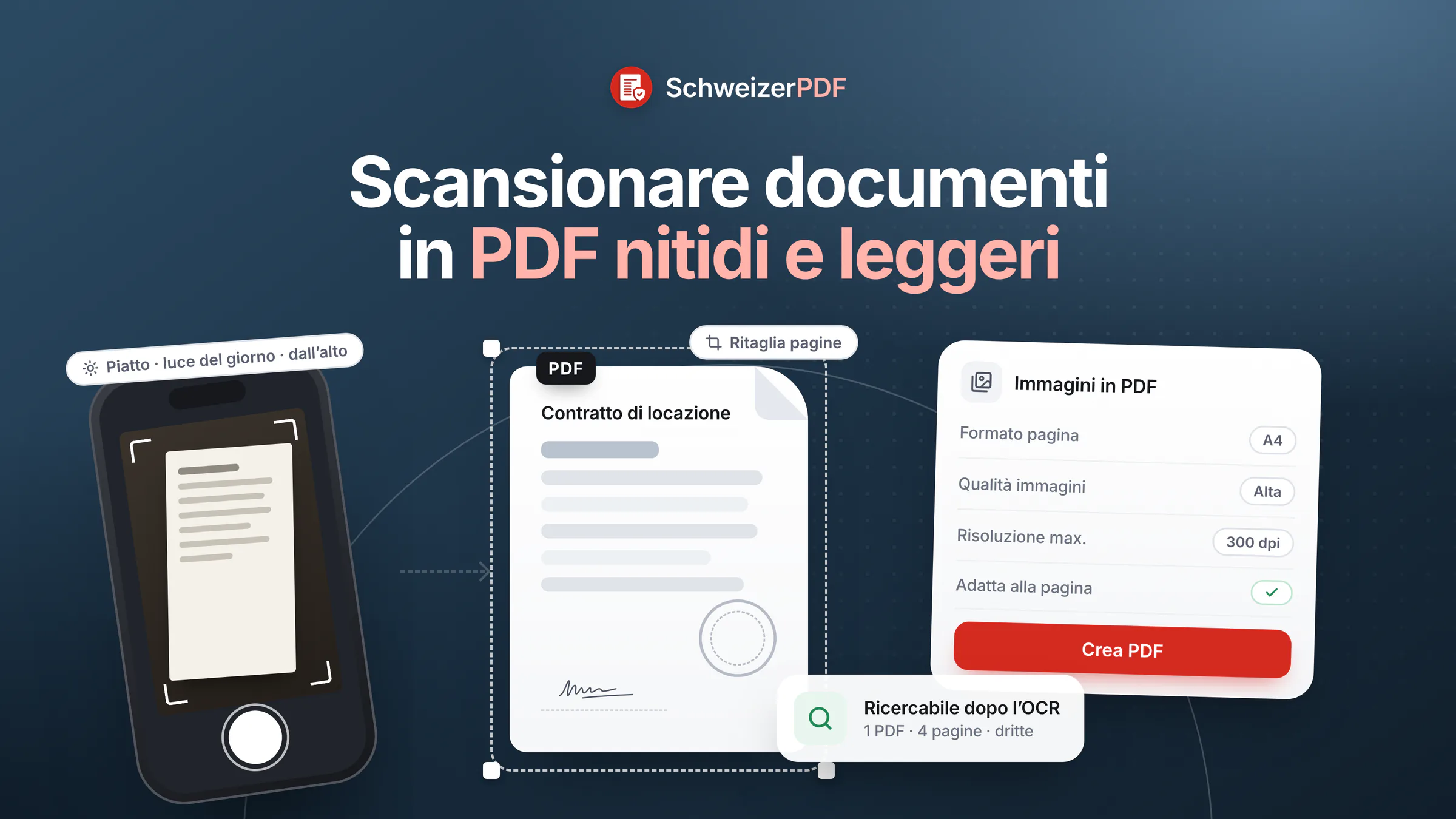
Per scansionare bene documenti in PDF, scansioni le pagine di testo a circa 300 dpi in scala di grigi (a colori solo dove il colore conta), tenga la pagina piatta e illuminata in modo uniforme e salvi direttamente in PDF oppure in JPEG o PNG. Poi trasformi le immagini in un unico PDF con Immagini in PDF, raddrizzi e ordini le pagine, ritagli i bordi, comprima il file e, se vuole cercarvi del testo, avvii l'OCR. In SchweizerPDF ognuno di questi passaggi avviene nel Suo browser.
Una buona scansione è un documento che riesce ancora a leggere tra cinque anni, abbastanza leggero da inviare e che ritrova facilmente. La maggior parte dei problemi — caratteri piccoli illeggibili, file enormi, pagine capovolte, l'ombra del telefono sulla pagina — si decide al momento della scansione, non dopo.
Scanner, stampante multifunzione o telefono: cosa funziona meglio?
Tutti e tre possono produrre un buon PDF. La differenza sta nel controllo che ha su luce, planarità e risoluzione.
| Dispositivo | Ideale per | Attenzione a |
|---|---|---|
| Scanner piano | Caratteri piccoli, timbri, firme, pagine rilegate; luce uniforme e pagina piatta ogni volta | Una pagina alla volta; su alcuni dispositivi la risoluzione predefinita è troppo alta |
| Stampante multifunzione con alimentatore di documenti | Molti fogli sciolti in una volta, spesso fronte-retro | Pagine trascinate storte, retri vuoti, funzioni «scansione a e-mail» o «al cloud» che inviano il documento tramite un altro servizio |
| Fotocamera del telefono o app di scansione | Poche pagine, ovunque | Ombre, riflessi, pagine curve, prospettiva; formati foto come HEIC |
Scanner e stampanti salvano di solito in PDF, JPEG, PNG o TIFF. Salvare direttamente in PDF va benissimo; JPEG, PNG e TIFF passano da Immagini in PDF, che accetta anche WebP, GIF, BMP e AVIF. Se la stampante multifunzione offre la scansione su una chiavetta USB o direttamente sul computer, le pagine restano sui Suoi dispositivi.
Con quale risoluzione e quale modo colore scansionare?
La risoluzione, in punti per pollice (dpi), determina quanti dettagli vengono catturati. Di più non significa automaticamente meglio: raddoppiare i dpi quadruplica circa i pixel, e il file cresce con loro. Questi valori corrispondono alla prassi comune per i documenti cartacei:
| Documento | Risoluzione | Modo colore |
|---|---|---|
| Lettere, contratti, moduli | circa 300 dpi | Scala di grigi |
| Caratteri piccoli, piccole tabelle, note a piè di pagina | da 300 a 400 dpi | Scala di grigi |
| Pagine per l'Rendi ricercabili le scansioni (OCR) | circa 300 dpi | Scala di grigi |
| Documenti con timbri colorati, evidenziazioni o grafici | circa 300 dpi | Colore |
| Foto e documenti d'identità con foto | 300 dpi o più | Colore |
| Bozze lette solo a schermo | circa 200 dpi | Scala di grigi |
- Il colore conserva tutto, anche timbri, firme in inchiostro blu e righe evidenziate, ma produce i file più grandi.
- La scala di grigi conserva le sfumature di una pagina — matita leggera, loghi grigi, la pressione di una firma — a una frazione delle dimensioni. È la scelta sicura per il testo.
- Il bianco e nero (un bit per pixel) dà file minuscoli e testo nitido su originali puliti, ma linee sottili, timbri chiari e firme possono frammentarsi o sparire. Lo usi solo dopo aver controllato il risultato.
Scansionare documenti con il telefono: luce, planarità e inquadratura
Una foto con il telefono diventa una buona scansione quando la pagina è piatta, illuminata in modo uniforme e fotografata ben dall'alto. SchweizerPDF non raddrizza una pagina fotografata di sbieco: l'inquadratura deve quindi essere giusta già al momento dello scatto.
- Usi la luce del giorno laterale, vicino a una finestra. Il flash crea riflessi sulla carta lucida; una lampada proprio sopra proietta spesso la Sua ombra sulla pagina.
- Appoggi la pagina su una superficie scura e uniforme, così che i bordi risaltino. Fermi gli angoli arricciati fuori dall'inquadratura.
- Tenga il telefono parallelo alla pagina, ben dall'alto, con tutta la pagina e un piccolo margine nell'inquadratura.
- Stia fermo e tocchi il testo per mettere a fuoco. Se la prima foto è anche solo leggermente sfocata, ne scatti una seconda: la sfocatura non si corregge dopo.
- Fotografi le pagine nell'ordine giusto. Immagini in PDF può poi ordinarle per Data di scatto (dal più vecchio).
Foto HEIC
Alcuni telefoni salvano le foto in HEIC. Immagini in PDF può aprire l'HEIC solo in Safari, perché gli altri browser non lo decodificano. Negli altri browser converta prima le foto in JPG o imposti la fotocamera su JPG. Maggiori dettagli in browser supportati.
Dalle scansioni a un PDF ordinato, passo dopo passo
- 1
Riunire le immagini in un PDF
Apra Immagini in PDF e aggiunga le scansioni o le foto. Scelga Formato pagina A4, Come l'immagine riempie la pagina (in Altre opzioni) Adatta alla pagina e Margine attorno alle immagini Nessuno o Piccolo, così che ogni pagina abbia lo stesso formato. Per i documenti lasci Immagini per pagina su 1. Per le foto del telefono, Qualità delle immagini Alta (file più piccolo) ricodifica le immagini e le riduce alla Nitidezza massima, 300 per impostazione predefinita — sufficiente per il testo e molto più leggero della piena risoluzione della fotocamera. Mantenga Originale (nessuna perdita di qualità) per le immagini che devono restare invariate.
- 2
Raddrizzare le pagine
Ruota pagine ruota in modo permanente tutte le pagine o una selezione. Impostando Solo le pagine con orientamento su Orizzontale e Come ruotare su Imposta questo orientamento esatto, raddrizza tutte le pagine girate in un solo passaggio.
- 3
Ordinare e togliere pagine
Organizza pagine mostra ogni pagina come miniatura: trascini le pagine nell'ordine giusto, elimini i retri vuoti scansionati dall'alimentatore, duplichi una pagina o inserisca pagine da un altro PDF.
- 4
Ritagliare i bordi
Ritaglia pagine elimina i bordi scuri dello scanner o una striscia di tavolo: disegni l'area da mantenere, rifili ogni bordo di un valore fisso oppure scelga Rimuovi automaticamente i bordi vuoti. Controlli l'anteprima — il ritaglio automatico funziona meglio su pagine con sfondo uniforme.
- 5
Grigio se il colore non serve
Una scansione a colori di una lettera in bianco e nero contiene colore inutile. Rimuovi i colori (scala di grigi) la trasforma in sfumature di grigio; Comprimi PDF può fare lo stesso per le immagini con Converti le immagini in scala di grigi.
- 6
Ridurre il file
Avvii Comprimi PDF con Bilanciata. Le scansioni si riducono di più. La differenza tra i livelli è spiegata in comprimere un PDF senza perdere qualità.
- 7
Rendere il testo ricercabile
Una scansione è un'immagine di testo. Rendi ricercabili le scansioni (OCR) riconosce il testo — scelga fino a tre lingue — e lo aggiunge come livello invisibile, così da poterlo cercare, selezionare e copiare. Funziona sul Suo dispositivo e richiede più tempo su un telefono; dettagli in rendere ricercabile un PDF scansionato.
Ritagliare nasconde, non elimina
Ritaglia pagine modifica l'area visibile di una pagina; ciò che ha tagliato resta nel file e può essere mostrato di nuovo. Se la parte tagliata contiene qualcosa di privato — il bordo di un altro documento, un numero a margine –, avvii poi Trasforma le pagine in immagini, che trasforma le pagine in immagini e rimuove i contenuti nascosti, oppure lasci semplicemente quella parte fuori dalla scansione.
Dare un nome ai PDF scansionati e tenerli privati
Uno scanner chiama i file scan0012.pdf. Rinomini ogni PDF appena è pronto, con la data all'inizio e una breve descrizione: 2026-10-16_contratto-locazione-muster-ag.pdf o 2026-03_certificato-salario-2025.pdf. Le date nel formato anno-mese-giorno si ordinano correttamente in ogni cartella, e ritrova il file senza aprirlo. Se inoltra una scansione, controlli anche titolo e autore in Modifica titolo e autore: lo scanner o l'app vi ha spesso scritto il proprio nome. Per i documenti aziendali da conservare per anni, veda archiviare i documenti aziendali in PDF.
Ciò che si scansiona è raramente innocuo: contratti, buste paga, referti medici, documenti fiscali, copie di documenti d'identità. Un sito PDF con caricamento riceve una copia di ciascuno per elaborarlo. Con SchweizerPDF i file vengono elaborati nel Suo browser; a ogni esecuzione il nostro server riceve solo quale strumento è stato usato e se ha terminato — nessun file, nessun nome di file, nessun numero di pagine. La differenza è spiegata in elaborare i PDF nel browser o caricarli e nella pagina sulla sicurezza. L'elaborazione locale non protegge da un dispositivo compromesso o da un'estensione del browser che può leggere le Sue pagine, e servono un account e una connessione.
Domande frequenti
300 dpi sono sempre la risoluzione giusta per scansionare documenti?
Per il testo normale sono una scelta comune e sicura. Salga per caratteri molto piccoli o dettagli da ingrandire, scenda per bozze lette solo a schermo.
Meglio scansionare in PDF o in JPEG?
Scansionare direttamente in PDF fa risparmiare un passaggio. JPEG o PNG vanno altrettanto bene se poi trasforma le immagini in PDF con Immagini in PDF — così sceglie Lei formato della pagina, margine e qualità.
Perché il mio PDF scansionato è così grande?
Di solito per colore e risoluzione: una scansione a colori a 600 dpi ha molte volte i pixel di una scansione in scala di grigi a 300 dpi. Converta in scala di grigi e avvii Comprimi PDF; se il file deve passare per e-mail, legga un PDF troppo grande per l'e-mail.
Posso scansionare più ricevute su una sola pagina?
Sì. Fotografi o scansioni ogni ricevuta, poi imposti Immagini per pagina su 2, 4, 6 o 9 in Immagini in PDF. Come preparare così i documenti per la dichiarazione d'imposta è spiegato in documenti per la dichiarazione d'imposta in PDF.
Tutti gli strumenti di conversione sono nella sezione Converti della pagina degli strumenti, il ritaglio in Impaginazione. Per compressione e riconoscimento del testo legga Comprimere un PDF e OCR per documenti scansionati nel centro assistenza. Pronto? Crei un account gratuito e trasformi le Sue scansioni in PDF sul Suo dispositivo.
Informazione generale
Questo articolo fornisce indicazioni generali sulla scansione di documenti e sull'uso degli strumenti di SchweizerPDF; i valori di risoluzione sono prassi comune, non regole fisse. Se una scansione basta per il suo scopo — per un'autorità, un tribunale o un archivio — lo decidono Lei e il destinatario; controlli il file finale prima di farvi affidamento.