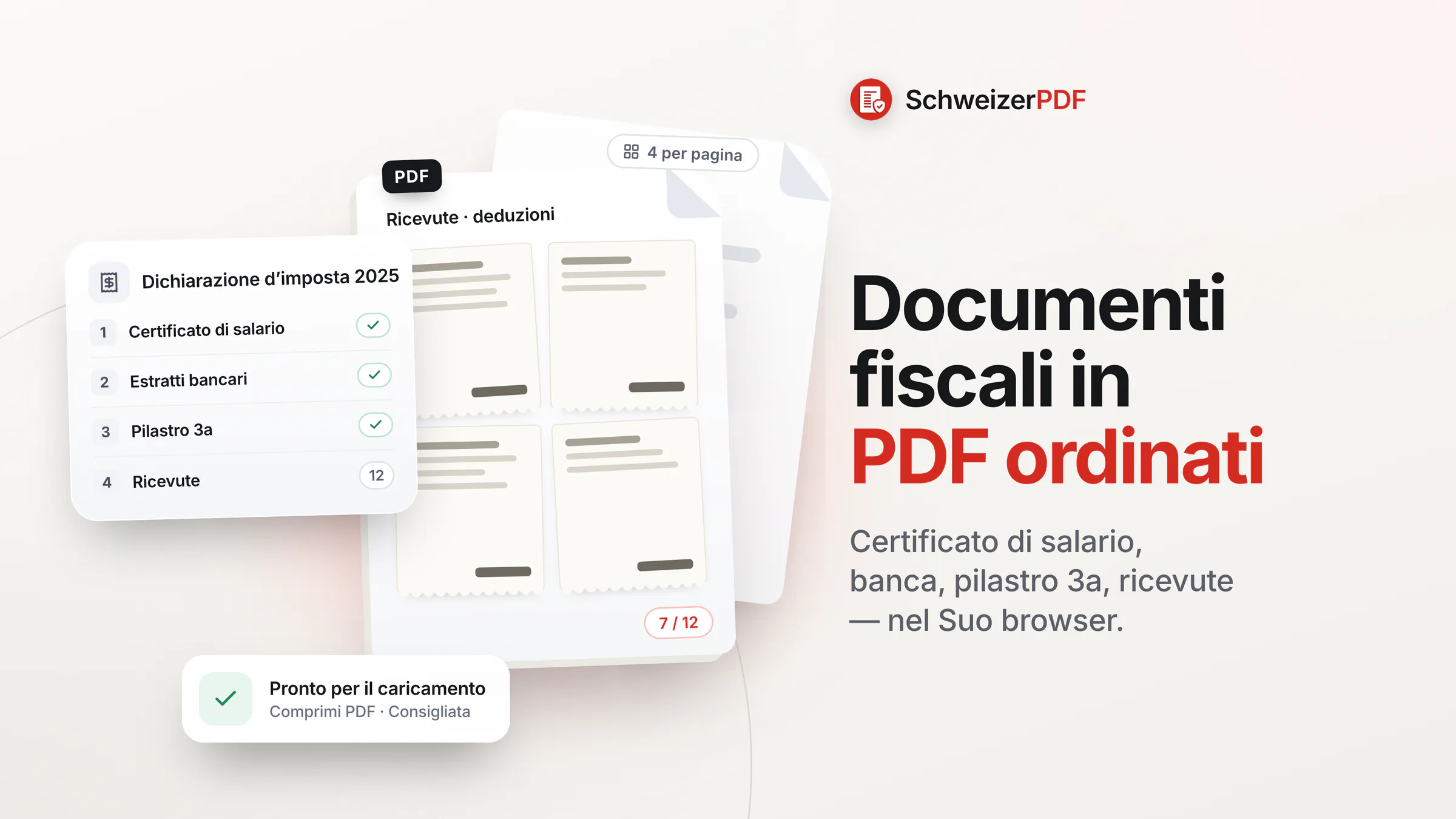
Per preparare in PDF i documenti per la dichiarazione d'imposta, raccolga i documenti per categoria, trasformi le ricevute cartacee in pagine PDF con Immagini in PDF, riunisca ogni categoria — o tutto — con Unisci PDF, aggiunga i Numeri di pagina e riduca i file per il caricamento con Comprimi PDF. In SchweizerPDF tutto questo avviene nel Suo browser: salario, risparmi e spese mediche non vengono mai caricati su un sito PDF.
Pochi documenti dicono tanto di Lei quanto quelli allegati alla dichiarazione d'imposta: reddito e datore di lavoro, saldi dei conti e titoli, previdenza, premi assicurativi, fatture mediche, donazioni. Il certificato di salario riporta di solito anche il Suo numero AVS. Documenti ben ordinati risparmiano domande all'amministrazione fiscale e tempo a Lei — e sul Suo dispositivo il quadro completo resta dove deve stare: da Lei.
Quali documenti si allegano di solito alla dichiarazione d'imposta?
Dipende dalla Sua situazione e dal Suo Cantone; le istruzioni del Cantone indicano cosa richiede. Servono spesso:
- Reddito: il certificato di salario di ogni datore di lavoro, le attestazioni di rendite o di altri redditi.
- Banca e titoli: gli estratti di fine anno o gli estratti fiscali della Sua banca, con saldi e interessi.
- Previdenza: l'attestazione del pilastro 3a e le conferme di riscatti nella cassa pensione.
- Assicurazioni: i premi della cassa malati e, se l'ha ricevuta, la decisione sulla riduzione dei premi.
- Deduzioni: i giustificativi di spese mediche, custodia dei figli, donazioni, spese professionali o formazione continua.
- Immobile, se ne possiede uno: le attestazioni degli interessi ipotecari e le fatture di manutenzione.
Ogni Cantone ha le sue regole
A seconda del Cantone, la dichiarazione si inoltra online, con un software fiscale o su carta, e i documenti vengono caricati, spediti per posta o forniti solo su richiesta. Variano anche i tipi di file accettati, le dimensioni ammesse per ogni caricamento e se ogni documento richiede un campo proprio. Consulti le istruzioni attuali del Suo Cantone prima di preparare i file.
Preparare i documenti fiscali in PDF, passo dopo passo
- 1
Raccogliere e nominare per categoria
Scarichi in PDF gli estratti dall'e-banking e dal portale dell'assicurazione e li metta in una cartella con le foto o le scansioni dei documenti cartacei. Un breve prefisso per categoria (
1-reddito,2-banca,3-pilastro3a,4-assicurazioni,5-deduzioni) rende visibile l'ordine. Come scansionare bene la carta è spiegato in scansionare documenti in PDF. - 2
Mettere le ricevute su pagine
Apra Immagini in PDF e aggiunga le foto delle ricevute. Scelga Formato pagina A4 e Adatta alla pagina. Per scontrini piccoli imposti Immagini per pagina (in Altre opzioni) su 2 o 4: più ricevute su una pagina si controllano più facilmente di venti pagine mezze vuote. Mantenga 1 per pagina per tutto ciò che ha caratteri piccoli.
- 3
Unire ogni categoria
Apra Unisci PDF, aggiunga i file di una categoria e li trascini nell'ordine giusto. In Pagine di ciascun file può escludere le pagine che non servono, come le condizioni generali stampate sul retro di un estratto. Ripeta per ogni categoria, oppure unisca tutto in un unico file se il Suo Cantone lo chiede. L'unione stessa è spiegata in riunire una candidatura in un unico PDF.
- 4
Correggere singole pagine
Apra il risultato in Organizza pagine per ruotare una ricevuta girata, spostare una pagina o eliminarne una vuota.
- 5
Numerare le pagine
Numeri di pagina numera ogni pagina. Scelga Dove nella pagina In basso a destra e, in Altre opzioni, lo Stile
1 / 12: così una domanda sulla pagina 7 ha una risposta chiara. I numeri vengono aggiunti al contenuto della pagina; controlli che non coprano importi. - 6
Renderlo abbastanza leggero
I portali di caricamento limitano spesso le dimensioni per file. Avvii Comprimi PDF con Bilanciata — le ricevute fotografate si riducono di più. Se un file resta troppo grande, legga un PDF troppo grande per l'e-mail: valgono gli stessi livelli.
- 7
Impostare un titolo chiaro
Apra Modifica titolo e autore e inserisca un Titolo come «Dichiarazione d'imposta 2025 — Estratti bancari — Anna Muster» e il Suo nome come Autore. Il titolo appare allora nel visualizzatore al posto di un vecchio nome di file. Dia lo stesso nome al file:
imposte-2025_2-banca_muster-anna.pdf.
Un PDF per tutto o uno per categoria?
Valgono prima le regole del Cantone. Se Le lasciano la scelta, questa tabella aiuta:
| Struttura | Adatta quando | Attenzione a |
|---|---|---|
| Un PDF per tutto | Invia i documenti per e-mail o il portale accetta un solo file | Dimensioni per caricamento; aggiunga un indice con Aggiungi una pagina di indice con l'elenco dei file in Unisci PDF |
| Un PDF per categoria | Il portale ha un campo per tipo di documento, o qualcuno controlla categoria per categoria | Usi lo stesso schema di nome per ogni file |
| Un PDF per documento | Il portale chiede ogni attestazione separatamente | Molti file piccoli: dia a ciascuno un nome chiaro |
Estratti firmati digitalmente, fiduciario e protezione dei dati
Alcuni estratti di banche o casse pensione sono firmati digitalmente. Qualsiasi modifica a un file del genere — unione, compressione, numeri di pagina — invalida la firma, e SchweizerPDF La avverte prima. Se il Suo Cantone o l'emittente chiede l'originale firmato, inoltri quel file invariato e prepari solo gli altri documenti.
Se un fiduciario prepara la Sua dichiarazione, gli stessi PDF ordinati fanno risparmiare tempo a entrambi. Per l'invio per e-mail, una password sul file aggiunge protezione — veda come funziona la protezione con password di un PDF — e come gli studi fiduciari usano SchweizerPDF è descritto nella pagina per i fiduciari. Non oscuri nulla di ciò che serve all'amministrazione fiscale; ma se una copia del certificato di salario va a qualcun altro, per esempio a una gerenza, oscuri prima il numero AVS e l'IBAN.
Con SchweizerPDF i file vengono elaborati nel Suo browser; a ogni esecuzione il nostro server riceve solo quale strumento è stato usato e se ha terminato — nessun file, nessun nome di file, nessun importo. I dettagli sono nella pagina sulla sicurezza. Servono un account e una connessione, e l'elaborazione locale non protegge da un dispositivo compromesso o da un'estensione del browser che può leggere le Sue pagine.
Domande frequenti
Devo conservare gli originali cartacei dopo averli scansionati?
Sì, conservi originali e PDF. L'amministrazione fiscale può chiedere documenti in seguito, e per quanto tempo vadano conservati dipende dalle regole che La riguardano — Le rispondono le istruzioni del Suo Cantone o un fiduciario.
Posso caricare foto delle ricevute invece di un PDF?
Alcuni portali accettano immagini, altri solo PDF. Un PDF con più ricevute per pagina, ordinato e numerato, è di solito più facile da leggere per chi controlla la Sua dichiarazione — ed è un file invece di venti.
I numeri di pagina modificano i documenti originali?
Vengono aggiunti al nuovo PDF che scarica; i file sul Suo dispositivo restano come erano. Conservi gli originali invariati, soprattutto gli estratti firmati digitalmente.
I miei documenti fiscali vengono caricati su SchweizerPDF?
No. Vengono elaborati nel Suo browser e non ci vengono mai inviati né salvati da noi — veda dove vengono elaborati i Suoi file.
Per gli strumenti stessi legga Unire e dividere PDF e Comprimere un PDF nel centro assistenza; tutti gli strumenti per le pagine sono nella sezione Organizza della pagina degli strumenti. Pronto? Crei un account gratuito e prepari i Suoi documenti fiscali sul Suo dispositivo.
Informazione generale
Questa guida descrive come usare gli strumenti di SchweizerPDF per preparare i documenti di una dichiarazione d'imposta. Non costituisce una consulenza fiscale né legale e semplifica la prassi cantonale, che varia. Quali documenti inoltrare, e in che forma, lo stabiliscono le istruzioni del Suo Cantone; in caso di dubbio si rivolga all'amministrazione fiscale o a un fiduciario qualificato, e controlli i file finali prima di inoltrarli.