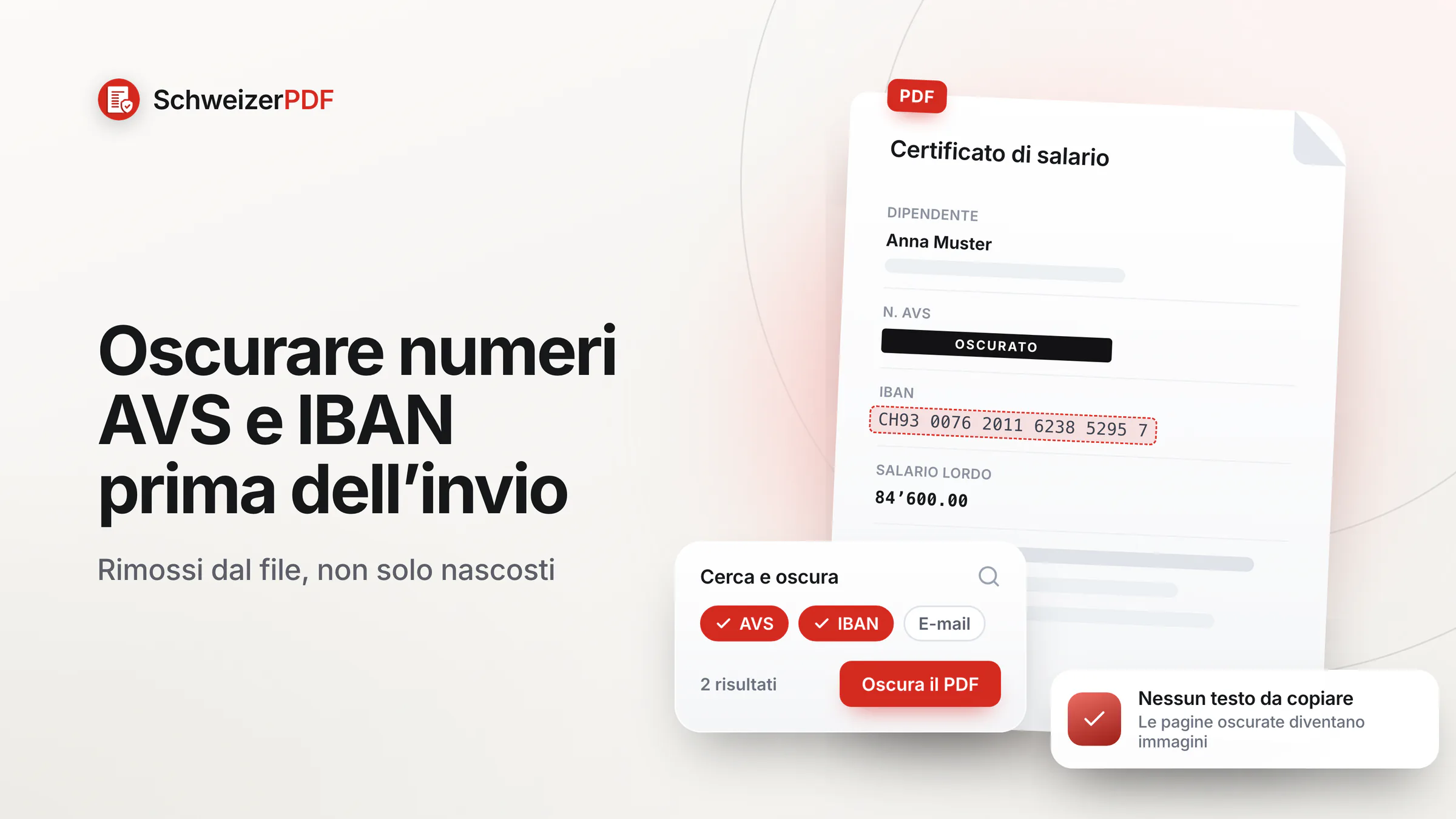
Per oscurare un PDF in modo che un numero AVS o un IBAN spariscano davvero, serve uno strumento che rimuova il contenuto, non uno che lo copra. Con Oscura (redact) in SchweizerPDF Lei contrassegna ciò che deve sparire — trovato con la ricerca o disegnato a mano — e ogni pagina contrassegnata viene ricostruita senza il testo coperto. Il documento viene elaborato nel Suo browser e non viene mai caricato.
Un certificato di salario per una richiesta d'ipoteca, un estratto conto per un'amministrazione immobiliare, una lettera dell'assicurazione per un avvocato: molti documenti vanno a persone che hanno bisogno di una parte del contenuto, non di tutto. I numeri AVS e gli IBAN sono gli esempi classici. Identificano una persona o un conto per anni e, una volta divulgati, non si possono cambiare.
Perché un rettangolo nero non è un oscuramento
Un rettangolo nero disegnato in un editor PDF nasconde il numero solo sullo schermo; il testo resta nel file e si può ancora selezionare e copiare — cosa rimuove davvero ciascun metodo comune è confrontato in Oscurare o coprire un PDF?.
Coprire non è oscurare
Riquadri disegnati con Modifica PDF, evidenziazioni nere o un carattere nero lasciano il testo originale nel PDF. Anche ritagliare una pagina conserva il contenuto fuori dall'area visibile. Per tutto ciò che deve sparire usi Oscura (redact).
Come oscurare un PDF in SchweizerPDF
Lo strumento Oscura (redact) funziona interamente nel Suo browser. Ogni pagina con un contrassegno diventa un'immagine in cui le aree contrassegnate sono riempite. Il livello di testo originale di quella pagina non viene ripreso: non resta nulla da copiare. Le pagine senza contrassegni restano invariate.
Poiché il documento non viene mai caricato, nemmeno l'originale non oscurato lascia il Suo computer — ed è proprio questo il punto quando l'originale è la parte delicata. Perché conta: perché lo strumento PDF non deve vedere i Suoi documenti. Quali piani includono Oscura (redact) è indicato nella pagina Prezzi.
Oscurare numeri AVS e IBAN passo per passo
- 1
Aprire Oscura (redact)
Acceda, apra Oscura (redact) e selezioni il Suo PDF con Seleziona un file PDF (oppure lo trascini sulla pagina).
- 2
Cercare gli identificativi
Apra Cerca e oscura e selezioni i modelli per numeri AVS e IBAN. Sono disponibili anche indirizzi e-mail, numeri di telefono, numeri di carta di credito e date, e può aggiungere termini propri, come il nome di un mandante.
- 3
Contrassegnare il resto a mano
Disegni riquadri su ciò che la ricerca non può conoscere: firme, la foto sulla copia di un documento d'identità, note scritte a mano. Le pagine scansionate non hanno un livello di testo e non possono essere cercate — lo strumento Le indica quali sono, e Lei le contrassegna a mano.
- 4
Controllare ogni contrassegno
La ricerca trova corrispondenze probabili, non garantite. Scorra ogni pagina, accetti o salti ogni risultato e verifichi che ogni riquadro copra ciò che deve — e che nulla sia sfuggito.
- 5
Impostare le opzioni
Scelga il colore dell'oscuramento e il testo sulle aree oscurate (nessuno, «OSCURATO» o un testo proprio). Lasci attiva Rimuovi anche titolo, autore e date, a meno che Le servano titolo e autore.
- 6
Oscurare e scaricare
Clicchi su Oscura il PDF in fondo alle opzioni e attenda la fine dell'elaborazione, poi clicchi su Scarica il PDF e salvi il risultato con un nuovo nome. L'originale resta intatto sul Suo disco.
- 7
Verificare il risultato
Legga la verifica nel rapporto, poi apra la copia oscurata e provi a selezionare il testo coperto. Sulle pagine oscurate non dovrebbe esserci nulla da selezionare.
Esempio: un certificato di salario per la banca
Una fiduciaria invia il certificato di salario di un mandante a una banca che ha bisogno solo del salario lordo. La ricerca trova il numero AVS 756.1234.5678.97 e l'IBAN CH93 0076 2011 6238 5295 7 (entrambi valori d'esempio ufficiali). L'indirizzo della collaboratrice — Anna Muster, Muster AG — viene contrassegnato a mano, il risultato salvato come certificato-salario-oscurato.pdf e la verifica indica che nel risultato non si trova alcun testo oscurato. L'originale resta nel fascicolo del mandante.
Lista di controllo: il PDF oscurato si può inviare?
- Nulla da selezionare. Su ogni pagina oscurata provi a selezionare o copiare il testo sotto un contrassegno.
- La verifica è superata. Il rapporto cerca nel risultato il testo oscurato con Cerca e oscura — tranne i termini cercati con Distingui maiuscole e minuscole o Solo parole intere, quelli di cui ha saltato un risultato e le aree disegnate a mano. Copre solo il livello di testo, quindi controlli personalmente le scansioni.
- A capo. Un numero diviso da un trattino a fine riga non viene trovato dalla ricerca. Rilegga le pagine cercando identificativi divisi.
- Contenuti nascosti. Commenti, allegati e campi modulo possono contenere anche nomi. Rimuovi i dati nascosti li elimina; Dettagli del PDF mostra che cosa contiene un file.
- Il nome del file. Un nome come
muster-anna-salario.pdfrivela al destinatario ciò che ha appena rimosso. Ne scelga uno neutro.
Da sapere
- Le pagine oscurate diventano immagini — non più ricercabili, di solito più pesanti, e una firma digitale diventa non valida (l'app lo chiede prima); che cosa comporta è spiegato in Oscurare o coprire un PDF?.
- Il testo fuori dall'area visibile della pagina non può essere cercato né verificato. Se una pagina è stata ritagliata in precedenza, consideri che lì possa esserci contenuto nascosto e lo contrassegni.
Domande frequenti
Quali formati di numero AVS e IBAN riconosce la ricerca?
I numeri AVS che iniziano con 756, scritti con punti, spazi o senza separatori, e gli IBAN con la lunghezza prevista per il loro Paese. Entrambi vengono proposti solo se le cifre di controllo sono valide: un numero digitato male non viene quindi trovato — lo contrassegni a mano.
Un PDF oscurato si può ripristinare?
Non sulle pagine oscurate: vengono ricostruite come immagini senza il livello di testo originale, quindi non c'è testo nascosto da recuperare. Ciò che non è stato contrassegnato resta leggibile — per questo ogni pagina va controllata.
La ricerca trova ogni numero AVS e ogni IBAN?
Trova corrispondenze probabili nel livello di testo. Non può leggere le pagine scansionate e non trova i numeri divisi su due righe. La consideri un aiuto, non un sostituto della lettura del documento.
Il mio documento viene caricato quando lo oscuro?
No. L'oscuramento avviene nel Suo browser. Riguardo al Suo documento, il nostro server apprende solo che Oscura (redact) è stato avviato e se l'operazione è terminata — veda Dove vengono elaborati i miei file?.
Oscuri sul Suo dispositivo, controlli ogni contrassegno, verifichi il risultato. Per lo strumento: Oscurare correttamente; per ciò che resta in locale e ciò che vede il nostro server: la pagina Sicurezza; per la differenza rispetto ai siti PDF con caricamento: il confronto. Vuole provarlo? Crei un account gratuito.
Informazione generale
Questa guida descrive il funzionamento dello strumento Oscura (redact) e non costituisce una consulenza legale. Spetta a Lei valutare se un oscuramento è sufficiente per un determinato scopo: controlli ogni copia oscurata prima di inviarla.