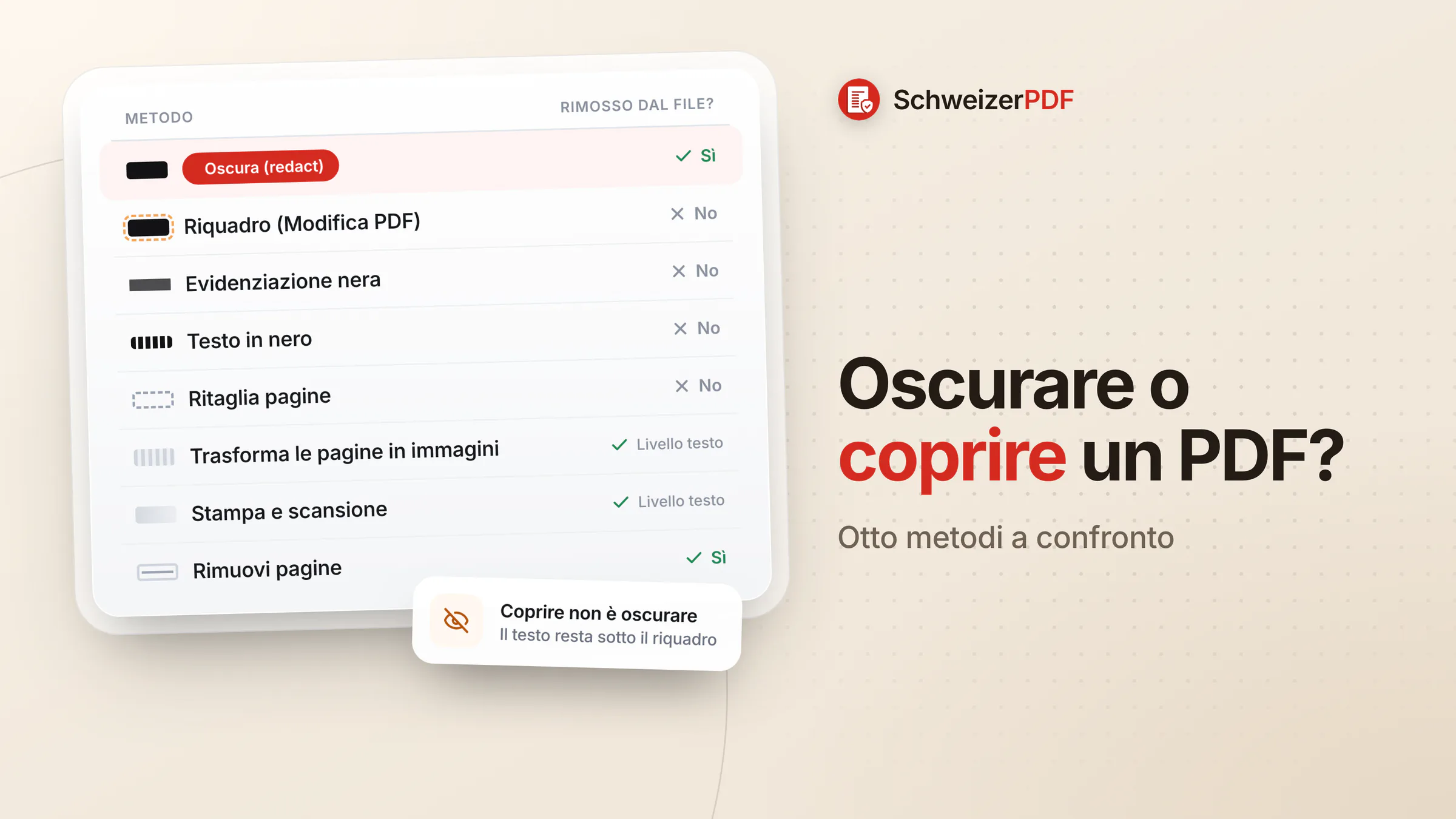
Oscurare un PDF rimuove il contenuto dal file; un riquadro nero lo copre soltanto. Degli otto modi comuni per far «sparire» qualcosa da un PDF, solo quattro modificano ciò che è memorizzato nel file — il vero oscuramento, la rasterizzazione, l'eliminazione di pagine e, con forti svantaggi, la stampa seguita da una scansione. Gli altri quattro cambiano solo ciò che si vede e lasciano il testo dov'era.
Questo confronto mette i metodi uno accanto all'altro: cosa rimuove ciascuno, quanto costa e quando è la scelta giusta. Gli errori tipici dietro i documenti trapelati sono descritti in Errori nell'oscuramento dei PDF; la guida passo per passo è Oscurare numeri AVS e IBAN.
Oscurare o coprire: qual è la differenza?
Una pagina PDF è fatta di istruzioni di disegno e il suo testo è memorizzato come caratteri che si possono selezionare e copiare. Un riquadro nero, un'evidenziazione nera o un testo nero aggiungono colore sopra o cambiano il colore — i caratteri restano. L'oscuramento rimuove i caratteri stessi: sotto la barra non resta nulla da selezionare, copiare, cercare o estrarre.
Otto metodi a confronto
| Metodo | Testo rimosso dal file? | Ricercabile dopo? | Dimensioni del file | Impegno | Quando usarlo |
|---|---|---|---|---|---|
| Vero oscuramento (Oscura (redact)) | Sì, sulle pagine contrassegnate: diventano immagini, il livello di testo non viene ripreso | Pagine contrassegnate no; altre pagine sì | Aumentano (pagine oscurate come immagini) | Medio: contrassegnare, controllare, verificare | Rimuovere valori precisi prima dell'invio |
| Riquadro in un editor (Modifica PDF) | No — il testo resta sotto il riquadro | Sì, compreso il testo coperto | Quasi invariate | Basso | Note visive, mai contenuti riservati |
| Evidenziazione nera | No | Sì, compreso il testo evidenziato | Quasi invariate | Basso | Mai per nascondere |
| Colore del testo nero (o bianco) | No | Sì | Quasi invariate | Basso, nel documento di partenza | Mai per nascondere |
| Ritaglio (Ritaglia pagine) | No — l'area ritagliata resta nel file | Sì, compresa la parte nascosta | Quasi invariate | Basso | Solo per l'impaginazione |
| Rasterizzare l'intero documento (Trasforma le pagine in immagini) | Livello di testo e contenuti nascosti delle pagine rimossi; ciò che è visibile resta visibile | No, salvo OCR successivo | Di solito maggiori | Basso | Rendere definitive coperture esistenti, rimuovere contenuti ritagliati, nessun testo copiabile |
| Stampare e scansionare | Sì — la scansione non ha livello di testo, ma di per sé nulla viene annerito | No, salvo OCR | Spesso molto maggiori, qualità inferiore | Alto | Di rado; quando un passaggio su carta serve comunque |
| Eliminare pagine (Rimuovi pagine) | Sì, per le pagine rimosse | Pagine restanti invariate | Minori | Basso | Quando intere pagine non servono |
Perché riquadri, evidenziazioni e colori non oscurano
Tutti e tre agiscono su ciò che viene dipinto. Un visualizzatore disegna il testo e poi il riquadro sopra — selezioni l'area, e il testo viene con sé. Un'evidenziazione è un'annotazione sopra il testo; il testo sottostante resta invariato. Un testo nero su nero, o bianco su bianco, è sempre testo: la ricerca lo trova, il copia e incolla lo rivela. In Modifica PDF lo strumento si chiama per questo «Copri (non sicuro)»: serve a coprire una nota a margine su una copia stampata, non dati riservati.
Il ritaglio appartiene allo stesso gruppo. Modifica l'area visibile della pagina, non il suo contenuto: ciò che sta all'esterno resta nel file e ritorna non appena il ritaglio viene annullato. Ritaglia pagine lo segnala e passa a Trasforma le pagine in immagini quando la parte nascosta deve sparire.
Scegliere il metodo giusto
- Intere pagine non servono — usi Rimuovi pagine. Il resto del documento resta com'è; segnalibri e campi modulo delle pagine rimosse vengono ripuliti.
- Valori precisi devono sparire (numeri AVS, IBAN, nomi, firme) — usi Oscura (redact). Cerca e oscura propone corrispondenze probabili; controlli ciascuna e contrassegni il resto a mano.
- Il documento è una scansione — sempre Oscura (redact), ma contrassegnando a mano: una scansione senza livello di testo non si può cercare, e una scansione con livello OCR nasconde testo sotto l'immagine.
- Ha ricevuto un file con riquadri già disegnati — Trasforma le pagine in immagini trasforma le pagine in immagini di ciò che è visibile, e rende così definitivi i riquadri. Verifichi prima che ogni riquadro sia coprente e ben posizionato.
- Nessuno deve poter copiare testo — converta in immagini l'intero documento, poi esegua Rendi ricercabili le scansioni (OCR) solo se deve tornare ricercabile.
- In ogni caso — concluda con Rimuovi i dati nascosti (commenti, allegati, segnalibri, livelli nascosti, miniature, proprietà) e uno sguardo a Modifica titolo e autore.
La stampa seguita da una scansione è nell'elenco per completezza. Rimuove il livello di testo, ma il nero va applicato su carta, l'inchiostro può lasciare il testo leggibile con una certa luce, e la scansione diventa spesso un file grande e sfocato. Oscurare direttamente il PDF è più rapido e più pulito. Tutti gli strumenti citati sono nella sezione sicurezza dell'elenco strumenti.
Verificare un oscuramento
- 1
Selezionare e copiare sotto ogni barra
Apra il risultato, selezioni l'area sotto ogni barra nera e la incolli in un editor di testo. Non dovrebbe uscire nulla.
- 2
Cercare i valori rimossi
Cerchi nel documento ogni valore oscurato — numero AVS, IBAN, nome. Non dovrebbe comparire alcun risultato.
- 3
Leggere il controllo integrato
Dopo l'esecuzione, Oscura (redact) cerca nel risultato il testo oscurato con Cerca e oscura e segnala se se ne trova ancora. I termini cercati con Distingui maiuscole e minuscole o Solo parole intere, quelli di cui ha saltato un risultato e le aree disegnate a mano non vengono controllati — li verifichi Lei.
- 4
Aprire Dettagli del PDF
Dettagli del PDF mostra proprietà, commenti, file allegati, segnalibri, livelli, pagine senza testo e se il file è stato modificato dopo la creazione.
- 5
Guardare il nome del file
Salvi con un nome neutro. Un documento oscurato che porta il nome della persona interessata rivela ciò che le barre nascondono.
Quanto costa un vero oscuramento
- Le pagine oscurate sono immagini: il loro testo non si può più selezionare né cercare. Conservi l'originale per i Suoi atti.
- Una risoluzione più alta mantiene leggibili i caratteri piccoli ma rende il file più grande; Comprimi PDF può aiutare in seguito.
- I link delle pagine oscurate possono essere mantenuti dove non si trovano sotto un'area oscurata.
- Una firma digitale diventa non valida — l'app lo chiede prima di procedere.
L'oscuramento in SchweizerPDF funziona nel Suo browser: l'originale non oscurato non lascia quindi mai il Suo dispositivo. A ogni esecuzione il nostro server riceve l'identificativo dello strumento e l'esito, nulla del file. La differenza rispetto ai siti PDF con caricamento è spiegata in Elaborare i PDF nel browser o caricarli; ciò che memorizziamo, in come SchweizerPDF protegge i Suoi documenti.
Domande frequenti
Disegnare un riquadro nero equivale a oscurare un PDF?
No. Il riquadro copre il testo sullo schermo e su carta, ma il testo resta nel file e si può copiare o estrarre. Solo uno strumento di oscuramento lo rimuove.
Convertire in immagini l'intero PDF è più sicuro che oscurare?
Risolve un altro problema. La conversione in immagini rimuove il livello di testo e i contenuti nascosti, ma non annerisce nulla — ciò che è visibile resta visibile. Usi Oscura (redact) per rimuovere valori, e Trasforma le pagine in immagini quando nessuna pagina deve conservare testo copiabile.
Si può rendere di nuovo ricercabile un PDF oscurato?
Sì, eseguendo Rendi ricercabili le scansioni (OCR) sulla copia oscurata. Riconosce il testo visibile rimasto; nelle aree oscurate non c'è nulla da riconoscere.
Stampare e scansionare rimuove i metadati?
La scansione è un nuovo file: proprietà, commenti e allegati dell'originale quindi non ci sono — ma uno scanner può scrivere proprietà proprie. Controlli il risultato con Dettagli del PDF come qualsiasi altro file.
Lo strumento è spiegato in Oscurare correttamente. Per oscurare sul Suo dispositivo, crei un account.
Informazione generale
Questo confronto descrive in modo generale e semplificato metodi di oscuramento e copertura, non prodotti specifici, e non costituisce una consulenza legale. Spetta a Lei valutare se un metodo è sufficiente per un determinato scopo: controlli ogni risultato prima di inviarlo e si rivolga a una persona qualificata quando valgono obblighi di legge.