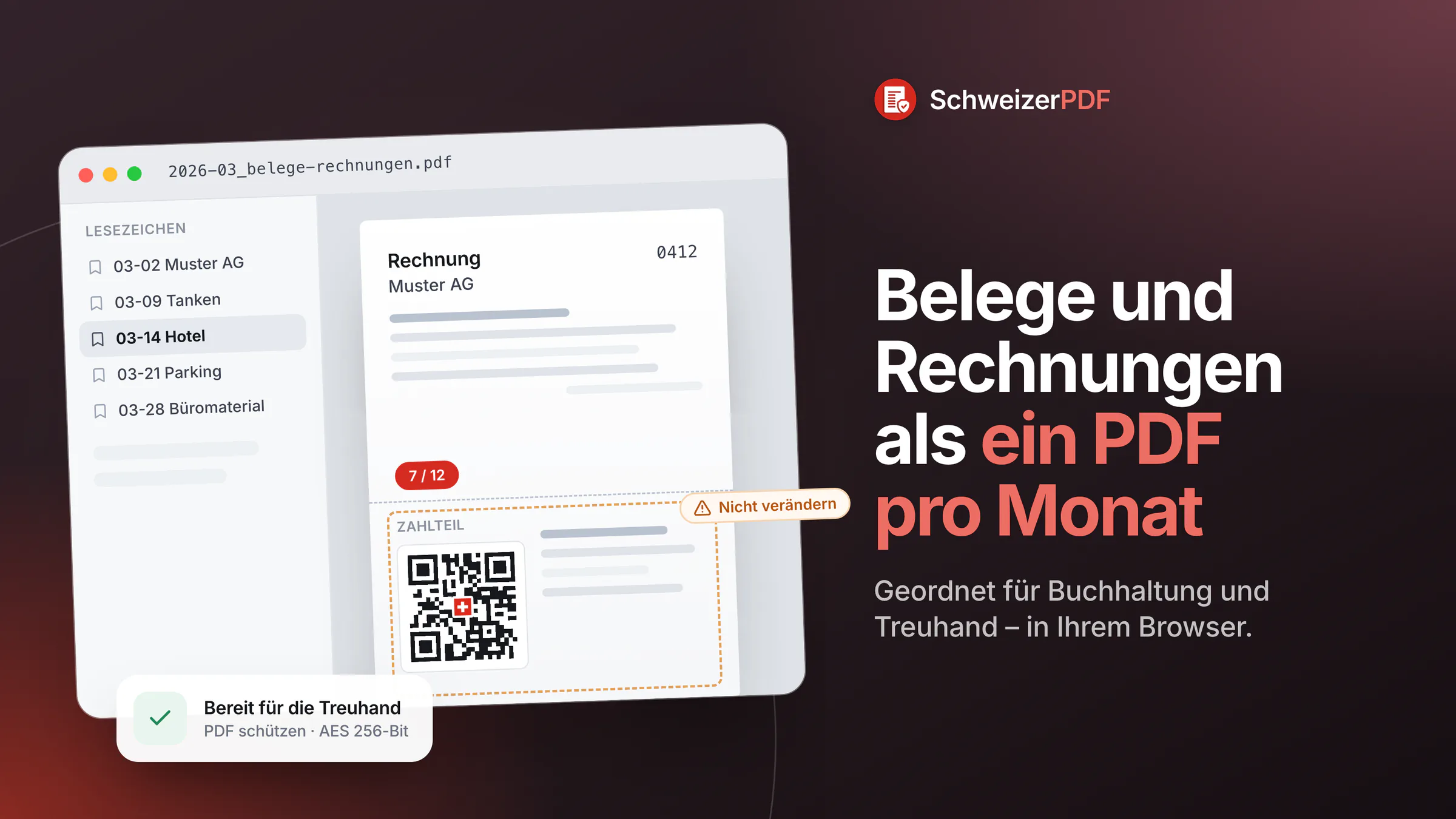
Um Belege und Rechnungen als PDF für die Buchhaltung zu ordnen, sammeln Sie die Unterlagen jedes Monats in einem Ordner, machen aus Quittungsfotos mit Bilder in PDF PDF-Seiten, fassen alles mit PDF zusammenführen zu einer Datei pro Monat mit einem Lesezeichen pro Beleg zusammen, machen die fotografierten Seiten mit Scans durchsuchbar machen (OCR) durchsuchbar, fügen Seitenzahlen hinzu und geben der Datei mit Titel und Autor bearbeiten einen klaren Titel. In SchweizerPDF läuft jeder Schritt in Ihrem Browser: Lieferanten, Beträge und Bankangaben werden nie auf eine PDF-Website hochgeladen.
Für ein KMU oder Selbständige ist der Monatsstapel vertraut: Lieferantenrechnungen per E-Mail, Tank- und Parkquittungen im Portemonnaie, eine Hotelrechnung als Foto auf dem Handy. Ihre Treuhänderin oder Ihr Treuhänder braucht sie vollständig, lesbar und in einer Reihenfolge, die zum Kontoauszug passt. Eine feste Routine kostet eine Viertelstunde im Monat und erspart Rückfragen beim Jahresabschluss. Für die private Steuererklärung lesen Sie stattdessen Belege für die Steuererklärung als PDF.
Ordner und Dateinamen für die monatliche Buchhaltung
Vereinbaren Sie das Schema einmal mit Ihrer Treuhand und bleiben Sie dabei. Daten in der Reihenfolge Jahr-Monat-Tag sortieren sich in jedem Ordner und jedem Programm richtig.
- Ein Ordner pro Monat:
2026-03, in einem Ordner für das Jahr. - Ein Name pro Beleg, Datum zuerst:
2026-03-14_muster-ag_rechnung-0412.pdf,2026-03-21_tanken.jpg. PDF zusammenführen kann Dateinamen zu Lesezeichen machen – ein guter Name wird so zu einem guten Inhaltsverzeichnis. - Eine Datei pro Monat:
2026-03_belege-rechnungen_muster-anna.pdf– oder, wenn Ihre Treuhand das lieber hat, eine für Aufwand und eine für Ertrag. - Einfache Zeichen: Buchstaben, Ziffern und Bindestriche; keine Umlaute oder Sonderzeichen, keine AHV-Nummern oder anderen Personendaten im Namen.
Belege und Rechnungen zu einem PDF pro Monat, Schritt für Schritt
- 1
Den Monat sammeln
Speichern Sie Lieferanten-PDFs aus E-Mails und Portalen und fotografieren Sie Papierquittungen flach und bei gutem Licht – Einzelheiten in Dokumente als PDF scannen. Legen Sie alles in den Monatsordner und benennen Sie es wie oben.
- 2
Quittungen auf Seiten bringen
Öffnen Sie Bilder in PDF, fügen Sie die Fotos hinzu und wählen Sie Seitengrösse A4. Für kleine Zettel hält Bilder pro Seite (unter Weitere Optionen) 2 oder 4 die Datei kurz; für alles mit Kleingedrucktem bleiben Sie bei 1. Reihenfolge der Bilder nach Aufnahmedatum (älteste zuerst) bringt sie in die richtige Abfolge. Manche Handys speichern HEIC, das Bilder in PDF nur in Safari öffnet; anderswo nehmen Sie JPG.
- 3
Den Monat zusammenführen
Öffnen Sie PDF zusammenführen, fügen Sie die Quittungsseiten und die Lieferantenrechnungen hinzu und ziehen Sie sie in die Datumsreihenfolge. Wählen Sie unter Lesezeichen Nur ein Lesezeichen pro Datei: Jeder Beleg erhält ein Lesezeichen mit seinem Dateinamen, und Ihre Treuhand springt direkt zur Rechnung der Muster AG. Inhaltsseite mit den Dateien hinzufügen setzt eine verlinkte Liste an den Anfang (ihre Überschrift ist englisch); unter Seiten aus jeder Datei lassen Sie Seiten weg, die Sie nicht brauchen, etwa gedruckte AGB.
- 4
Die Fotos durchsuchbar machen
Lassen Sie Scans durchsuchbar machen (OCR) mit den Sprachen Ihrer Belege und Seiten mit Text überspringen (unter Weitere Optionen) über die Monatsdatei laufen: Lieferanten-PDFs bleiben, wie sie sind, nur die fotografierten Seiten werden erkannt. Beträge und Lieferantennamen werden durchsuchbar – OCR kann aber Ziffern falsch lesen, massgebend bleibt das Bild.
- 5
Seiten nummerieren
Seitenzahlen mit dem Stil
1 / 12(unter Weitere Optionen) gibt jeder Seite eine Referenz, so ist «Seite 7, die Hotelrechnung» eine klare Frage. Wählen Sie unter Wo auf der Seite eine Stelle, an der die Zahlen keinen Betrag und keinen QR-Code verdecken. - 6
Die Datei beschreiben
Geben Sie in Titel und Autor bearbeiten einen Titel wie «Belege und Rechnungen 2026-03 – Anna Muster» ein, Ihr Unternehmen als Autor und Stichwörter wie «2026-03, Aufwand». Der Titel erscheint im Viewer statt des Dateinamens.
Zwischen diesen Schritten müssen Sie nichts herunterladen: Weiter mit … übergibt das Ergebnis im Speicher Ihres Browsers an das nächste Werkzeug – siehe Werkzeuge verketten.
QR-Rechnungen, E-Rechnungen und Originale: was unverändert bleibt
Den Zahlteil nicht verändern
Eine Schweizer QR-Rechnung trägt ihre Zahlungsdaten im QR-Code des Zahlteils. Setzen Sie keine Seitenzahlen, Stempel oder Wasserzeichen darüber, beschneiden oder schwärzen Sie ihn nicht, und bezahlen Sie aus der Rechnung, wie Sie sie erhalten haben – das Monats-PDF ist die Kopie für die Buchhaltung.
Jedes Werkzeug von SchweizerPDF schreibt eine neue Datei und lässt das Original, wie es war. Bewahren Sie Rechnungen so auf, wie Sie sie erhalten haben, vor allem E-Rechnungen mit digitaler Signatur: Jede Änderung macht die Signatur ungültig, und die App fragt vorher nach. Buchungsbelege sind in der Regel zehn Jahre aufzubewahren – was das für ein PDF-Archiv bedeutet, erklärt Geschäftsunterlagen als PDF archivieren.
Unterlagen sicher an die Treuhand übergeben
Eine Monatsdatei zeigt, bei wem Sie einkaufen, was Sie bezahlen und oft auch Ihre IBAN. Bevor Sie sie per E-Mail schicken, schützen Sie sie mit PDF schützen – ein Passwort zum Öffnen, AES 256-Bit (empfohlen) – und geben das Passwort per Telefon oder SMS weiter, nie in derselben E-Mail. Viele E-Mail-Anbieter begrenzen Anhänge auf einige bis einige Dutzend Megabyte; PDF komprimieren macht eine Datei mit Quittungsfotos deutlich kleiner. Weitere Wege der Übergabe vergleicht vertrauliche PDFs versenden, und wie Treuhandbüros mit SchweizerPDF arbeiten, steht auf der Seite für Treuhänder.
Die Dateien werden in Ihrem Browser verarbeitet und nie an uns gesendet oder bei uns gespeichert; pro Durchgang erfährt unser Server nur, welches Werkzeug lief und ob es fertig wurde – siehe die Sicherheitsseite. Sie brauchen ein Konto und eine Verbindung, und lokale Verarbeitung schützt nicht vor einem kompromittierten Gerät oder einer Browser-Erweiterung, die Ihre Seiten mitlesen kann. Welche Pläne Scans durchsuchbar machen (OCR) enthalten, zeigt die Preisseite.
Häufige Fragen
Ein PDF pro Monat oder eines pro Rechnung?
Fragen Sie Ihre Treuhand. Eine Datei pro Monat mit einem Lesezeichen pro Beleg lässt sich leicht verschicken und ablegen; manche Buchhaltungsabläufe bevorzugen ein PDF pro Rechnung – dann lassen Sie das Zusammenführen weg und benennen jede Datei einheitlich.
Kann meine Treuhand nach einem Betrag oder einem Lieferanten suchen?
Ja, in Lieferanten-PDFs mit Text und in fotografierten Quittungen nach der OCR. Kleine oder verblasste Quittungen werden weniger zuverlässig erkannt; die Suche ist eine Hilfe, keine Kontrolle der Zahlen.
Kann ich eine QR-Rechnung noch aus dem Monats-PDF bezahlen?
Bezahlen Sie aus der Originalrechnung. Die Monatsdatei ist die Buchhaltungskopie, und alles, was nahe am Zahlteil hinzukommt, kann den QR-Code schwerer lesbar machen.
Meine Quittungen sind deutsch, französisch und italienisch. Kommt die OCR damit zurecht?
Ja. Scans durchsuchbar machen (OCR) nimmt bis zu drei Sprachen pro Durchgang; wählen Sie die Sprachen Ihrer Belege. Die Erkennung läuft auf Ihrem Gerät und ist auf dem Handy langsamer als am Computer.
Die Werkzeuge erklären PDFs zusammenführen und teilen und OCR für gescannte Dokumente im Hilfe-Center; alle Seitenwerkzeuge finden Sie im Bereich Organisieren der Werkzeugseite. Bereit für die Belege dieses Monats? Erstellen Sie ein kostenloses Konto.
Allgemeine Information
Diese Anleitung beschreibt, wie sich die Werkzeuge von SchweizerPDF für die Vorbereitung von Buchhaltungsunterlagen nutzen lassen. Sie ist eine allgemeine Information und keine Buchhaltungs-, Steuer- oder Rechtsberatung und vereinfacht die Aufbewahrungsregeln. Welche Unterlagen Ihre Buchhaltung braucht, in welcher Form und wie lange, hängt von Ihrem Unternehmen ab – fragen Sie Ihre Treuhand und prüfen Sie jede Datei, bevor Sie sie übergeben.