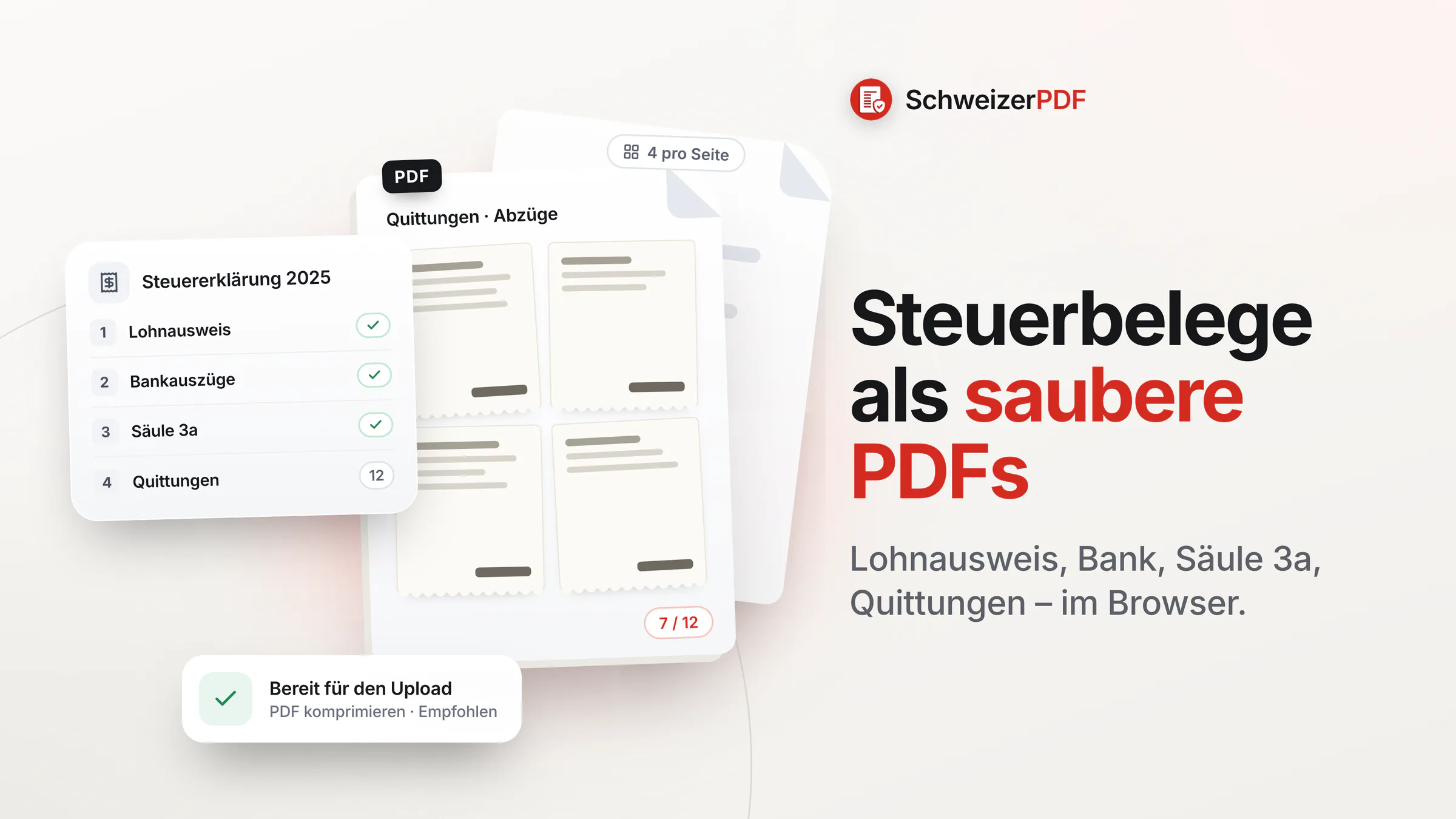
Um die Belege für die Steuererklärung als PDF vorzubereiten, sammeln Sie die Unterlagen nach Kategorie, machen aus Quittungen auf Papier mit Bilder in PDF PDF-Seiten, fassen jede Kategorie – oder alles – mit PDF zusammenführen zusammen, fügen Seitenzahlen hinzu und verkleinern die Dateien mit PDF komprimieren für den Upload. In SchweizerPDF läuft all das in Ihrem Browser: Lohn, Ersparnisse und Krankheitskosten werden nie auf eine PDF-Website hochgeladen.
Kaum Unterlagen verraten so viel über Sie wie die Belege zur Steuererklärung: Einkommen und Arbeitgeber, Kontostände und Wertschriften, Vorsorge, Versicherungsprämien, Arztrechnungen, Spenden. Der Lohnausweis enthält meist auch Ihre AHV-Nummer. Sorgfältig geordnete Belege ersparen dem Steueramt Rückfragen und Ihnen Zeit – und auf Ihrem eigenen Gerät bleibt das Gesamtbild dort, wo es hingehört: bei Ihnen.
Welche Belege gehören in der Regel zur Steuererklärung?
Das hängt von Ihrer Situation und Ihrem Kanton ab; die Wegleitung des Kantons sagt, was er verlangt. Häufig gebraucht werden:
- Einkommen: der Lohnausweis jedes Arbeitgebers, Bescheinigungen über Renten oder weitere Einkünfte.
- Bank und Wertschriften: Jahresend- oder Steuerauszüge Ihrer Bank mit Saldi und Zinsen.
- Vorsorge: die Bescheinigung der Säule 3a und Bestätigungen über Einkäufe in die Pensionskasse.
- Versicherungen: Krankenkassenprämien und, falls Sie eine erhalten haben, die Verfügung zur Prämienverbilligung.
- Abzüge: Belege für Krankheitskosten, Kinderbetreuung, Spenden, Berufsauslagen oder Weiterbildung.
- Liegenschaft, falls Sie eine besitzen: Ausweise über Hypothekarzinsen und Rechnungen für den Unterhalt.
Jeder Kanton hat eigene Regeln
Je nach Kanton reichen Sie die Steuererklärung online, mit einer Steuersoftware oder auf Papier ein, und Belege werden hochgeladen, per Post geschickt oder nur auf Verlangen nachgereicht. Auch welche Dateitypen angenommen werden, wie gross ein Upload sein darf und ob jeder Beleg ein eigenes Feld braucht, ist unterschiedlich. Prüfen Sie die aktuelle Wegleitung Ihres Kantons, bevor Sie die Dateien vorbereiten.
Steuerbelege als PDF vorbereiten, Schritt für Schritt
- 1
Nach Kategorie sammeln und benennen
Laden Sie Auszüge aus dem E-Banking und dem Versicherungsportal als PDF herunter und legen Sie sie mit den Fotos oder Scans der Papierbelege in einen Ordner. Ein kurzes Präfix pro Kategorie (
1-einkommen,2-bank,3-saeule3a,4-versicherung,5-abzuege) macht die Reihenfolge sichtbar. Wie Sie Papier gut scannen, erklärt Dokumente als PDF scannen. - 2
Quittungen auf Seiten bringen
Öffnen Sie Bilder in PDF und fügen Sie die Fotos der Quittungen hinzu. Wählen Sie Seitengrösse A4 und An die Seite anpassen. Für kleine Zettel stellen Sie Bilder pro Seite (unter Weitere Optionen) auf 2 oder 4: Mehrere Quittungen auf einer Seite lassen sich leichter prüfen als zwanzig halb leere Seiten. Für alles mit Kleingedrucktem bleiben Sie bei 1 pro Seite.
- 3
Jede Kategorie zusammenführen
Öffnen Sie PDF zusammenführen, fügen Sie die Dateien einer Kategorie hinzu und ziehen Sie sie in die richtige Reihenfolge. Unter Seiten aus jeder Datei lassen Sie Seiten weg, die Sie nicht brauchen, etwa die allgemeinen Bedingungen auf der Rückseite eines Auszugs. Wiederholen Sie das für jede Kategorie oder führen Sie alles in eine Datei zusammen, wenn Ihr Kanton das so verlangt. Das Zusammenführen selbst erklärt Bewerbung als ein PDF zusammenfügen.
- 4
Einzelne Seiten korrigieren
Öffnen Sie das Ergebnis in Seiten organisieren, um eine quer liegende Quittung zu drehen, eine Seite zu verschieben oder eine leere zu löschen.
- 5
Seiten nummerieren
Seitenzahlen nummeriert jede Seite. Wählen Sie bei Wo auf der Seite Unten rechts und unter Weitere Optionen den Stil
1 / 12– so hat eine Frage zu Seite 7 eine klare Antwort. Die Zahlen werden in den Seiteninhalt eingefügt; prüfen Sie, dass sie keine Beträge verdecken. - 6
Klein genug machen
Upload-Portale begrenzen oft die Grösse pro Datei. Lassen Sie PDF komprimieren mit Ausgewogen laufen – fotografierte Quittungen schrumpfen am stärksten. Ist eine Datei noch zu gross, lesen Sie PDF zu gross für E-Mail: Es gelten dieselben Stufen.
- 7
Einen klaren Titel setzen
Öffnen Sie Titel und Autor bearbeiten und geben Sie einen Titel wie «Steuererklärung 2025 – Bankauszüge – Anna Muster» und Ihren Namen als Autor ein. Der Titel erscheint dann im Viewer statt eines alten Dateinamens. Benennen Sie die Datei gleich:
steuern-2025_2-bank_muster-anna.pdf.
Ein PDF für alles oder eines pro Kategorie?
Zuerst gelten die Regeln des Kantons. Lassen sie Ihnen die Wahl, hilft diese Tabelle:
| Aufbau | Passt, wenn | Worauf achten |
|---|---|---|
| Ein PDF für alles | Sie die Belege per E-Mail senden oder das Portal eine Datei annimmt | Grösse pro Upload; mit Inhaltsseite mit den Dateien hinzufügen in PDF zusammenführen ein Inhaltsverzeichnis voranstellen |
| Ein PDF pro Kategorie | Das Portal ein Feld pro Belegart hat oder jemand Kategorie für Kategorie prüft | Für jede Datei dasselbe Namensmuster verwenden |
| Ein PDF pro Beleg | Das Portal jede Bescheinigung einzeln verlangt | Viele kleine Dateien: jede klar benennen |
Digital signierte Auszüge, Treuhand und Datenschutz
Manche Auszüge von Banken oder Pensionskassen sind digital signiert. Jede Änderung an einer solchen Datei – Zusammenführen, Komprimieren, Seitenzahlen – macht die Signatur ungültig, und SchweizerPDF warnt Sie vorher. Verlangen Ihr Kanton oder der Aussteller das signierte Original, reichen Sie diese Datei unverändert ein und bereiten Sie nur die übrigen Belege auf.
Erstellt eine Treuhänderin oder ein Treuhänder Ihre Steuererklärung, sparen dieselben geordneten PDFs beiden Seiten Zeit. Für den Versand per E-Mail schützt ein Passwort auf der Datei zusätzlich – siehe wie PDF-Passwortschutz funktioniert –, und wie Treuhandbüros SchweizerPDF nutzen, steht auf der Seite für Treuhänder. Schwärzen Sie nichts, was das Steueramt braucht; geht aber eine Kopie des Lohnausweises an jemand anderen, etwa an eine Vermieterin, schwärzen Sie AHV-Nummer und IBAN zuerst.
Bei SchweizerPDF werden die Dateien in Ihrem Browser verarbeitet; pro Durchgang erhält unser Server nur, welches Werkzeug lief und ob es fertig wurde – keine Datei, keinen Dateinamen, keine Beträge. Details stehen auf der Sicherheitsseite. Sie brauchen ein Konto und eine Verbindung, und lokale Verarbeitung schützt nicht vor einem kompromittierten Gerät oder einer Browsererweiterung, die Ihre Seiten lesen kann.
Häufige Fragen
Soll ich die Papierbelege nach dem Scannen aufbewahren?
Ja, bewahren Sie Originale und PDFs auf. Das Steueramt kann Belege später einfordern, und wie lange Sie sie aufbewahren müssen, hängt von den für Sie geltenden Regeln ab – Auskunft geben die Wegleitung Ihres Kantons oder eine Treuhänderin.
Kann ich Fotos von Quittungen statt eines PDFs hochladen?
Manche Portale nehmen Bilder an, andere nur PDF. Ein PDF mit mehreren Quittungen pro Seite, geordnet und nummeriert, ist für die Person, die Ihre Erklärung prüft, meist leichter zu lesen – und es ist eine Datei statt zwanzig.
Verändern Seitenzahlen die Originaldokumente?
Sie werden in das neue PDF eingefügt, das Sie herunterladen; die Dateien auf Ihrem Gerät bleiben, wie sie waren. Bewahren Sie die Originale unverändert auf, besonders digital signierte Auszüge.
Werden meine Steuerunterlagen zu SchweizerPDF hochgeladen?
Nein. Sie werden in Ihrem Browser verarbeitet und nie an uns gesendet oder bei uns gespeichert – siehe wo Ihre Dateien verarbeitet werden.
Zu den Werkzeugen selbst lesen Sie PDFs zusammenführen und teilen und PDF komprimieren im Hilfe-Center; alle Seitenwerkzeuge finden Sie im Bereich Organisieren der Werkzeugseite. Bereit? Erstellen Sie ein kostenloses Konto und bereiten Sie Ihre Steuerbelege auf Ihrem eigenen Gerät vor.
Allgemeine Information
Diese Anleitung beschreibt, wie sich die Werkzeuge von SchweizerPDF zum Vorbereiten von Belegen für die Steuererklärung nutzen lassen. Sie ist weder Steuer- noch Rechtsberatung und vereinfacht die kantonale Praxis, die unterschiedlich ist. Welche Belege Sie in welcher Form einreichen, bestimmt die Wegleitung Ihres Kantons; fragen Sie im Zweifel das Steueramt oder eine qualifizierte Treuhänderin und prüfen Sie die fertigen Dateien vor dem Einreichen.