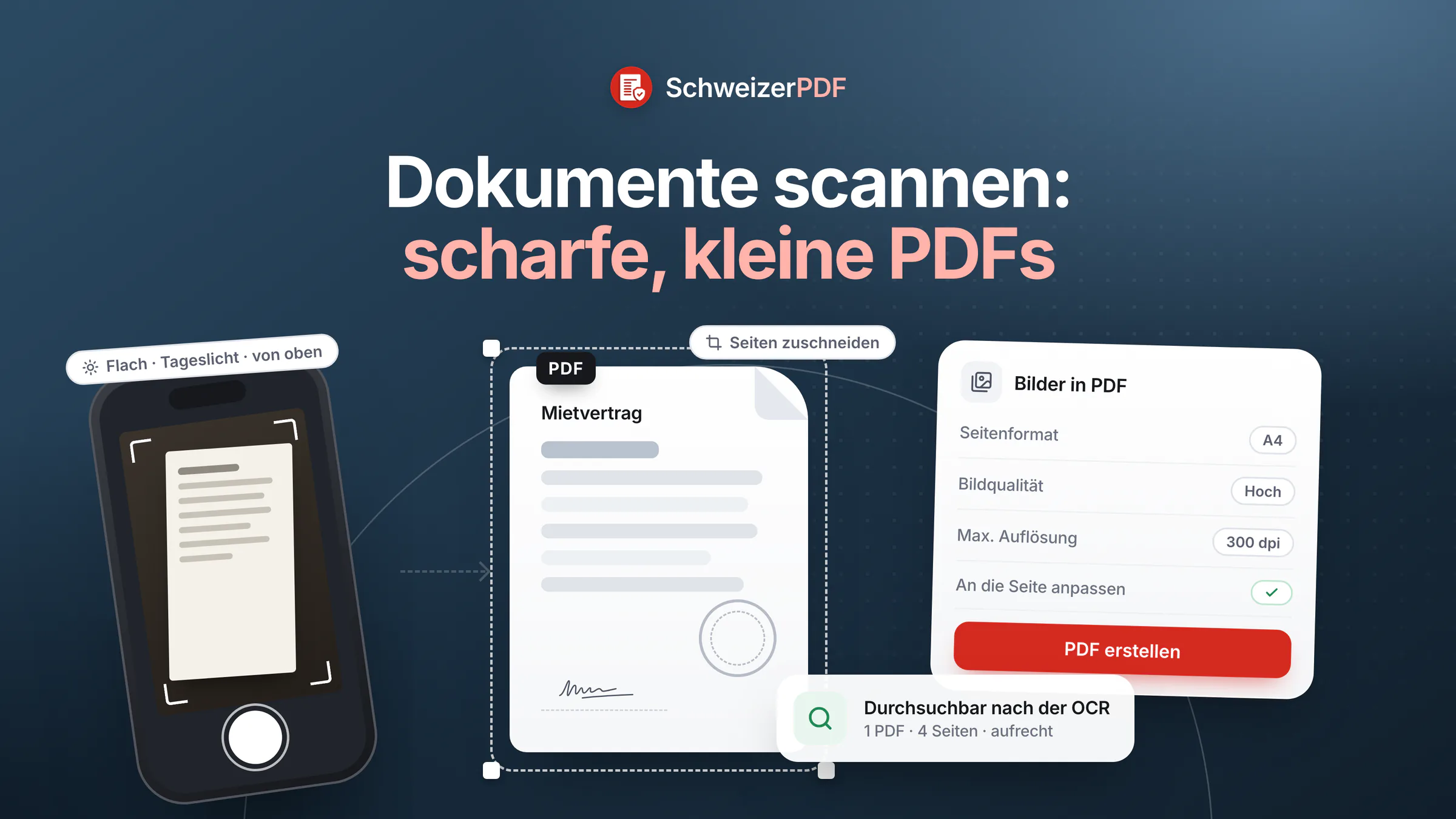
Um Dokumente gut als PDF zu scannen, scannen Sie Textseiten mit rund 300 dpi in Graustufen (Farbe nur, wo Farbe zählt), legen die Seite flach und gleichmässig beleuchtet hin und speichern direkt als PDF oder als JPEG bzw. PNG. Danach machen Sie mit Bilder in PDF ein einziges PDF daraus, richten die Seiten aus und ordnen sie, schneiden die Ränder zu, verkleinern die Datei und lassen bei Bedarf die Texterkennung laufen. In SchweizerPDF läuft jeder dieser Schritte in Ihrem Browser.
Ein guter Scan ist einer, den Sie auch in fünf Jahren noch lesen können, der klein genug für den Versand ist und den Sie wiederfinden. Die meisten Probleme – unleserliches Kleingedrucktes, riesige Dateien, Seiten auf dem Kopf, der Schatten des Handys auf der Seite – entscheiden sich beim Scannen, nicht danach.
Scanner, Multifunktionsdrucker oder Handy: was eignet sich am besten?
Alle drei liefern ein gutes PDF. Der Unterschied liegt darin, wie viel Kontrolle Sie über Licht, Planlage und Auflösung haben.
| Gerät | Gut für | Worauf achten |
|---|---|---|
| Flachbettscanner | Kleingedrucktes, Stempel, Unterschriften, gebundene Seiten; jedes Mal gleichmässiges Licht und eine flache Seite | Eine Seite nach der anderen; bei manchen Geräten ist die Auflösung ab Werk zu hoch eingestellt |
| Multifunktionsdrucker mit Dokumenteinzug | Viele lose Seiten in einem Durchgang, oft beidseitig | Schräg eingezogene Seiten, leere Rückseiten, Funktionen wie «Scan an E-Mail» oder «Scan in die Cloud», die das Dokument über einen anderen Dienst schicken |
| Handykamera oder Scan-App | Wenige Seiten, überall | Schatten, Spiegelungen, gewölbte Seiten, schräge Perspektive; Fotoformate wie HEIC |
Scanner und Drucker speichern meist als PDF, JPEG, PNG oder TIFF. Direkt als PDF zu speichern ist in Ordnung; JPEG, PNG und TIFF verarbeiten Sie mit Bilder in PDF, das auch WebP, GIF, BMP und AVIF annimmt. Bietet ein Multifunktionsdrucker den Scan auf einen USB-Stick oder direkt auf Ihren Computer an, bleiben die Seiten auf Ihren eigenen Geräten.
Mit welcher Auflösung und welchem Farbmodus scannen?
Die Auflösung in Punkten pro Zoll (dpi) bestimmt, wie viele Details erfasst werden. Mehr ist nicht automatisch besser: Doppelte dpi bedeuten ungefähr viermal so viele Pixel, und die Datei wächst mit. Diese Werte sind für Papierdokumente gängige Praxis:
| Dokument | Auflösung | Farbmodus |
|---|---|---|
| Briefe, Verträge, Formulare | rund 300 dpi | Graustufen |
| Kleingedrucktes, kleine Tabellen, Fussnoten | 300 bis 400 dpi | Graustufen |
| Seiten für die Texterkennung (OCR) | rund 300 dpi | Graustufen |
| Dokumente mit farbigen Stempeln, Markierungen oder Grafiken | rund 300 dpi | Farbe |
| Fotos und Ausweise mit Foto | 300 dpi oder mehr | Farbe |
| Entwürfe, die Sie nur am Bildschirm lesen | rund 200 dpi | Graustufen |
- Farbe erhält alles, auch Stempel, Unterschriften in blauer Tinte und markierte Zeilen, ergibt aber die grössten Dateien.
- Graustufen erhalten die Abstufungen einer Seite – schwachen Bleistift, graue Logos, den Druck einer Unterschrift – bei einem Bruchteil der Grösse. Für Text die sichere Standardwahl.
- Schwarzweiss (ein Bit pro Pixel) ergibt winzige Dateien und scharfen Text bei sauberen Vorlagen, aber feine Linien, blasse Stempel und Unterschriften können zerfallen oder verschwinden. Nur verwenden, wenn Sie das Ergebnis geprüft haben.
Dokumente mit dem Handy scannen: Licht, Planlage und Ausschnitt
Ein Handyfoto wird zum guten Scan, wenn die Seite flach liegt, gleichmässig beleuchtet ist und gerade von oben fotografiert wird. SchweizerPDF richtet eine schräg fotografierte Seite nicht gerade – der Ausschnitt muss also schon beim Fotografieren stimmen.
- Nutzen Sie seitliches Tageslicht, etwa am Fenster. Der Blitz spiegelt auf glänzendem Papier; eine Lampe direkt darüber wirft oft Ihren eigenen Schatten auf die Seite.
- Legen Sie die Seite flach auf eine dunkle, ruhige Unterlage, damit sich die Ränder abheben. Beschweren Sie gewellte Ecken ausserhalb des Bildausschnitts.
- Halten Sie das Handy parallel zur Seite, gerade von oben, mit der ganzen Seite und einem kleinen Rand im Bild.
- Halten Sie still und tippen Sie zum Scharfstellen auf den Text. Ist das erste Foto auch nur leicht unscharf, machen Sie ein zweites: Unschärfe lässt sich später nicht beheben.
- Fotografieren Sie die Seiten in der richtigen Reihenfolge. Bilder in PDF kann sie dann nach Aufnahmedatum (älteste zuerst) sortieren.
HEIC-Fotos
Manche Handys speichern Fotos als HEIC. Bilder in PDF kann HEIC nur in Safari öffnen, weil andere Browser das Format nicht entschlüsseln. Wandeln Sie die Fotos in anderen Browsern zuerst in JPG um oder stellen Sie die Kamera auf JPG. Mehr dazu unter unterstützte Browser.
Vom Scan zum sauberen PDF, Schritt für Schritt
- 1
Bilder zu einem PDF machen
Öffnen Sie Bilder in PDF und fügen Sie die Scans oder Fotos hinzu. Wählen Sie Seitengrösse A4, Wie das Bild die Seite füllt (unter Weitere Optionen) An die Seite anpassen und Rand um die Bilder Keiner oder Klein, damit jede Seite dasselbe Format hat. Lassen Sie Bilder pro Seite bei Dokumenten auf 1. Bei Handyfotos codiert Bildqualität Hoch (kleinere Datei) die Bilder neu und reduziert sie auf die Schärfe-Obergrenze, standardmässig 300 – genug für Text und viel kleiner als die volle Kameraauflösung. Behalten Sie Original (kein Qualitätsverlust) für Bilder, die unverändert bleiben sollen.
- 2
Seiten aufrichten
Seiten drehen dreht alle oder ausgewählte Seiten dauerhaft. Mit Nur Seiten im Format auf Querformat und Art der Drehung auf Genau diese Ausrichtung festlegen richten Sie alle quer liegenden Seiten in einem Durchgang auf.
- 3
Seiten ordnen und entfernen
Seiten organisieren zeigt jede Seite als Miniatur: Ziehen Sie Seiten in die richtige Reihenfolge, löschen Sie die leeren Rückseiten aus dem Dokumenteinzug, duplizieren Sie eine Seite oder fügen Sie Seiten aus einem anderen PDF ein.
- 4
Ränder zuschneiden
Seiten zuschneiden entfernt dunkle Scannerränder oder einen Streifen Tischplatte: Zeichnen Sie den Bereich, der bleiben soll, kürzen Sie jeden Rand um einen festen Wert oder wählen Sie Leere Ränder automatisch entfernen. Prüfen Sie die Vorschau – automatisches Zuschneiden klappt am besten bei Seiten mit ruhigem Hintergrund.
- 5
Grau, wenn Farbe nichts bringt
Ein Farbscan eines schwarzweissen Briefs trägt Farbe, die er nicht braucht. Farben entfernen (Graustufen) macht Grautöne daraus; PDF komprimieren kann das für Bilder mit Bilder in Graustufen umwandeln ebenfalls.
- 6
Verkleinern
Lassen Sie PDF komprimieren mit Ausgewogen laufen. Scans schrumpfen am stärksten. Wie sich die Stufen unterscheiden, erklärt PDF verkleinern ohne Qualitätsverlust.
- 7
Text durchsuchbar machen
Ein Scan ist ein Bild von Text. Scans durchsuchbar machen (OCR) erkennt den Text – wählen Sie bis zu drei Sprachen – und legt ihn als unsichtbare Ebene darüber, damit Sie suchen, markieren und kopieren können. Sie läuft auf Ihrem Gerät und dauert auf einem Handy länger; Details in gescannte PDFs durchsuchbar machen.
Zuschneiden verbirgt, es löscht nicht
Seiten zuschneiden ändert den sichtbaren Bereich einer Seite; was Sie weggeschnitten haben, bleibt in der Datei und lässt sich wieder anzeigen. Steht im abgeschnittenen Teil etwas Privates – der Rand eines anderen Dokuments, eine Nummer am Seitenrand –, lassen Sie danach Seiten in Bilder umwandeln laufen, das Seiten in Bilder umwandelt und verborgene Inhalte entfernt, oder lassen Sie den Teil gar nicht erst in den Scan.
Gescannte PDFs benennen und privat halten
Ein Scanner nennt Dateien scan0012.pdf. Benennen Sie jedes PDF um, sobald es fertig ist – mit dem Datum vorne und einer kurzen Beschreibung: 2026-10-16_mietvertrag-muster-ag.pdf oder 2026-03_lohnausweis-2025.pdf. Daten im Format Jahr-Monat-Tag sortieren sich in jedem Ordner richtig, und Sie finden die Datei, ohne sie zu öffnen. Geben Sie einen Scan weiter, prüfen Sie in Titel und Autor bearbeiten auch Titel und Autor: Scanner oder App haben dort oft ihren eigenen Namen eingetragen. Für Geschäftsunterlagen, die Sie jahrelang aufbewahren müssen, siehe Geschäftsunterlagen als PDF archivieren.
Was gescannt wird, ist selten harmlos: Verträge, Lohnabrechnungen, Arztberichte, Steuerunterlagen, Ausweiskopien. Eine PDF-Website mit Upload erhält von jedem dieser Dokumente eine Kopie, um es zu verarbeiten. Bei SchweizerPDF werden die Dateien in Ihrem Browser verarbeitet; pro Durchgang erhält unser Server nur, welches Werkzeug lief und ob es fertig wurde – keine Datei, keinen Dateinamen, keine Seitenzahl. Den Unterschied erklären PDFs im Browser bearbeiten statt hochladen und die Sicherheitsseite. Lokale Verarbeitung schützt nicht vor einem kompromittierten Gerät oder einer Browsererweiterung, die Ihre Seiten lesen kann, und Sie brauchen ein Konto und eine Verbindung.
Häufige Fragen
Sind 300 dpi immer die richtige Auflösung zum Scannen von Dokumenten?
Für normalen Text sind sie eine gängige, sichere Wahl. Gehen Sie für sehr kleine Schrift oder Details, die Sie vergrössern müssen, höher, für Entwürfe, die Sie nur am Bildschirm lesen, tiefer.
Soll ich als PDF oder als JPEG scannen?
Direkt als PDF zu scannen spart einen Schritt. JPEG oder PNG ist genauso gut, wenn Sie die Bilder danach mit Bilder in PDF zu einem PDF machen – dabei wählen Sie Seitenformat, Rand und Qualität selbst.
Warum ist mein gescanntes PDF so gross?
Meist wegen Farbe und Auflösung: Ein Farbscan mit 600 dpi hat ein Vielfaches der Pixel eines Graustufenscans mit 300 dpi. Wandeln Sie in Graustufen um und lassen Sie PDF komprimieren laufen; muss die Datei in eine E-Mail passen, lesen Sie PDF zu gross für E-Mail.
Kann ich mehrere Quittungen auf eine Seite scannen?
Ja. Fotografieren oder scannen Sie jede Quittung einzeln und stellen Sie in Bilder in PDF Bilder pro Seite auf 2, 4, 6 oder 9. Wie Sie so Ihre Steuerbelege zusammenstellen, zeigt Belege für die Steuererklärung als PDF.
Alle Umwandlungswerkzeuge finden Sie im Bereich Konvertieren der Werkzeugseite, das Zuschneiden unter Seitenlayout. Zu Komprimierung und Texterkennung lesen Sie PDF komprimieren und OCR für gescannte Dokumente im Hilfe-Center. Bereit? Erstellen Sie ein kostenloses Konto und machen Sie Ihre Scans auf Ihrem eigenen Gerät zu PDFs.
Allgemeine Information
Dieser Beitrag gibt allgemeine Hinweise zum Scannen von Dokumenten und zur Nutzung der Werkzeuge von SchweizerPDF; die Auflösungswerte sind gängige Praxis, keine festen Regeln. Ob ein Scan für seinen Zweck genügt – für eine Behörde, ein Gericht oder ein Archiv –, entscheiden Sie und der Empfänger; prüfen Sie die fertige Datei, bevor Sie sich darauf verlassen.