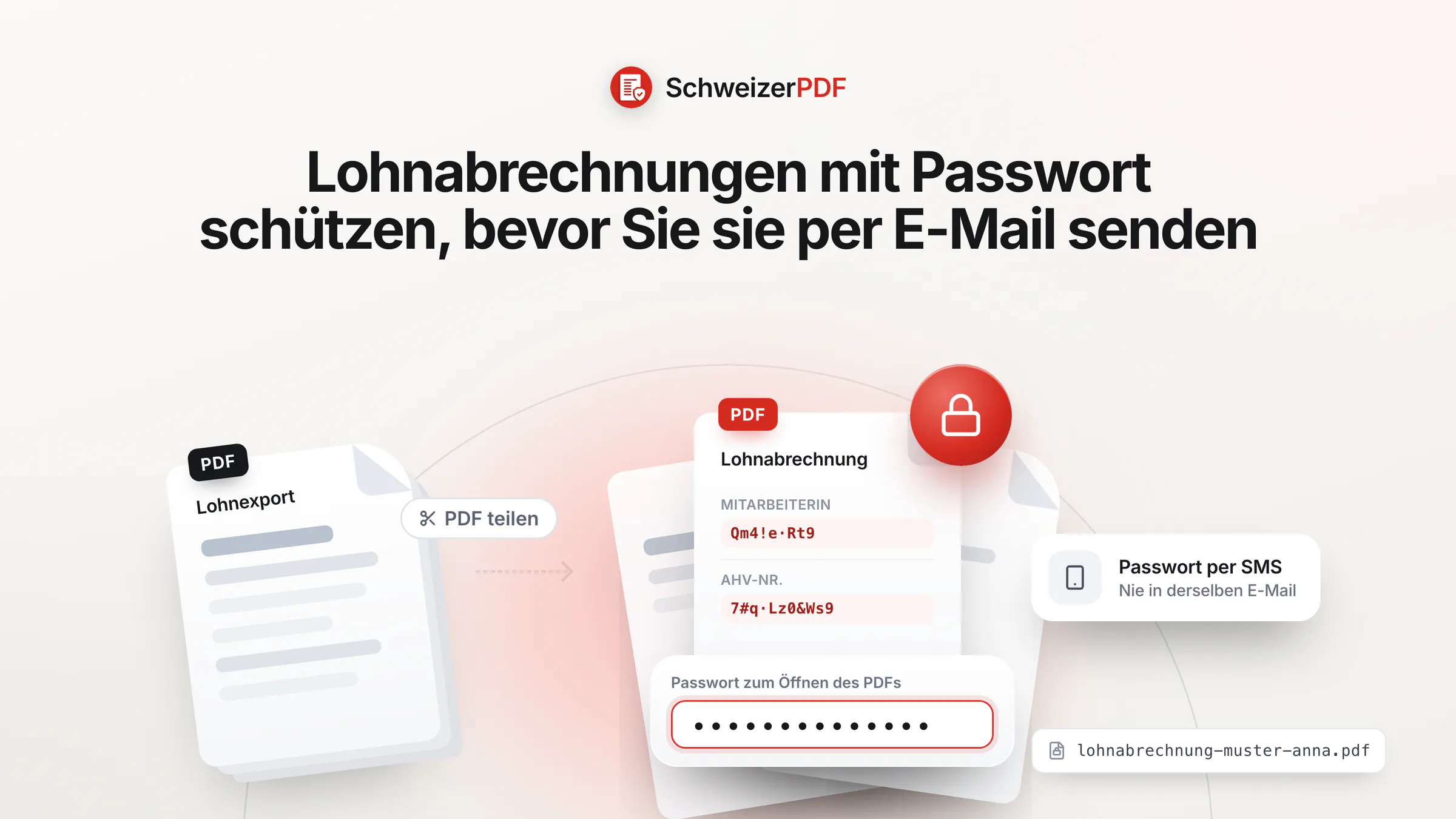
Um Lohnabrechnungen per E-Mail mit Passwort zu verschlüsseln, teilen Sie den Lohnexport mit PDF teilen in ein PDF pro Person auf, schützen jede Datei in PDF schützen mit einem eigenen Öffnungspasswort und geben jeder Person ihr Passwort über einen anderen Kanal als die E-Mail. Beide Werkzeuge laufen in Ihrem Browser – die Lohnabrechnungen werden nirgends hochgeladen.
Diese Anleitung richtet sich an HR- und Lohnverantwortliche sowie an Treuhandbüros, die für Mandanten die Lohnbuchhaltung führen. Sie zeigt den monatlichen Ablauf, die Entscheide, die Sie einmal treffen – Namen, Passwörter, Kanäle –, und die Grenzen, die Sie kennen sollten.
Warum Lohnabrechnungen mehr brauchen als eine einfache E-Mail
Eine Lohnabrechnung vereint Namen, Lohn, Abzüge, AHV-Nummer und oft eine IBAN. Eine E-Mail landet durch einen Tippfehler, eine automatisch ergänzte Adresse oder einen weitergeleiteten Verlauf schnell im falschen Postfach und bleibt jahrelang in Postfächern und Sicherungen. Mit einem Öffnungspasswort ist eine fehlgeleitete Datei für den falschen Empfänger unlesbar.
Das Datenschutzgesetz (nDSG) verlangt eine dem Risiko angemessene Datensicherheit und nicht mehr Daten zu bearbeiten, als der Zweck erfordert. Ein Passwort ist eine solche Massnahme, nicht die einzige. Auch die Datenminimierung zählt: Jede Person erhält nur ihre eigene Lohnabrechnung, nicht die Gesamtdatei, und nicht mehr, als sie braucht.
Einmal festlegen: Originale, Dateinamen und Passwörter
- Das Original behalten. Das gesamte Lohn-PDF bleibt in Ihrer Lohnsoftware oder im Mandantendossier. Die geschützten Kopien dienen nur dem Versand; geht ein Passwort verloren, schützen Sie das Original neu.
- Dateinamen ohne Kennnummern. Ein Dateiname ist auch bei verschlüsselter Datei sichtbar – in der E-Mail, im Download-Ordner des Empfängers. Verwenden Sie den Monat und eine neutrale Bezeichnung, etwa
2026-10-lohnabrechnung-muster-anna.pdfoder eine Personalnummer. Nie eine AHV-Nummer, eine IBAN oder einen Lohn. - Ein Passwort pro Person. Mit einem gemeinsamen Passwort könnte jede Kollegin jede andere Lohnabrechnung öffnen.
- Passwörter, die nicht in der Lohnabrechnung stehen. Nicht die AHV-Nummer, nicht das Geburtsdatum, nicht die Personalnummer auf der Seite. Vereinbaren Sie mit jeder Person eine lange Passphrase, etwa beim Eintritt, und verwenden Sie sie monatlich wieder, wenn Ihre Richtlinien das zulassen.
- Ein zweiter Kanal. Übergeben Sie das Passwort persönlich, per SMS oder telefonisch – nie in der E-Mail mit der Datei.
Schritt 1: das Lohn-PDF pro Person aufteilen
Lohnprogramme exportieren meist ein PDF mit allen Lohnabrechnungen. PDF teilen macht daraus in einem Vorgang eine Datei pro Person. Wählen Sie den Modus, der zu Ihrem Export passt:
| Modus | Wann er passt | Dateinamen |
|---|---|---|
| Nach Seitenbereichen | Lohnabrechnungen unterschiedlicher Länge, z. B. Seiten 1–2, 3, 4–5 | Ursprünglicher Name plus Bereich |
| Alle paar Seiten | Jede Lohnabrechnung hat gleich viele Seiten | Ursprünglicher Name plus Bereich |
| Nach Lesezeichen | Der Export hat ein Lesezeichen pro Person | Ursprünglicher Name plus Lesezeichentitel |
Prüfen Sie das Ergebnis, bevor Sie weitermachen: Öffnen Sie einige Dateien und vergewissern Sie sich, dass jede genau die Seiten einer Person enthält. Im Modus «Nach Lesezeichen» stammen die Dateinamen aus den Lesezeichen des Exports – prüfen Sie, dass sie nichts enthalten, was nicht in einen Dateinamen gehört. Benennen Sie die Dateien nach Ihrem Schema um.
Schritt 2: jede Lohnabrechnung mit eigenem Passwort schützen
- 1
PDF schützen öffnen
Melden Sie sich an, öffnen Sie PDF schützen und wählen Sie die Lohnabrechnung einer Person mit PDF-Dateien auswählen (oder legen Sie sie auf der Seite ab).
- 2
Das Passwort dieser Person eingeben
Tippen Sie es unter Passwort zum Öffnen des PDFs ein und bestätigen Sie es. Das Werkzeug warnt unter acht Zeichen; eine lange Passphrase ist besser.
- 3
Die Standardwerte behalten
Lassen Sie AES 256-Bit (empfohlen) und Auch die Dokumenteigenschaften (Titel, Autor usw.) verschlüsseln eingeschaltet. Berechtigungen und ein Berechtigungspasswort brauchen Lohnabrechnungen nicht.
- 4
Unter dem vereinbarten Namen speichern
Speichern Sie die geschützte Kopie und öffnen Sie sie einmal mit dem Passwort, um es zu prüfen.
- 5
Für die nächste Person wiederholen
Klicken Sie auf Neu beginnen, wählen Sie die nächste Lohnabrechnung und geben Sie das nächste Passwort ein.
Ein Vorgang pro eigenem Passwort
Ein Vorgang von PDF schützen setzt für alle enthaltenen Dateien dieselben Passwörter. Eigene Passwörter bedeuten also einen Vorgang pro Lohnabrechnung, und jeder zählt als ein Vorgang – ein Team von zwölf Personen ergibt einmal Teilen plus zwölfmal Schützen, dreizehn Vorgänge pro Monat. Ob Ihr Plan das abdeckt, sehen Sie auf der Preisseite.
Schritt 3: Datei und Passwort getrennt senden
Hängen Sie die geschützte Lohnabrechnung an eine E-Mail an die eigene Adresse der Person, mit einem kurzen, neutralen Betreff wie «Lohnabrechnung Oktober 2026». Das Passwort steht nicht in der E-Mail. Muss ein Passwort übermittelt werden, senden Sie es per SMS oder sagen Sie es am Telefon; haben Sie eine feste Passphrase vereinbart, braucht es gar keine Nachricht.
Beispiel
Ein Treuhandbüro führt die Lohnbuchhaltung der Muster AG. Im Oktober ist der Lohnexport ein PDF mit einem Lesezeichen pro Person. Ein Vorgang PDF teilen im Modus «Nach Lesezeichen» ergibt eine Datei pro Person; die Lohnabrechnung von Anna Muster, AHV-Nummer 756.1234.5678.97 (offizieller Beispielwert), wird zu 2026-10-lohnabrechnung-muster-anna.pdf. PDF schützen verschlüsselt sie mit der Passphrase, die sie beim Eintritt vereinbart hat, die Datei geht per E-Mail an sie, und der Gesamtexport bleibt im Mandantendossier. Nichts in Dateiname, Betreff oder E-Mail-Text identifiziert sie über ihren Namen hinaus.
Häufige Fragen
Können alle Mitarbeitenden dasselbe Passwort erhalten?
Technisch ja, aber dann kann jede Person jede fehlgeleitete Lohnabrechnung einer Kollegin öffnen. Erst eigene Passwörter machen den Schutz hier sinnvoll.
Was, wenn jemand das Passwort vergisst?
Es lässt sich nicht wiederherstellen. Vereinbaren Sie ein neues und schützen Sie die Lohnabrechnung erneut aus dem aufbewahrten Original.
Erreichen Lohnabrechnungen oder Passwörter Ihren Server?
Nein. Teilen und Schützen geschehen in Ihrem Browser; pro Vorgang erhält unser Server nur die Werkzeug-ID und das Ergebnis. Siehe die Sicherheitsseite.
Genügt ein passwortgeschützter Anhang nach nDSG?
Das hängt von Ihrer Situation ab und ist der Entscheid Ihrer Organisation. Das Gesetz verlangt dem Risiko angemessene Massnahmen; ein Passwort ist eine davon, neben korrekten Adressen, minimalem Inhalt und sorgfältiger Aufbewahrung.
Zusammenfassung
Einmal teilen, jede Lohnabrechnung mit eigenem Passwort schützen, Kennnummern aus Dateinamen heraushalten und Passwörter separat übermitteln. Wie die Verschlüsselung funktioniert und wo sie endet, erklärt PDF mit Passwort schützen; muss ein Dokument jemanden ohne bestimmte Werte erreichen, ist das Schwärzen das richtige Werkzeug. Mehr für HR-Teams und Treuhandbüros – oder erstellen Sie ein Konto und probieren Sie es mit den Löhnen dieses Monats.
Allgemeine Information
Diese Anleitung beschreibt vereinfacht, wie sich PDF teilen und PDF schützen für Lohnabrechnungen einsetzen lassen, und ist keine Rechtsberatung. Welche Sicherheitsmassnahmen Ihre Lohnbuchhaltung erfordert, entscheiden Sie – prüfen Sie jede Datei vor dem Versand und fragen Sie bei besonderen Anforderungen eine Fachperson.