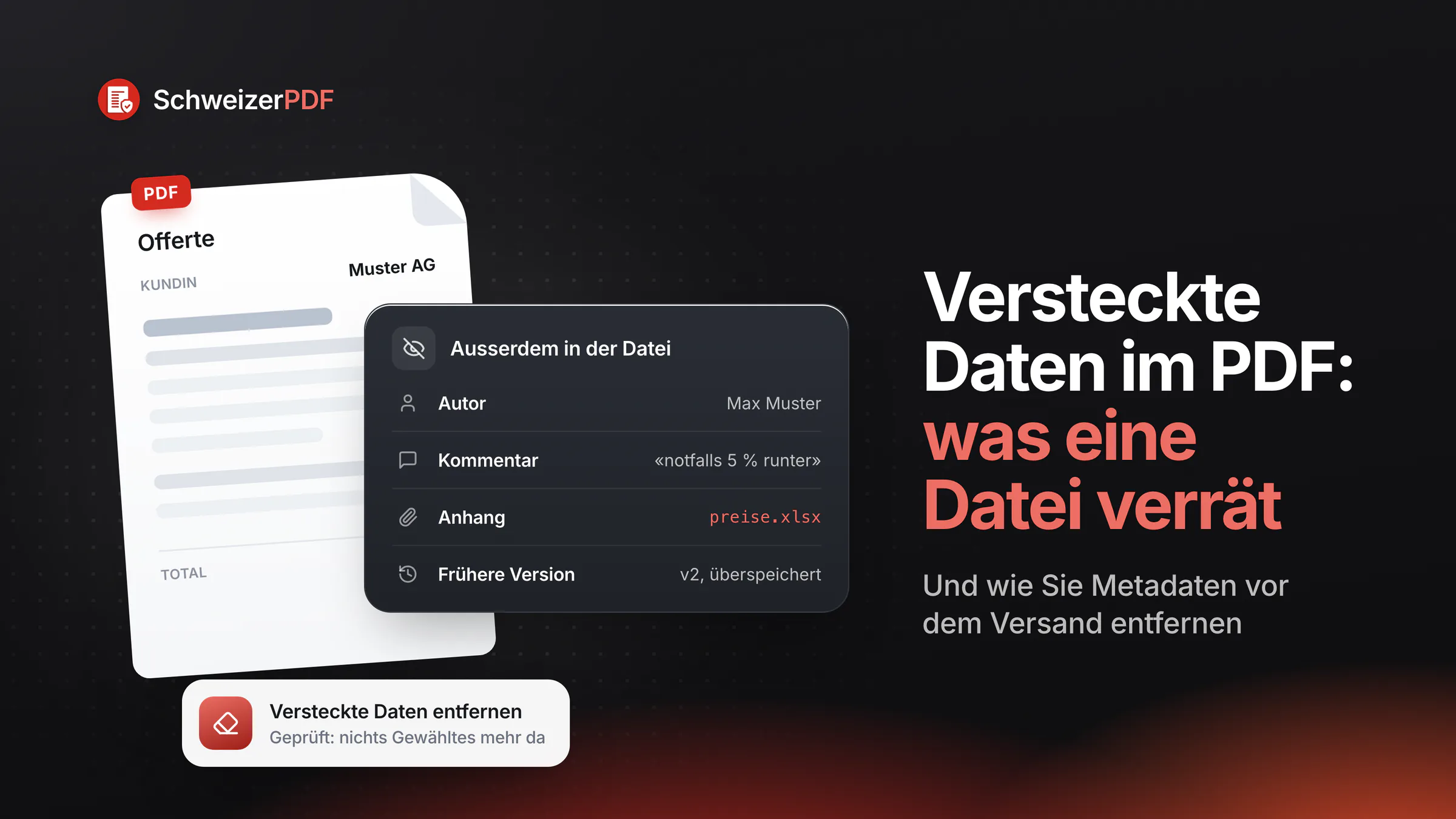
Um Metadaten aus einem PDF zu entfernen, verwenden Sie Versteckte Daten entfernen: In einem Durchgang löscht es Dokumenteigenschaften, XMP-Metadaten, Skripte, Anhänge, Miniaturansichten und private Anwendungsdaten – und auf Wunsch Kommentare, Formularfelder, versteckte Ebenen und Lesezeichen. PDF-Details zeigt vorher, was eine Datei enthält, und mit Titel und Autor bearbeiten ändern Sie einzelne Eigenschaften, statt alle zu löschen. Alle drei laufen in Ihrem Browser; die Datei wird nicht hochgeladen.
Ein PDF ist mehr als die Seite, die Sie sehen. Es ist ein Container, und vieles darin erscheint nie am Bildschirm: wer es geschrieben hat, mit welchem Programm, wann, was Prüfer kommentiert haben, welche Datei angehängt ist. Zum Problem wird das, wenn eine Offerte, ein Vertragsentwurf oder ein Bericht nach aussen geht und Informationen mitnimmt, die Sie gar nicht senden wollten.
Was ein PDF über die sichtbare Seite hinaus verrät
- Dokumenteigenschaften – Titel, Autor, Thema, Stichwörter, die Anwendung, mit der es erstellt wurde, der PDF-Ersteller, Erstellungs- und Änderungsdatum, die Sprache und allfällige benutzerdefinierte Eigenschaften.
- Zusätzliche Dokumentdetails – eine zweite, ausführlichere Kopie derselben Angaben in einem anderen Format. Sie kann am Dokument und an einzelnen Seiten, Bildern oder Schriften hängen und stimmt nicht immer mit den Eigenschaften überein.
- Kommentare und Anmerkungen – Notizen, Hervorhebungen, Prüfbemerkungen. Ein Viewer blendet sie vielleicht aus; die Datei enthält sie trotzdem.
- Formularfelder – die eingetippten Werte bleiben in den Feldern, auch in Feldern, die auf der gedruckten Seite nicht sichtbar sind.
- Anhänge – ein PDF kann andere Dateien mitführen: die Tabelle hinter einer Grafik, einen früheren Entwurf, eine E-Mail.
- Versteckte Ebenen – Inhalt, der beim Öffnen ausgeschaltet ist. Er wird nicht angezeigt, ist aber da.
- JavaScript und Aktionen – Skripte, die beim Öffnen oder per Schaltfläche laufen, und Aktionen, die Dateien öffnen, Formulardaten senden oder Programme starten.
- Lesezeichen – die Gliederung in der Seitenleiste. Ihre Titel können Abschnitte nennen, die später entfernt wurden.
- Vorschaubilder und private Daten – gespeicherte Seitenvorschauen und Daten, die ein Programm für sich ablegt. Eine gespeicherte Miniatur kann eine Seite zeigen, wie sie vor einer Änderung aussah.
- Frühere Versionen – viele Programme speichern Änderungen, indem sie sie an die Datei anhängen. Der vorherige Stand bleibt darin und lässt sich wiederherstellen.
- Die Dokument-ID – eine dauerhafte Kennung, über die sich eine weitergegebene Kopie mit dem Original verbinden lässt.
Kaum etwas davon wird absichtlich eingetippt: Programme übernehmen es aus dem Benutzerkonto, der Vorlage und jeder Prüfung. Ein typisches Beispiel: Anna Muster sendet einer Interessentin eine Offerte. Die sichtbare Seite ist in Ordnung. In den Eigenschaften steht als Titel Offerte Muster AG v3 – Endpreis nach Rabatt, als Autor ein Kollege, der die Firma längst verlassen hat, eine benutzerdefinierte Eigenschaft enthält die interne Projektnummer, und ein vergessener Kommentar auf Seite 2 lautet «notfalls nochmals 5 % runter». Nichts davon fällt beim schnellen Hinsehen auf; alles ist mit jedem PDF-Programm lesbar.
PDF-Metadaten und versteckte Inhalte anzeigen
Bevor Sie etwas entfernen, schauen Sie hin. PDF-Details liest die Datei und listet auf, was sie enthält: die Eigenschaften und die XMP-Metadaten, Anwendung und PDF-Ersteller, die Dokument-ID und ob – und wie oft – die Datei nach der Erstellung geändert wurde. Unter den interaktiven Inhalten zeigt es Formular und Felder, Anmerkungen, Links, Lesezeichen, Anhänge, Skripte und Ebenen.
Titel und Autor bearbeiten zeigt die Dokumenteigenschaften in bearbeitbaren Feldern – Titel, Autor, Thema, Stichwörter, Erstellt mit, Erzeugt von, Datumsangaben, Sprache und benutzerdefinierte Eigenschaften –, vorausgefüllt mit dem, was die Datei heute enthält (zuerst Titel, Autor, Thema und Stichwörter, der Rest unter Weitere Optionen). Beide Werkzeuge finden Sie bei den Info-Werkzeugen.
So entfernen Sie Metadaten und versteckte Daten aus einem PDF
- 1
Die Datei prüfen
Öffnen Sie PDF-Details und notieren Sie, was die Datei enthält – Eigenschaften, Kommentare, Anhänge, Skripte, Ebenen, spätere Änderungen.
- 2
Versteckte Daten entfernen öffnen
Melden Sie sich an, öffnen Sie Versteckte Daten entfernen bei den Sicherheitswerkzeugen und wählen Sie das PDF mit PDF-Dateien auswählen (oder legen Sie es auf der Seite ab). Ein Durchgang kann mehrere Dateien aufnehmen.
- 3
Wählen, was weg soll
Jede Art versteckter Daten ist ein Schalter. Die sicheren Voreinstellungen sind bereits eingeschaltet; über den Rest entscheiden Sie danach, was der Empfänger braucht (Tabelle unten).
- 4
Entfernen und herunterladen
Klicken Sie bei den Optionen unten auf Versteckte Daten entfernen, dann auf PDF herunterladen, und speichern Sie das Ergebnis unter einem neuen, neutralen Namen. Nach dem Entfernen liest das Werkzeug sein Ergebnis nochmals und prüft, dass das Gewählte weg ist. Das Original bleibt unverändert auf Ihrem Datenträger.
- 5
Das Ergebnis kontrollieren
Öffnen Sie die bereinigte Kopie nochmals in PDF-Details. Die gelöschten Bereiche sollten leer sein.
| Option in Versteckte Daten entfernen | Voreinstellung | Gut zu wissen |
|---|---|---|
| Dokumenteigenschaften (Autor, Titel, Datumsangaben …) | Ein | Löscht auch die entsprechenden XMP-Angaben |
| XMP-Metadaten | Ein | Am Dokument sowie an Seiten, Bildern und Schriften |
| JavaScript | Ein | Skripte auf Dokument-, Seiten-, Link- und Formularebene |
| Anhänge | Ein | Auch an eine Seite angehängte Dateien |
| Aktionen, die Dateien öffnen, Formulardaten senden oder Programme starten | Ein | Weblinks sind eine eigene Option |
| Miniaturansichten und private Anwendungsdaten | Ein | Gespeicherte Seitenvorschauen und Programmdaten |
| Der Datei eine neue Dokument-ID geben | Ein | Die Kopie lässt sich nicht mehr über ihre ID mit dem Original verbinden |
| Weblinks | Aus | Nur einschalten, wenn Links nicht funktionieren sollen |
| Kommentare und Anmerkungen | Aus | Für Prüfbemerkungen und Notizen einschalten |
| Formularfelder | Beibehalten | Beibehalten, in die Seite reduzieren oder entfernen |
| Versteckte Ebenen und deren Inhalt | Aus | Einschalten, wenn Ebenen alten Inhalt enthalten können |
| Lesezeichen | Aus | Einschalten, wenn Lesezeichentitel zu viel verraten |
Das Bereinigen geschieht auf Ihrem Gerät – wichtig, denn die Datei, die Sie bereinigen, ist diejenige, in der noch alles steckt: Pro Vorgang erhält unser Server die Werkzeug-ID und das Ergebnis, nichts, was aus der Datei stammt – weder ihren Namen noch ihre Grösse noch ihre Eigenschaften. Einzelheiten stehen auf der Sicherheitsseite und in Warum Ihr PDF-Werkzeug Ihre Dokumente nicht sehen sollte.
Titel und Autor bearbeiten: wenn Sie einzelne Eigenschaften behalten wollen
Alles zu entfernen ist nicht immer richtig: Ein Titel hilft Screenreadern und der Suche, und manche Systeme von Empfängern erwarten einen Autor oder eine Sprache. Mit Titel und Autor bearbeiten ersetzen Sie den Namen einer Mitarbeiterin durch den Firmennamen, geben dem Dokument einen neutralen Titel, leeren die Stichwörter oder löschen eine benutzerdefinierte Eigenschaft – und lassen den Rest, wie er ist. Änderungsdatum auf jetzt setzen aktualisiert dabei das Änderungsdatum.
Eine praktische Reihenfolge: zuerst Versteckte Daten entfernen für alles, was nicht mitgehen soll, dann Titel und Autor bearbeiten für die wenigen Eigenschaften, die Sie wollen – in dieser Reihenfolge, weil das Entfernen der Dokumenteigenschaften löscht, was Sie vorher gesetzt haben.
Checkliste, bevor Sie ein PDF weitergeben
- Eigenschaften. Titel, Autor, Thema, Stichwörter und benutzerdefinierte Eigenschaften sagen nichts, was der Empfänger nicht wissen soll.
- Kommentare. Keine Prüfbemerkungen oder Notizen mehr, auf keiner Seite.
- Formularwerte. Die Felder enthalten nur, was der Empfänger sehen darf – oder sie sind reduziert oder entfernt.
- Anhänge. Keine angehängte Datei reist mit, ausser Sie wollen es.
- Ebenen und Lesezeichen. Keine versteckte Ebene und kein Lesezeichentitel verweist auf entfernten Inhalt.
- Sichtbarer Inhalt. Was auf der Seite weg muss, ist geschwärzt – das Entfernen versteckter Daten berührt nicht, was die Seite zeigt.
- Dateiname und E-Mail. Dateiname und Begleittext wiederholen nicht, was Sie eben entfernt haben.
Was das Entfernen versteckter Daten nicht leistet
- Es ändert die sichtbare Seite nicht. Eine AHV-Nummer im Text bleibt lesbar. Dafür gibt es Schwärzen – siehe Sicher schwärzen und häufige Fehler beim Schwärzen.
- Es entfernt keinen weggeschnittenen Inhalt. Was bei einer zugeschnittenen Seite ausserhalb des sichtbaren Bereichs liegt, bleibt in der Datei; Seiten in Bilder umwandeln entfernt es.
- Manche versteckten Ebenen lassen sich nicht sicher entfernen. Würde das Löschen eines Ebeneninhalts den sichtbaren Text verschieben, behält das Werkzeug ihn und sagt es Ihnen.
- Es macht eine digitale Signatur ungültig. Das tut jede Änderung an einem signierten PDF; die App warnt Sie vor dem Ausführen.
Frühere Versionen sind ohnehin erledigt: Jedes SchweizerPDF-Werkzeug schreibt sein Ergebnis als neu aufgebaute Datei, frühere Stände aus inkrementellen Speicherungen gelangen also nicht in die Kopie.
Häufige Fragen
Verändert das Entfernen von Metadaten die Seiten?
Nein. Text, Bilder und Layout bleiben, wie sie sind. Es verschwindet nur, was Sie auswählen – und Formularfelder ändern sich nur, wenn Sie sie reduzieren oder entfernen lassen.
Verbirgt ein Passwort die Metadaten?
Vor Aussenstehenden ja: Mit einem Passwort zum Öffnen und eingeschaltetem Auch die Dokumenteigenschaften (Titel, Autor usw.) verschlüsseln verschlüsselt PDF schützen auch die Eigenschaften. Wer das Passwort hat, sieht sie. Mehr dazu in PDF mit Passwort schützen.
Entfernt Schwärzen auch Metadaten?
Schwärzen kann die Metadaten des Dokuments im selben Durchgang entfernen – die Option ist standardmässig eingeschaltet. Kommentare, Anhänge und die übrigen versteckten Inhalte sind die Aufgabe von Versteckte Daten entfernen.
Wird mein PDF hochgeladen, um die Metadaten zu entfernen?
Nein. Die Arbeit geschieht in Ihrem Browser – siehe Wo werden meine Dateien verarbeitet?.
Mit PDF-Details hinschauen, mit Versteckte Daten entfernen bereinigen, mit Titel und Autor bearbeiten festlegen, was bleiben soll. Muss der Inhalt selbst vertraulich bleiben, hilft PDF schützen, schwärzen oder Seiten entfernen – der Vergleich bei der Wahl. Wer täglich Mandantendateien versendet – etwa Anwaltskanzleien –, kann ein kostenloses Konto erstellen und PDFs im Browser bereinigen.
Allgemeine Information
Dieser Beitrag beschreibt PDF-Metadaten und die SchweizerPDF-Werkzeuge vereinfacht und ist keine Rechtsberatung. Ob eine Datei für einen bestimmten Zweck genügend bereinigt ist, entscheiden Sie – prüfen Sie jede Kopie mit PDF-Details, bevor Sie sie versenden, und ziehen Sie eine Fachperson bei, wo rechtliche Pflichten gelten.