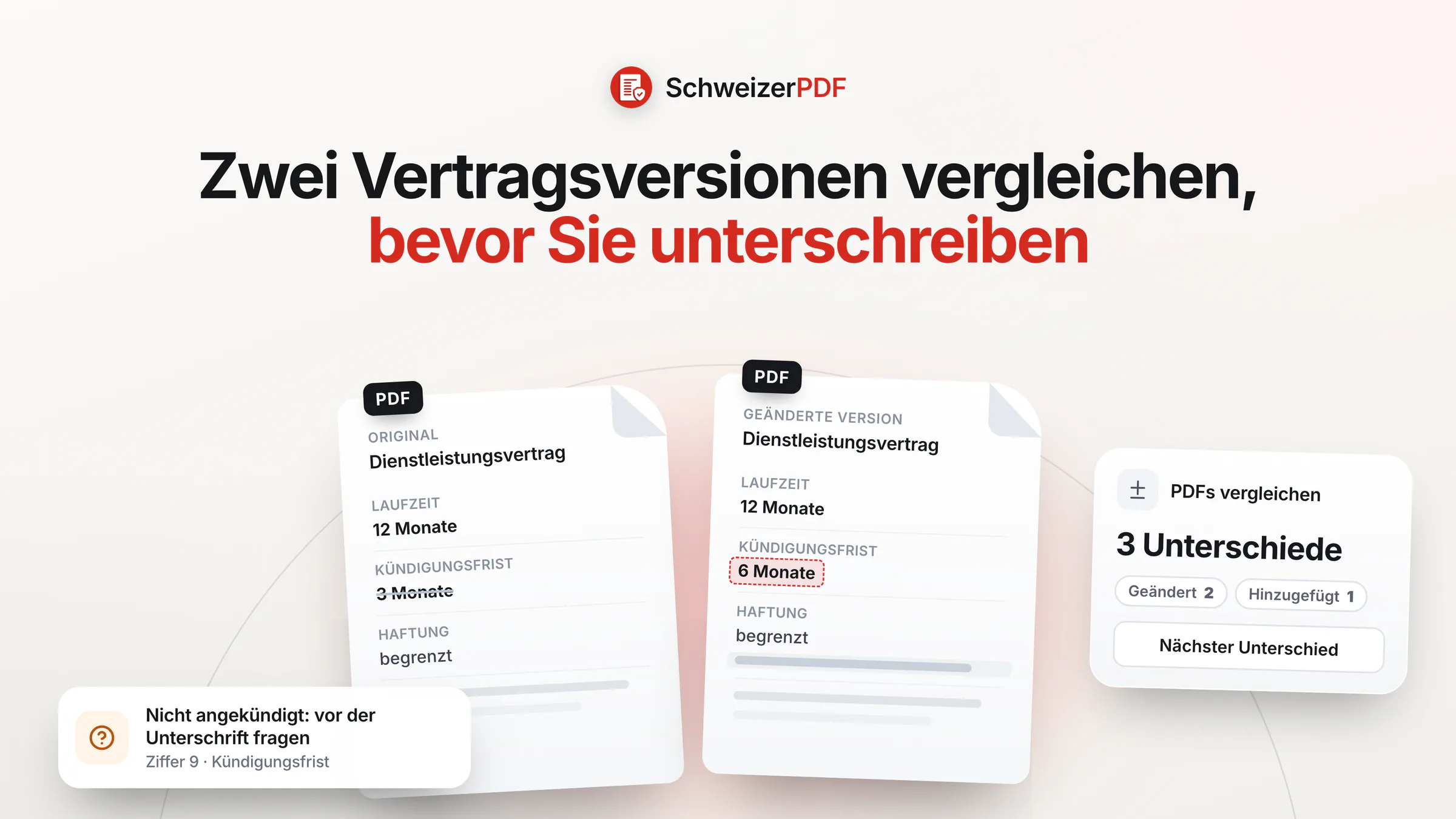
Um zwei PDF-Versionen eines Vertrags zu vergleichen, öffnen Sie PDFs vergleichen, fügen die zuletzt von Ihnen verschickte Version als Original und die überarbeitete als Geänderte Version hinzu und starten den Vergleich im Modus Text und Aussehen. Das Ergebnis listet jedes hinzugefügte, entfernte und geänderte Wort, neue oder fehlende Seiten und Änderungen im Erscheinungsbild auf – nebeneinander oder überlagert. Danach lesen Sie jeden markierten Unterschied und fragen nach, wo eine Änderung nicht angekündigt war. In SchweizerPDF läuft der Vergleich in Ihrem Browser: Keiner der beiden Entwürfe wird hochgeladen.
Verträge und Offerten gehen selten nur einmal hin und her. Ein Mietvertrag oder eine Lieferantenofferte kommt mit dem Hinweis «nur die Daten angepasst» zurück – und die Kündigungsfrist ist still von drei auf sechs Monate gestiegen, oder eine Haftungsbegrenzung ist verschwunden. Ein Vergleich zeigt, wo Sie hinschauen müssen; die markierten Stellen zu lesen, bleibt Ihre Aufgabe.
Was ein PDF-Vergleich in einem überarbeiteten Vertrag findet
PDFs vergleichen liest den Text beider Dateien Wort für Wort und vergleicht je nach Modus auch, wie die Seiten aussehen. Jeder Unterschied wird mit seiner Art aufgeführt:
- Hinzugefügte, entfernte und geänderte Wörter – «drei Monate» wird zu «sechs Monate», ein Satz kommt zur Haftungsklausel hinzu, ein Wort fehlt in einer Definition.
- Seiten hinzugefügt oder entfernt, Seitenformat geändert – ein neuer Anhang, eine fehlende Unterschriftenseite.
- Erscheinungsbild geändert – ein Logo, eine Tabelle, ein Stempel oder ein Bild, das sich unterscheidet, und Layoutänderungen, die der Text nicht erklärt.
- Verschobener Text – ein verschobener Absatz erscheint an einer Stelle als entfernt und an einer anderen als hinzugefügt; wo Text von anderen Seiten hierher verschoben wurde, sagt es das Ergebnis.
Das Ergebnis zeigt die Zahl der Unterschiede mit einem Chip pro Art, die beiden Versionen Nebeneinander oder als Überlagerung und eine Liste, durch die Sie mit Nächster Unterschied gehen. Mit Zusätzlich ein PDF mit markierten Änderungen speichern erhalten Sie zusätzlich ein PDF der überarbeiteten Version, in dem jeder Unterschied als Hervorhebung, Rahmen oder Notiz steht – übliche PDF-Viewer listen sie in ihrer Kommentarleiste.
Zwei Vertragsversionen vergleichen, Schritt für Schritt
- 1
Die eigene letzte Version aufbewahren
Speichern Sie jede Version, die Sie verschicken, als PDF mit dem Datum im Namen, etwa
2026-10-02_dienstleistungsvertrag_v3_gesendet.pdf. Der Vergleich ist nur so gut wie seine Referenz: Vergleichen Sie mit der Version, die Sie zuletzt verschickt oder vereinbart haben, nicht mit einem älteren Entwurf der Gegenseite. - 2
Beide Dateien hinzufügen
Öffnen Sie PDFs vergleichen bei den Werkzeugen für Details & Extras und fügen Sie beide PDFs hinzu. Ihre Version gehört unter Original, die überarbeitete Datei unter Geänderte Version; die Tausch-Schaltfläche vertauscht sie, falls sie verkehrt herum stehen.
- 3
Den Modus wählen
Text und Aussehen passt für die meisten Verträge. Nehmen Sie Nur Text, wenn nur der Wortlaut zählt, und Nur Aussehen für Scans – siehe unten.
- 4
Jeden Unterschied prüfen
Gehen Sie die Liste mit Nächster Unterschied durch und lesen Sie jede Stelle im Zusammenhang, in beiden Versionen. Besonders genau: Beträge, Daten, Fristen, Kündigungsfristen, Haftung, Beendigung und Gerichtsstand – und kleine Wörter wie «nicht», «nur» oder «spätestens», die einen Satz mit wenigen Buchstaben umdrehen.
- 5
Mit dem Angekündigten abgleichen
Halten Sie die Liste neben das Begleitschreiben oder die Änderungsübersicht der Gegenseite. Was geändert, aber nicht erwähnt wurde, ist eine Frage an sie, bevor Sie unterschreiben: Fragen Sie schriftlich nach und legen Sie die Antwort zu den Akten.
- 6
Festhalten und die Endfassung prüfen
Speichern Sie das markierte PDF neben beiden Versionen als Nachweis, was Sie geprüft haben. Kommt das Exemplar zur Unterschrift, vergleichen Sie es noch einmal mit der zuletzt vereinbarten Version.
Welcher Vergleichsmodus passt zu Ihren Dokumenten?
| Modus | Geeignet für | Gut zu wissen |
|---|---|---|
| Text und Erscheinungsbild | Digital erstellte Verträge und Offerten, etwa aus einem Textprogramm exportiert | Meldet Textänderungen und, wo der Text eine Änderung nicht erklärt, Unterschiede im Erscheinungsbild |
| Nur Text | Lange Dokumente, bei denen nur der Wortlaut zählt | Formatierung, Bilder und Stempel werden nicht verglichen |
| Nur Erscheinungsbild (für Scans und Zeichnungen) | Scans, Pläne und Zeichnungen | Vergleicht die dargestellten Seiten; Schärfe des Vergleichs und Kleine Farbunterschiede ignorieren bestimmen, wie fein er hinschaut |
Gescannte und unterschriebene Vertragsversionen
Ein Scan ist ein Bild einer Seite: Er enthält keinen Text, ein Textvergleich hat also nichts zu lesen. Sie haben zwei Möglichkeiten. Lassen Sie zuerst Scans durchsuchbar machen (OCR) über beide Scans laufen und vergleichen Sie die durchsuchbaren Kopien – Erkennungsfehler, vor allem in Zahlen, können dann als Unterschiede auftauchen; prüfen Sie jeden am Bild. Oder wählen Sie Nur Aussehen, das die Seiten Pixel für Pixel vergleicht. Das klappt am besten, wenn beide Dateien aus derselben digitalen Quelle stammen: Zwei Scans desselben Papiers liegen selten exakt deckungsgleich, und eine leichte Verschiebung oder anderes Licht erscheint als Unterschied. Wie OCR mit Verträgen umgeht, zeigt gescannten Vertrag durchsuchbar machen.
PDFs vergleichen liest die beiden Dateien nur und verändert sie nicht – der Vergleich eines digital signierten PDFs lässt dessen Signatur also intakt. Was Signaturen allgemein bedeuten, erklärt elektronische Signaturen in der Schweiz. Schränkt eine Datei das Kopieren ein, fragt das Werkzeug vor dem Start, ob Sie berechtigt sind, ihren Inhalt zu extrahieren.
Was ein Vergleich nicht ersetzt
- Das Lesen des Vertrags. Der Vergleich zeigt, was sich zwischen zwei Dateien unterscheidet, nicht, ob eine Klausel gut für Sie ist. Eine Klausel, die schon in Ihrer eigenen Version ungünstig war, bleibt unmarkiert.
- Reine Formatierungsänderungen brauchen einen Modus mit Erscheinungsbild. Bei Nur Text sind Fettdruck, eine kleinere Schrift oder eine andere Farbe kein Unterschied.
- Kommentare und Formularfelder werden nur nach ihrem Erscheinungsbild verglichen, nicht als Text.
- Anhänge in eigenen Dateien brauchen einen eigenen Vergleich: Das Werkzeug vergleicht genau zwei PDFs.
- Word-Dokumente werden nicht umgewandelt: SchweizerPDF bietet keine Office-Konvertierungen an, beide Versionen müssen PDFs sein.
Vertragsentwürfe sind ihrem Wesen nach vertraulich, in einer Anwaltskanzlei oft auch durch das Berufsgeheimnis geschützt – siehe Berufsgeheimnis und Online-PDF-Werkzeuge. Mit SchweizerPDF werden beide Versionen in Ihrem Browser verarbeitet und nie an uns gesendet oder bei uns gespeichert; pro Durchgang erfährt unser Server nur, welches Werkzeug lief und ob es fertig wurde. Details stehen auf der Sicherheitsseite. Sie brauchen ein Konto und eine Verbindung, und lokale Verarbeitung schützt nicht vor einem kompromittierten Gerät oder einer Browser-Erweiterung, die Ihre Seiten mitlesen kann. Welche Pläne PDFs vergleichen enthalten, zeigt die Preisseite.
Häufige Fragen
Welche Version gehört unter «Original»?
Die Version, die Sie zuletzt verschickt oder vereinbart haben. Alles, was als hinzugefügt oder geändert erscheint, hat dann die Gegenseite seither gemacht – und keine ihrer Änderungen versteckt sich hinter Ihren eigenen.
Kann ich ein Word-Dokument mit einem PDF vergleichen?
Nicht direkt. SchweizerPDF arbeitet mit PDFs und wandelt keine Word-Dokumente um. Exportieren Sie beide Versionen im Programm, in dem sie geschrieben wurden, als PDF und vergleichen Sie dann die zwei PDFs.
Kann ich das markierte PDF der Gegenseite schicken?
Ja, es ist ein gewöhnliches PDF mit den Unterschieden als Kommentare. Die Notizen sind englisch verfasst und zitieren den geänderten Text; prüfen Sie also zuerst, dass nichts Internes darin steht – und lesen Sie in versteckte Daten in PDFs, was eine Datei sonst noch enthalten kann.
Das Vergleichswerkzeug finden Sie im Bereich Details & Extras der Werkzeugseite, die Texterkennung für Scans erklärt OCR für gescannte Dokumente. Bereit für die nächste Überarbeitung? Erstellen Sie ein kostenloses Konto.
Allgemeine Information
Diese Anleitung beschreibt, wie das Vergleichswerkzeug von SchweizerPDF funktioniert. Sie ist eine allgemeine Information und keine Rechtsberatung. Ein Vergleich kann einen Unterschied übersehen oder einen markieren, der keine Rolle spielt, und er beurteilt nicht, was ein Vertrag aussagt. Lesen Sie das ganze Dokument, bevor Sie unterschreiben, und fragen Sie zur Bedeutung einer Klausel oder einer Änderung eine Anwältin oder einen Anwalt.