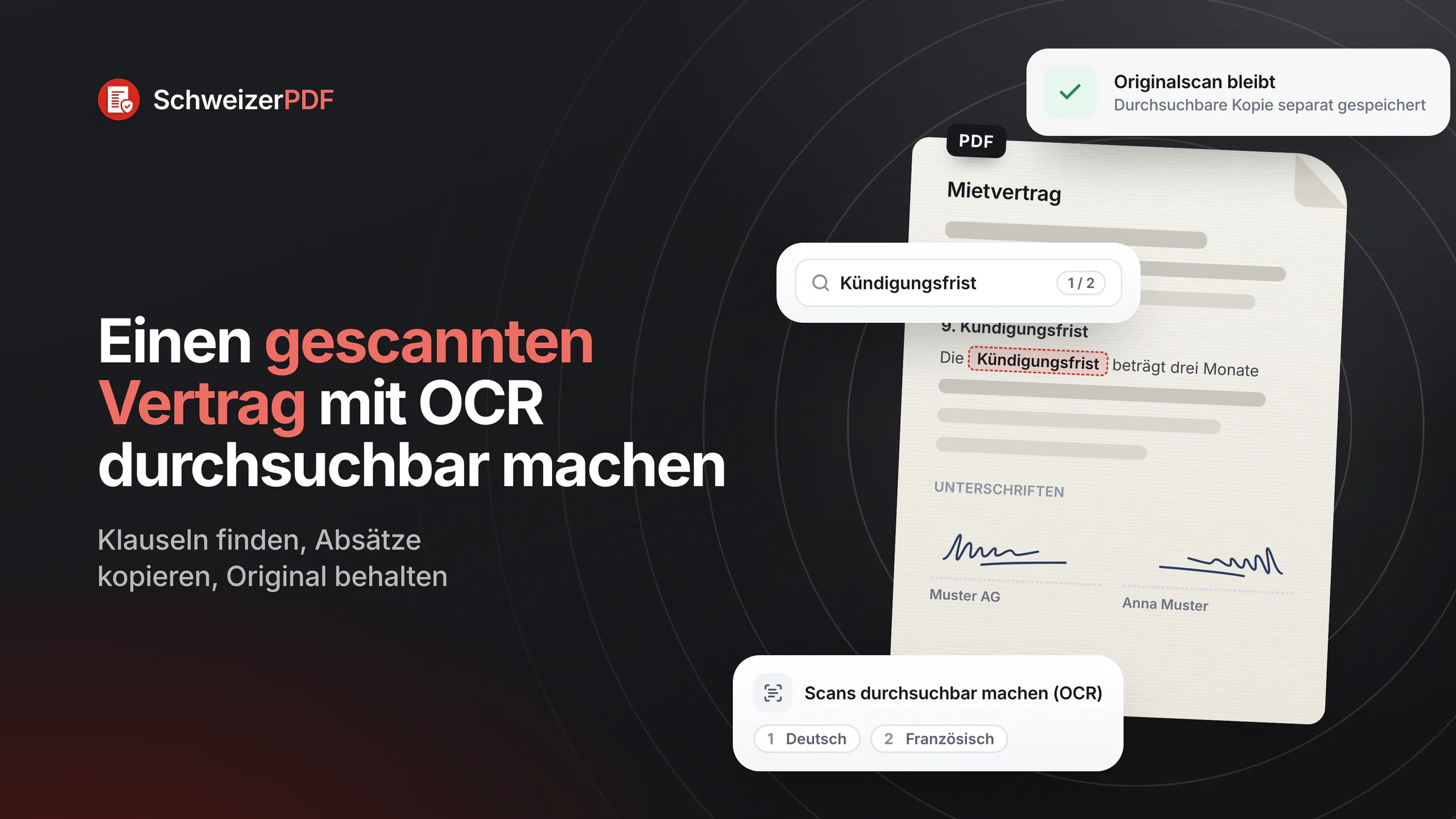
Um einen gescannten Vertrag durchsuchbar zu machen, wenden Sie Scans durchsuchbar machen (OCR) mit der Sprache des Vertrags auf den Scan an. Das Werkzeug erkennt den gedruckten Text und fügt ihn dem PDF als unsichtbare Ebene über den unveränderten Seitenbildern hinzu – so können Sie eine Klausel suchen, einen Absatz markieren und kopieren. In SchweizerPDF geschieht das in Ihrem Browser; der Vertrag wird nicht hochgeladen.
Die Situation kennt jedes Büro, das noch auf Papier unterschreibt: Ein Mietvertrag, ein Dienstleistungsvertrag oder ein Arbeitsvertrag wird ausgedruckt, von beiden Parteien unterschrieben und fürs Dossier gescannt. Eine Woche später braucht jemand die Kündigungsfrist, die Klausel zur Preisanpassung oder den genauen Wortlaut des Kündigungsabsatzes – und der Scan ist ein Stapel Bilder, den nichts durchsuchen kann.
Was OCR an einem gescannten Vertrag ändert – und was nicht
OCR fügt Text hinzu; das Bild berührt es nicht. Die gescannten Unterschriften bleiben Bilder von Unterschriften, und das durchsuchbare PDF ist eine Arbeitskopie eines Scans, nicht das unterschriebene Original. Bewahren Sie das Papieroriginal – und den Originalscan – genau so auf wie bisher. Trägt der Scan selbst eine digitale Signatur (manche Scan-Abläufe fügen eine hinzu), verändert die Textebene die Datei und macht diese Signatur ungültig; die App fragt vor dem Ausführen nach – ein Grund mehr, die durchsuchbare Fassung als eigene Datei zu speichern.
Gescannten Vertrag durchsuchbar machen – Schritt für Schritt
- 1
Datei mit PDF-Details prüfen
Öffnen Sie PDF-Details und wählen Sie den Scan aus. Mit Vollständige Analyse zeigt der Bericht, ob die Seiten gescannt ohne Text sind, bereits durchsuchbaren Text haben oder gewöhnliche Textseiten sind – und ob die Datei beschädigt oder digital signiert ist.
- 2
Zuerst Ausrichtung oder Schäden beheben
Quer oder kopfüber gescannte Seiten werden nicht erkannt: Drehen Sie sie mit Seiten drehen aufrecht. Öffnet sich die Datei nicht richtig, wenden Sie zuerst PDF reparieren an.
- 3
OCR öffnen und Sprachen wählen
Öffnen Sie Scans durchsuchbar machen (OCR) und wählen Sie den Vertrag mit PDF-Datei auswählen (oder legen Sie ihn auf der Seite ab). Wählen Sie seine Sprache; bei einem zweisprachigen Vertrag beide, die Hauptsprache zuerst (bis zu drei).
- 4
Ergebnis wählen
Beides liefert den durchsuchbaren Vertrag fürs Archiv und eine .txt-Datei, um Klauseln in eine E-Mail oder eine Notiz einzufügen.
- 5
Durchsuchbar machen und Bericht lesen
Behalten Sie die Standardauflösung und Seiten mit Text überspringen (beides unter Weitere Optionen) und klicken Sie auf Text durchsuchbar machen. Der Bericht führt jede Seite mit Wortzahl und mittlerer Sicherheit auf; eine Warnung nennt Seiten, die schwer lesbar waren.
- 6
Ergebnis prüfen
Suchen Sie einen Begriff, der sicher im Vertrag steht, etwa den Namen der Gegenpartei. Vergleichen Sie dann jeden Betrag, jedes Datum und jede Frist, auf die Sie sich stützen, mit dem gescannten Bild.
- 7
Bei Bedarf komprimieren und speichern
Ist die Datei fürs Archiv oder eine E-Mail zu gross, wenden Sie PDF komprimieren auf die durchsuchbare Kopie an; der Text bleibt auswählbar. Speichern Sie sie unter einem neuen Namen neben dem Originalscan.
Beispiel: ein zweisprachiger Mietvertrag aus Biel/Bienne
Die Muster AG vermietet ein Büro an Anna Muster. Der Mietvertrag ist deutsch mit französischem Anhang, auf Papier unterschrieben und als mietvertrag-muster-ag-scan.pdf gescannt. PDF-Details meldet alle Seiten als gescannt ohne Text. In Scans durchsuchbar machen (OCR) kommt Deutsch zuerst, Französisch als zweite Sprache. Nach dem Vorgang springt die Suche nach Kündigungsfrist zu Ziffer 9, und délai de résiliation findet den Anhang. Der Mietzins in Ziffer 4 wird Ziffer für Ziffer mit dem Bild verglichen, bevor er in die Buchhaltung geht. Das Ergebnis wird als mietvertrag-muster-ag-durchsuchbar.pdf gespeichert; Scan und Papieroriginal bleiben, wo sie waren.
Checkliste: Können Sie sich auf die durchsuchbare Kopie verlassen?
- Ein bekannter Begriff wird gefunden. Suchen Sie für jeden Abschnitt des Vertrags einen Parteinamen oder einen Titel.
- Zahlen stimmen mit dem Bild überein. Beträge, Daten, Kündigungsfristen und Prozentsätze sind die Zeichen, die OCR am häufigsten falsch liest – vergleichen Sie jede, die Sie verwenden.
- Keine Seite fehlt. Der Bericht führt jede Seite auf; eine Seite ohne gefundenen Text oder eine, die wegen vorhandenem Text übersprungen wurde, schauen Sie sich an.
- Handschrift ist nicht im Text. Initialen, handschriftliche Korrekturen und Daten neben der Unterschrift bleiben Bilder; lesen Sie sie im Scan.
- Das Original bleibt erhalten. Die durchsuchbare Kopie liegt neben dem Originalscan, nicht an seiner Stelle.
Gut zu wissen
- Die Erkennung dauert auf einem Desktop einige Sekunden pro Seite und auf einem Handy deutlich länger; lange Verträge erledigen Sie besser am Computer – siehe Grosse Dateien.
- Stempel und Formularfelder, die Anmerkungen und nicht Teil der Seite sind, werden nicht erkannt. Ebenso wenig Text, der quer am Rand gedruckt ist.
- Schränkt das PDF das Kopieren ein, fragt das Werkzeug vor dem Ausführen, ob Sie berechtigt sind, seine Inhalte zu extrahieren.
- Ein durchsuchbarer Vertrag macht auch Personendaten leicht kopierbar. Bevor Sie einen Auszug an Dritte senden, entfernen Sie mit Schwärzen, was diese nicht sehen sollen – siehe AHV-Nummern und IBAN schwärzen.
- Für eine Anwaltskanzlei oder jedes Büro mit vertraulichen Verträgen bedeutet die lokale Verarbeitung, dass der ungeschwärzte Vertrag das Gerät nie verlässt; pro Vorgang erhält unser Server nur die Werkzeugkennung und das Ergebnis – siehe die Sicherheitsseite.
Häufige Fragen
Macht OCR die gescannte Unterschrift durchsuchbar?
Nein. Eine Unterschrift ist eine Zeichnung, kein gedruckter Text; sie bleibt im Scan ein Bild. OCR erkennt die gedruckten Wörter darum herum, etwa die Namen unter den Unterschriftslinien.
Ist die durchsuchbare Kopie noch der unterschriebene Vertrag?
Sie ist die Kopie eines Scans mit hinzugefügtem Text. Bewahren Sie das unterschriebene Original auf wie bisher und behandeln Sie das durchsuchbare PDF als Arbeits- und Nachschlagekopie.
Kann ich einen zweisprachigen Vertrag mit OCR erkennen lassen?
Ja. Wählen Sie bis zu drei Sprachen, die Hauptsprache zuerst. Deutsch und Französisch oder Italienisch und Deutsch sind in Schweizer Verträgen häufige Kombinationen.
Wird der Vertrag für die Texterkennung hochgeladen?
Nein. Scans durchsuchbar machen (OCR) läuft in Ihrem Browser. Nur die Sprachdaten werden beim ersten Gebrauch einer Sprache von unserem Server geladen. Weshalb das zählt, erklärt Warum Ihr PDF-Werkzeug Ihre Dokumente nicht sehen sollte.
Scan prüfen, in den richtigen Sprachen erkennen, Zahlen vergleichen, Original aufbewahren. Die Einstellungen erklären OCR für gescannte Dokumente und Gescanntes PDF durchsuchbar machen; Scans durchsuchbar machen (OCR) gehört zu den Konvertierungswerkzeugen; welche Pläne es enthalten, zeigt die Preisseite. Möchten Sie es ausprobieren? Erstellen Sie ein kostenloses Konto.
Allgemeine Information
Diese Anleitung beschreibt, wie die Werkzeuge funktionieren, und ist keine Rechtsberatung; sie sagt nichts über den rechtlichen Wert eines Scans oder einer durchsuchbaren Kopie. Ob der erkannte Text für Ihren Zweck genau genug ist, entscheiden Sie – prüfen Sie ihn am Original, bevor Sie sich darauf stützen.