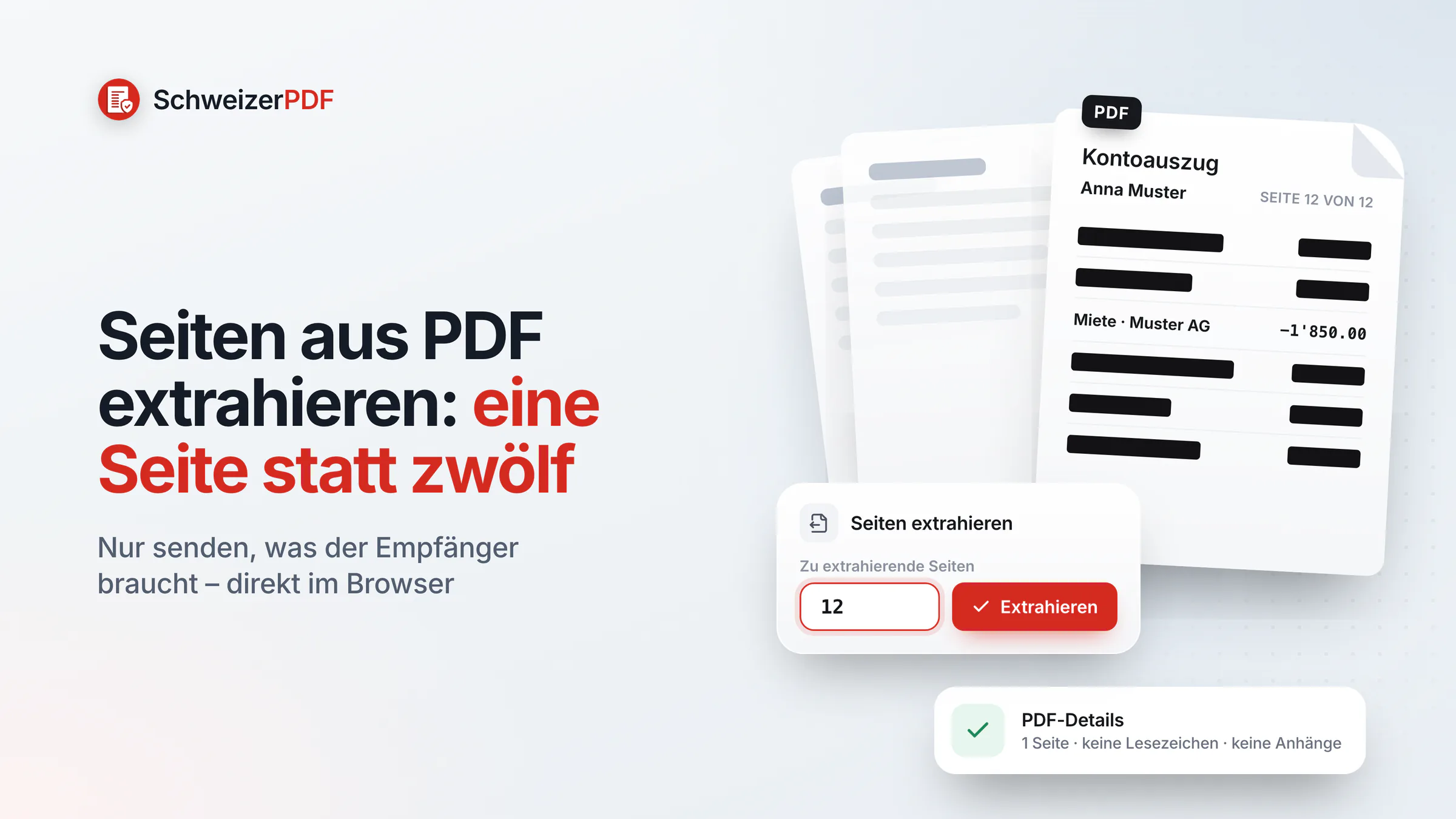
Um Seiten aus einem PDF zu extrahieren, öffnen Sie Seiten extrahieren, geben die benötigten Seiten ein – 12 oder 1, 11-12 – und speichern die neue Datei. Sie enthält nur diese Seiten; das Original bleibt unverändert. Danach gehen Sie durch, was übrig ist: Zeilen auf diesen Seiten schwärzen, die den Empfänger nichts angehen, versteckte Daten entfernen und die Kopie mit PDF-Details prüfen. In SchweizerPDF läuft jeder Schritt in Ihrem Browser – der vollständige Auszug wird nie hochgeladen.
Die neue Vermieterin möchte einen Nachweis, dass Sie Ihre Miete bezahlen. Ein Amt verlangt aus einer Police, die zehn Jahre abdeckt, nur ein Jahr. Ein Kontoauszug über das ganze Jahr zeigt Ihren Lohn, Ihre Arztrechnungen, Ihre Spenden und jedes Geschäft, in dem Sie eingekauft haben. Eine Seite statt zwölf zu senden, ist Datenminimierung in der Praxis: Was Sie nicht senden, kann niemand weiterleiten, jahrelang ablegen oder verlieren.
Seiten extrahieren oder Seiten entfernen?
Beide Werkzeuge erstellen eine kleinere Kopie. Welches schneller ist, hängt davon ab, wie viel vom Dokument bleibt:
| Werkzeug | Was es tut | Geeignet, wenn |
|---|---|---|
| Seiten extrahieren | Erstellt ein neues PDF aus den gewählten Seiten in der gewählten Reihenfolge; Seiten dürfen sich wiederholen | Sie wenige von vielen Seiten brauchen – einen Monat eines Auszugs, ein Jahr einer Police |
| Seiten entfernen | Löscht die gewählten Seiten; alles andere bleibt in der Reihenfolge | Sie fast alles brauchen – den Auszug ohne die zwei Seiten allgemeine Bedingungen |
| Seiten organisieren | Zeigt jede Seite als Miniatur zum Verschieben, Drehen oder Löschen | Sie die Seiten sehen möchten, während Sie entscheiden |
Ob weniger Seiten überhaupt die richtige Antwort sind oder ein Passwort oder eine Schwärzung besser passt, zeigt Schützen, schwärzen oder entfernen?.
Seiten aus einem PDF extrahieren – Schritt für Schritt
- 1
Seiten extrahieren öffnen
Melden Sie sich an, öffnen Sie Seiten extrahieren und wählen Sie den Auszug mit PDF-Datei auswählen (oder legen Sie ihn auf der Seite ab). Ist das PDF passwortgeschützt, geben Sie zuerst das Passwort ein; das Ergebnis wird ohne Schutz gespeichert, und die App weist Sie darauf hin.
- 2
Seiten wählen
Klicken Sie die Seitenminiaturen an oder tippen Sie in Zu extrahierende Seiten:
12für eine Seite,3-5für einen Bereich,8-für Seite 8 bis zum Ende, mehrere Angaben durch Kommas getrennt. Die getippte Reihenfolge bleibt erhalten:12, 1setzt Seite 12 an den Anfang. - 3
Eine Datei oder mehrere
Lassen Sie Jede Seite als separates PDF speichern für eine einzige Datei ausgeschaltet. Schalten Sie es ein, wenn ein Portal jede Seite als eigenen Upload verlangt.
- 4
Extrahieren und herunterladen
Klicken Sie bei den Optionen unten auf Seiten extrahieren, dann auf PDF herunterladen, und speichern Sie die Kopie unter einem neuen, neutralen Namen. Das Original auf Ihrem Datenträger bleibt unverändert.
- 5
Schwärzen, was die Seite noch zeigt
Die behaltene Seite enthält meist mehr, als der Empfänger braucht: andere Buchungen, einen Saldo, eine Kundennummer. Entfernen Sie das mit Schwärzen – wie Suche und Markierung funktionieren, zeigt AHV-Nummern und IBAN schwärzen. Welche Pläne Schwärzen enthalten, zeigt die Preisseite.
- 6
Versteckte Daten entfernen
Öffnen Sie Versteckte Daten entfernen mit der Kopie, wählen Sie Auswählen, was entfernt wird und lassen Sie Autor, Titel und Datum, Zusätzliche Dokumentdetails und Angehängte Dateien eingeschaltet; Lesezeichen ist standardmässig aus – schalten Sie es zusätzlich ein.
- 7
Mit PDF-Details prüfen
Öffnen Sie die fertige Kopie in PDF-Details: Die Seitenzahl sollte dem entsprechen, was Sie senden wollten – ohne Lesezeichen, ohne Anhänge und ohne Eigenschaften, mit denen Sie nicht gerechnet haben.
Was extrahierte Seiten noch mitnehmen
Seiten extrahieren und Seiten entfernen räumen hinter sich auf: Lesezeichen, die nur auf entfernte Seiten zeigten, fallen weg, ebenso die Formularfelder dieser Seiten, und Links dorthin funktionieren nicht mehr. Manches gehört aber zum Dokument statt zu einer Seite – und reist mit jeder Kopie mit:
- Dokumenteigenschaften und XMP-Metadaten – ein Titel wie «Kontoauszug 2025 – alle Konten», ein Autor, die Software, die das PDF erzeugt hat.
- Anhänge – ein Auszug kann eine CSV-Datei mit allen Buchungen als Anhang enthalten.
- Lesezeichen der behaltenen Seiten – und eine Lesezeichen-Überschrift bleibt, solange einer ihrer Einträge auf eine behaltene Seite zeigt, mit unverändertem Titel.
- Alles, was auf der Seite gedruckt ist – der laufende Saldo, «Seite 12 von 12», die übrigen Buchungen. Das entfernt nur Schwärzen.
Versteckte Daten entfernen löscht die ersten drei; was ein PDF sonst noch unsichtbar enthalten kann, listet Versteckte Daten im PDF auf.
Digital signierte Auszüge
Manche Banken und Versicherungen signieren ihre PDFs digital. Jede Änderung – auch das Extrahieren von Seiten – macht diese Signatur ungültig, und SchweizerPDF warnt Sie vorher. Braucht der Empfänger ein überprüfbar signiertes Original, fragen Sie, ob ein Auszug akzeptiert wird, oder senden Sie das Original unverändert. Was eine Signatur beweist und was nicht, erklärt Elektronische Signaturen in der Schweiz.
Beispiel: Mietnachweis für die neue Verwaltung
Anna Musters E-Banking-Auszug umfasst zwölf Monate auf zwölf Seiten. Die Liegenschaftsverwaltung ihrer neuen Wohnung verlangt einen Nachweis, dass die letzte Miete bezahlt ist. Sie extrahiert Seite 12, schwärzt darauf alle Buchungen ausser der Mietzahlung an die Muster AG und führt Versteckte Daten entfernen aus. PDF-Details zeigt eine Seite, keine Lesezeichen und keine Anhänge, und sie speichert die Datei als miete-dezember.pdf. Der vollständige Auszug bleibt in ihren eigenen Unterlagen.
Dasselbe funktioniert mit einer Versicherungspolice: Ein Amt, das die Deckung für ein Jahr braucht, erhält diese Seiten, nicht die ganze Geschichte. Ein Treuhandbüro, das Unterlagen eines Mandanten an eine Behörde weiterleitet, kann es ebenso machen – der verlangte Umfang ist oft enger als das Dossier, das es führt.
Warum sich weniger Seiten lohnen
Das Datenschutzgesetz (nDSG) verlangt von allen, die Personendaten bearbeiten, sich auf das zu beschränken, was der Zweck erfordert – was das für alltägliche Dokumente heisst, fasst Das nDSG und alltägliche PDFs zusammen. Senden Sie Ihre eigenen Unterlagen, schützt Sie derselbe Gedanke: Der Empfänger behält nur, was er verlangt hat.
Mit SchweizerPDF bleibt der vollständige Auszug auf Ihrem Gerät, während Sie ihn kürzen: Pro Durchlauf erhält unser Server nur, welches Werkzeug lief und ob es fertig wurde – nichts, was aus der Datei stammt; siehe die Sicherheitsseite. Sie brauchen ein Konto und eine Verbindung, und die lokale Verarbeitung schützt nicht vor einem kompromittierten Gerät oder einer Browser-Erweiterung, die Ihre Seiten lesen kann.
Häufige Fragen
Kann ich nicht aufeinanderfolgende Seiten in anderer Reihenfolge extrahieren?
Ja. Trennen Sie sie mit Kommas – 1, 4-5, 2 –, und das neue PDF folgt der getippten Reihenfolge. Eine Seite darf sogar zweimal vorkommen.
Sieht der Empfänger, dass Seiten fehlen?
Die Datei selbst zeigt nur die Seiten, die sie enthält. Text auf der Seite wie «Seite 12 von 12» oder ein Saldovortrag verrät aber, woher die Seite stammt. Schwärzen Sie ihn, wenn das eine Rolle spielt.
Kann ich Seiten aus einem passwortgeschützten PDF extrahieren?
Ja, nach Eingabe des Passworts. Das Ergebnis ist nicht geschützt; soll es das sein, führen Sie PDF schützen als letzten Schritt aus – siehe PDF mit Passwort schützen.
Verändert das Extrahieren die Originaldatei?
Nein. Das Werkzeug schreibt ein neues PDF, und das Original bleibt genau so auf Ihrem Datenträger. Bewahren Sie es auf – den vollständigen Auszug brauchen Sie vielleicht später.
Zu den Werkzeugen selbst lesen Sie PDFs zusammenführen und teilen und Sicher schwärzen im Hilfe-Center; alle Seitenwerkzeuge finden Sie im Bereich Organisieren der Werkzeugseite. Bereit? Erstellen Sie ein kostenloses Konto und senden Sie nur die Seiten, auf die es ankommt.
Allgemeine Information
Diese Anleitung beschreibt, wie sich die Werkzeuge von SchweizerPDF nutzen lassen, um Teile eines Dokuments weiterzugeben, und ist keine Rechtsberatung; der Hinweis zum Datenschutz ist vereinfacht. Welche Seiten und Angaben ein Empfänger verlangen darf und ob ein Auszug oder eine geschwärzte Kopie akzeptiert wird, hängt vom Einzelfall ab – fragen Sie im Zweifel den Empfänger oder eine Fachperson, und prüfen Sie jede Kopie vor dem Versand.