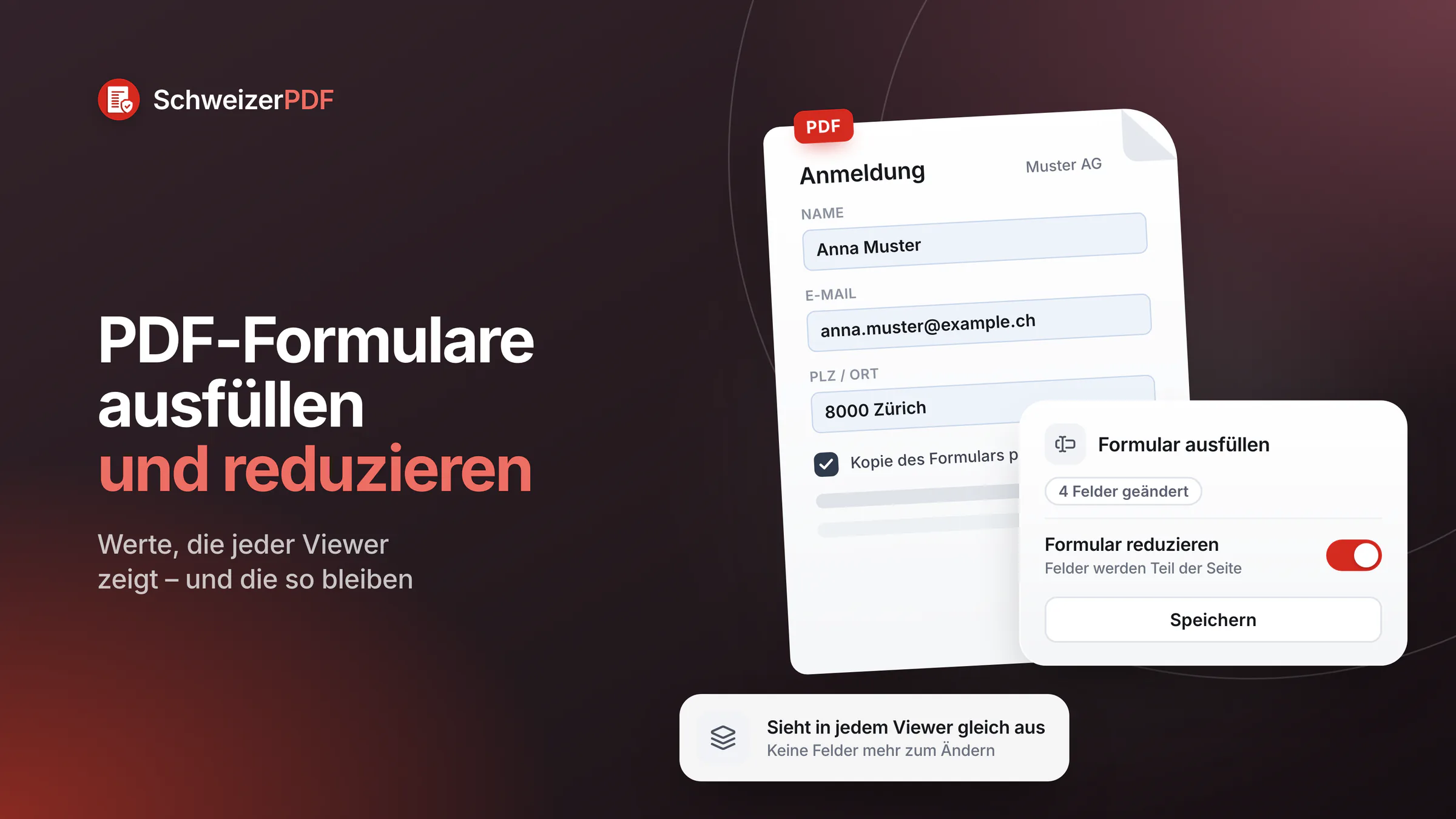
Um ein PDF-Formular auszufüllen und die Eingaben zu behalten, öffnen Sie es in Formular ausfüllen, geben die Werte ein und speichern: Das Werkzeug schreibt jeden Wert in sein Feld und zeichnet ihn, sodass er in jedem PDF-Viewer sichtbar ist. Soll das Formular vor dem Versand endgültig sein, schalten Sie Formular reduzieren (Felder werden Teil der Seite) ein – oder wenden Formularfelder fixieren auf ein Formular an, das Sie anderswo ausgefüllt haben. Die Werte werden dann Teil der Seite und lassen sich in keinem Formularfeld mehr ändern.
Im Folgenden: was ein ausfüllbares Formular ist, warum ein Wert in einem anderen Viewer manchmal verschwindet, wann Reduzieren sinnvoll ist, wie Sie mit Formular erstellen ein eigenes Formular bauen und warum ausgefüllte Formulare Sorgfalt brauchen.
Was ein ausfüllbares PDF-Formular ist
Ein ausfüllbares PDF – technisch ein AcroForm – hat zwei Ebenen. Die Seite ist das gedruckte Formular: Beschriftungen, Linien, Kästchen. Darauf liegen Formularfelder, eigene Objekte mit einem Namen (etwa plz), einem Wert und einer Darstellung, dem kleinen Bild des Werts, das ein Viewer ins Kästchen malt. Weil die Felder von der Seite getrennt sind, kann ein Viewer Sie hineintippen lassen, und ein anderes Programm kann die Werte auslesen.
- Textfelder für Namen, Adressen, Beträge oder eine längere Bemerkung.
- Kontrollkästchen für Ja/Nein-Antworten und Optionsfelder, wenn nur eine von mehreren Antworten zutrifft.
- Dropdown-Listen und Listen für eine feste Auswahl, etwa einen Kanton oder eine Urlaubsart.
- Signaturfelder – ein leerer Platz, der für eine Unterschrift reserviert ist.
Nicht jedes PDF, das wie ein Formular aussieht, ist auch eines. Ein gescanntes Formular oder ein ohne Felder exportiertes Dokument hat nichts, in das man tippen könnte; Formular erstellen kann die Felder ergänzen (siehe unten). Manche Formulare verwenden dynamisches XFA, ein Format, das nur ein einziger Desktop-Reader unterstützt: Formular ausfüllen weist darauf hin und kann sie nicht ausfüllen.
So füllen Sie ein PDF-Formular aus und speichern es
- 1
Formular ausfüllen öffnen
Melden Sie sich an, öffnen Sie Formular ausfüllen bei den Formularwerkzeugen und wählen Sie das PDF mit PDF-Datei auswählen (oder legen Sie es auf der Seite ab), zum Beispiel ein Anmeldeformular der Muster AG. Es wird in Ihrem Browser gelesen, nicht hochgeladen.
- 2
Felder ausfüllen
Klicken Sie in ein Feld oder springen Sie mit der Tastatur von Feld zu Feld. Pflichtfelder sind mit einem Sternchen markiert, und eine Anzeige zeigt, welche noch leer sind – Sie können trotzdem speichern, wenn ein Feld nicht zutrifft.
- 3
Änderungen prüfen
Geschrieben werden nur die Felder, die Sie ändern. Meine Änderungen zurücksetzen stellt die Werte wieder her, die in der Datei standen.
- 4
Entscheiden: bearbeitbar oder endgültig
Lassen Sie die Felder bearbeitbar, wenn jemand das Formular noch ergänzen oder verarbeiten muss. Schalten Sie Formular reduzieren ein, wenn die Werte so bleiben sollen.
- 5
Speichern und prüfen
Speichern Sie das Ergebnis und öffnen Sie es vor dem Versand einmal in einem zweiten Viewer, etwa dem auf Ihrem Handy.
Zwei Dinge sollten Sie vor dem Speichern wissen. Berechnungen, Eingabemasken und Prüfskripte eines Formulars werden nicht ausgeführt – Summen werden nicht aktualisiert, prüfen Sie sie also selbst; eingebaute Zahlen-, Prozent- und Datumsformate werden angewendet. Werte von Passwortfeldern werden nie im PDF gespeichert.
Warum ausgefüllte Werte in manchen Viewern fehlen
Ein Feld speichert seinen Wert und seine Darstellung getrennt. Manche Programme speichern nur den Wert und setzen ein Kennzeichen, das den nächsten Viewer bittet, alle Felder neu zu zeichnen. Viele Viewer tun das; andere – Vorschau-Apps, manche Viewer auf dem Handy, Druckabläufe – malen einfach die in der Datei gespeicherte Darstellung. Die Folge: Die Empfängerin sieht ein leeres Kästchen oder einen alten Wert, obwohl der richtige Wert in der Datei steht.
Formular ausfüllen vermeidet das. Es zeichnet für jedes Feld, das Sie ändern, eine neue Darstellung, und wenn die Datei die Viewer um ein Neuzeichnen gebeten hat, zeichnet es alle Text- und Auswahlfelder neu und entfernt diese Bitte. Genau das macht die Option Darstellung der Felder aktualisieren – sie ist immer eingeschaltet. Zeigt ein erhaltenes Formular in einem Viewer leere Kästchen, hilft es meist, es in Formular ausfüllen zu öffnen und erneut zu speichern.
In einem zweiten Viewer prüfen
Viewer unterscheiden sich. Bevor ein Formular an ein Amt, eine Vermieterin oder eine Versicherung geht, öffnen Sie die gespeicherte Datei einmal in einem anderen Viewer als dem, in dem Sie es ausgefüllt haben. Sind die Werte dort sichtbar, sind sie es auch beim Empfänger.
PDF-Formular vor dem Versand reduzieren
Beim Reduzieren werden die Darstellungen der Felder in die Seite gemalt und die Felder entfernt. Danach sind die Werte Seiteninhalt: Sie sehen in jedem Viewer gleich aus, lassen sich in keinem Formularfeld mehr ändern, und ein Formularwerkzeug findet keine Felddaten mehr, die es auslesen oder ändern könnte. Reduzieren können Sie auf zwei Wegen: mit dem Schalter in Formular ausfüllen oder mit Formularfelder fixieren für jedes PDF – ein in einem anderen Programm ausgefülltes Formular oder ein Dokument mit Kommentaren. Die Optionen:
- Was soll nicht mehr änderbar sein?: Formularfelder, Kommentare und Markierungen oder Beides.
- Links anklickbar lassen, damit Links im Dokument weiter funktionieren.
- Nur Gedrucktes, das Elemente, die nur am Bildschirm sichtbar sind, unverändert lässt.
- Ausgeblendete Anmerkungen werden entfernt. Anhänge und Medien-Anmerkungen werden nie reduziert: Ihr Symbol würde die Datei verbergen, die sie tragen.
Reduzieren Sie nicht, wenn die Empfängerin mit den Feldern arbeiten muss – ein Amt, das die Werte aus dem Formular ausliest, oder ein Kollege, der die zweite Seite ergänzt. Bewahren Sie in jedem Fall eine nicht reduzierte Kopie auf: Ein reduziertes Formular lässt sich nicht in Felder zurückverwandeln. Und Reduzieren ist kein Schloss: Wer eine Bearbeitungssoftware hat, kann Seiteninhalt weiterhin ändern. Wie sich Reduzieren mit einem Berechtigungspasswort, dem Rastern und einer digitalen Signatur vergleicht, steht in PDF nicht bearbeitbar machen. Jede Änderung an einem digital signierten PDF, auch das Reduzieren, macht die Signatur ungültig – die App warnt vorher.
Ein ausfüllbares PDF-Formular mit Formular erstellen
Formular erstellen fügt einem bestehenden PDF Felder hinzu – zum Beispiel einem Beitrittsformular, das die Muster AG in einer Textverarbeitung geschrieben und exportiert hat. Sie platzieren jedes Feld auf der Seite und wählen den Typ: Text, Kontrollkästchen, Optionsfelder, Dropdown-Liste, Listenfeld, Datum oder Signaturfeld. Felder, die bereits im PDF sind, werden gesperrt angezeigt, damit Sie sie nicht versehentlich beschädigen. Am Ende übergibt Dieses Formular ausfüllen das Ergebnis direkt an Formular ausfüllen in Ihrem Browser.
- Geben Sie jedem Feld einen klaren Namen (
nachname, nichtText3): Ihn sieht ein Programm, das die Werte ausliest, und eine Kurzinfo hilft Menschen mit Screenreader. - Markieren Sie Pflichtangaben als Pflichtfeld; verwenden Sie Schreibgeschützt für einen Wert, den die ausfüllende Person nicht ändern darf.
- Wählen Sie den passenden Typ. Ein Datum-Feld mit Datumsformat verhindert zehn Schreibweisen desselben Tages; eine Dropdown-Liste verhindert Tippfehler.
- Testen Sie das Formular einmal selbst, bevor Sie es verschicken.
Welche Pläne Formular erstellen enthalten, zeigt die Preisseite.
Ausgefüllte Formulare sind Personendaten
Ein ausgefülltes Formular enthält oft mehr Personendaten als jedes andere Dokument: Name, Adresse, Geburtsdatum, AHV-Nummer, IBAN, manchmal Angaben zu Gesundheit oder Lohn. Nach dem Datenschutzgesetz (nDSG) verlangt das Sorgfalt bei der Frage, wer es erhält – was das für alltägliche Dokumente heisst, fasst das nDSG und Ihre alltäglichen PDFs zusammen. Bei einer Formular-Website mit Upload reist jeder eingetippte Wert auf einen fremden Server. Mit SchweizerPDF wird das Formular in Ihrem Browser ausgefüllt: Pro Durchlauf erhält unser Server nur die Werkzeug-ID und das Ergebnis, nichts von dem, was Sie eingetragen haben – siehe Sicherheitsseite.
Bevor Sie ein Formular weitergeben, überlegen Sie, was mitreist. Versteckte Daten entfernen hat eine Option Formularfelder – Beibehalten, In die Seite reduzieren oder Entfernen – und räumt im selben Durchlauf Dokumenteigenschaften, Anhänge und Kommentare auf; Details in versteckte Daten in PDFs. Geht das Formular per E-Mail, schützen Sie es mit einem Passwort, wie in ein vertrauliches PDF per E-Mail senden beschrieben.
Häufige Fragen
Kann ich ein ausgefülltes PDF-Formular speichern, ohne es zu reduzieren?
Ja. Standardmässig behält Formular ausfüllen die Felder: Die Werte werden darin gespeichert, und die Empfängerin kann sie noch ändern. Reduzieren Sie erst, wenn die Werte so bleiben sollen.
Lässt sich ein reduziertes Formular wieder ausfüllbar machen?
Nicht mit seinen ursprünglichen Feldern – nach dem Reduzieren sind die Werte Teil der Seite. Mit Formular erstellen können Sie neue Felder hinzufügen, die alten Werte bleiben aber darunter aufgedruckt. Bewahren Sie die nicht reduzierte Datei auf, wenn Sie sie noch bearbeiten müssen.
Warum meldet ein Formular, es könne hier nicht ausgefüllt werden?
Es ist ein dynamisches XFA-Formular, ein Format, das nur ein einziger Desktop-Reader anzeigen kann. Fragen Sie die ausstellende Stelle nach einem normalen PDF-Formular oder füllen Sie es mit dem Reader aus, den sie nennt.
Werden die Berechnungen in einem Formular ausgeführt?
Nein. Formularskripte werden aus Sicherheitsgründen nicht ausgeführt; eingebaute Zahlen-, Prozent- und Datumsformate werden angewendet. Prüfen Sie Summen und berechnete Felder vor dem Speichern.
Ausfüllen, in einem zweiten Viewer prüfen, reduzieren, wenn die Werte endgültig sind, und das Original behalten. Ämter und Verwaltungen, die Formulare herausgeben, finden mehr unter SchweizerPDF für die öffentliche Verwaltung; wo Ihre Dateien verarbeitet werden, erklärt wo Ihre Dateien bleiben. Erstellen Sie ein kostenloses Konto und füllen Sie Ihr nächstes Formular im Browser aus.
Allgemeine Information
Dieser Beitrag erklärt PDF-Formulare und die Formularwerkzeuge von SchweizerPDF vereinfacht; er ist keine Rechtsberatung. Ob ein ausgefülltes oder reduziertes Formular den Anforderungen der ausstellenden Stelle genügt, klären Sie mit dieser Stelle – bei Fragen zum Datenschutz wenden Sie sich an eine Fachperson.