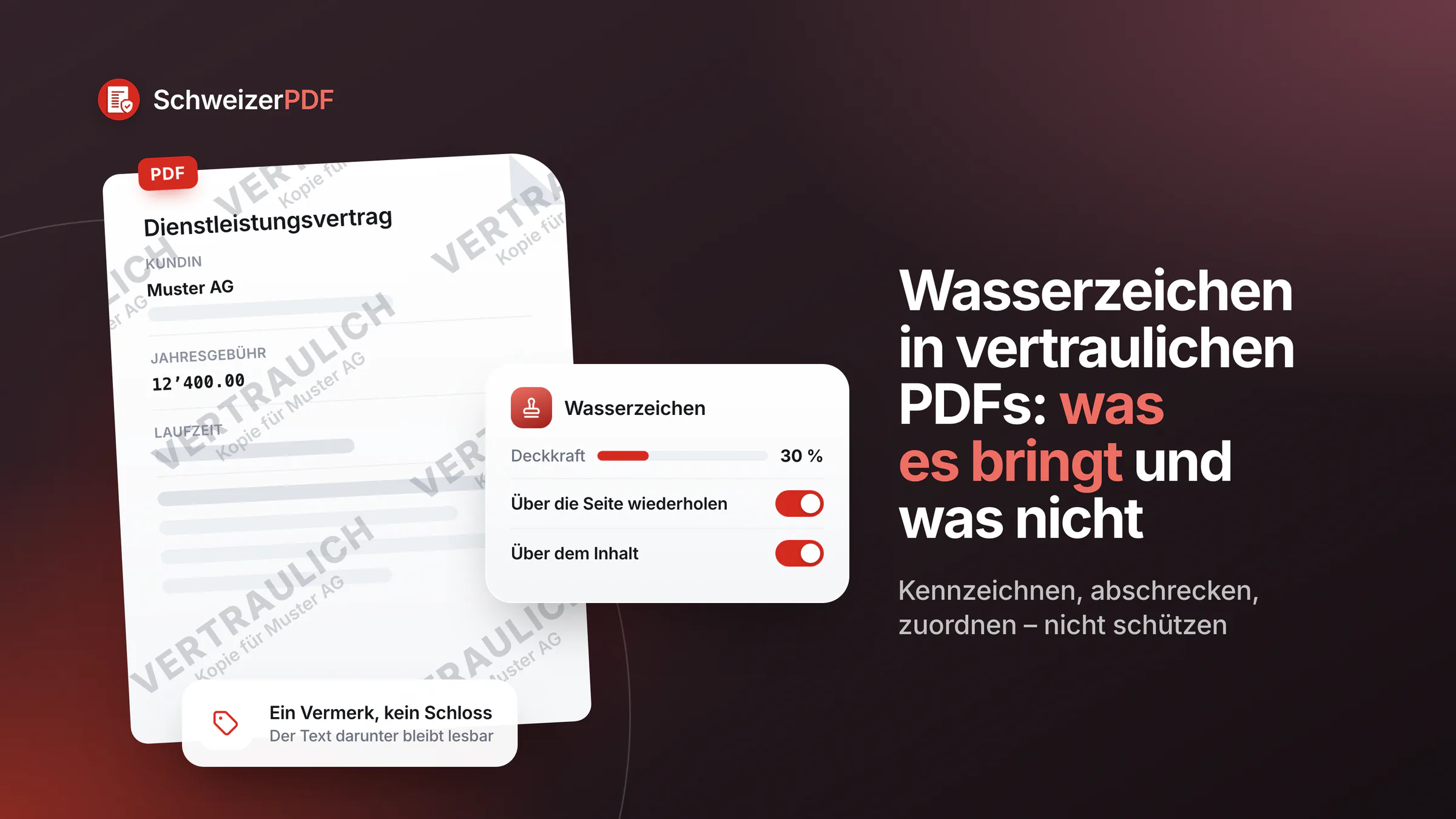
Um ein Wasserzeichen in ein PDF einzufügen, öffnen Sie Wasserzeichen, geben einen Text wie «Vertraulich» oder «Kopie für Muster AG» ein (oder wählen ein Bild), stellen Deckkraft, Drehung, Position und Ebene ein und starten das Werkzeug. In SchweizerPDF geschieht das in Ihrem Browser: Das Dokument wird nicht hochgeladen, und das Original bleibt unverändert auf Ihrer Festplatte.
Ein Wasserzeichen ist ein Vermerk quer über der Seite. Es sagt allen Lesenden, was das Dokument ist und für wen es bestimmt war, und es macht unbedachtes Weiterleiten weniger wahrscheinlich. Es verbirgt oder sperrt aber nichts: Der Inhalt darunter bleibt lesbar, und das Wasserzeichen selbst lässt sich oft entfernen. Wer beide Seiten kennt, setzt es für die richtige Aufgabe ein.
Was ein Wasserzeichen auf einem vertraulichen PDF leistet
- Es kennzeichnet den Status. «Entwurf», «Vertraulich» oder «Nur für den internen Gebrauch» auf jeder Seite verhindert, dass eine Arbeitsversion für die endgültige gehalten wird, und erinnert alle Lesenden daran, wie damit umzugehen ist.
- Es schreckt ab. Ein Dokument, auf dem sichtbar «Kopie für Muster AG» steht, wird seltener beiläufig weitergegeben. Wer den Empfänger namentlich sieht, überlegt zweimal, bevor er weiterleitet.
- Es macht eine Kopie zuordenbar. Erhält jede Empfängerin ihre eigene Kopie mit Namen und Datum im Wasserzeichen, zeigt eine Kopie, die anderswo auftaucht, aus welcher Version sie stammt – sofern niemand die Markierung entfernt hat.
- Es übersteht den Ausdruck. Anders als ein Hinweis in einer E-Mail ist das Wasserzeichen Teil der Seite. Es bleibt auf Papier und auf einem Scan dieses Papiers erhalten.
Was ein Wasserzeichen nicht kann
Ein Wasserzeichen fügt der Seite etwas hinzu, es nimmt nichts weg. Alles darunter – Namen, Löhne, eine IBAN – bleibt in der Datei und kann weiterhin gelesen, markiert und kopiert werden. Eine halbtransparente Markierung soll den Inhalt lesbar lassen; sie kann ihn nicht gleichzeitig unlesbar machen.
Dauerhaft ist es auch nicht. Ein als eigenes Objekt eingefügtes Wasserzeichen lässt sich mit PDF-Bearbeitungssoftware oft löschen, eines im Rand lässt sich wegschneiden, eines unter dem Inhalt lässt sich überdecken. Wer es darauf anlegt, kann die Seite auch einfach abtippen oder fotografieren. Betrachten Sie ein Wasserzeichen als Vermerk und Abschreckung, nicht als Schloss.
Ein Wasserzeichen ist keine Schwärzung
Darf der Empfänger einen Wert gar nicht sehen, entfernen Sie ihn mit Schwärzen – ein Wasserzeichen oder ein darübergezeichnetes Feld lässt den Text in der Datei. Dürfen nur bestimmte Personen das Dokument öffnen, setzen Sie mit PDF schützen ein Passwort. Warum Abdecken nicht Entfernen ist, erklären die häufigsten Fehler beim Schwärzen.
PDF-Wasserzeichen einfügen – Schritt für Schritt
- 1
Wasserzeichen öffnen
Melden Sie sich an, öffnen Sie Wasserzeichen bei den Bearbeitungswerkzeugen und wählen Sie Ihr PDF mit PDF-Dateien auswählen (oder legen Sie es auf der Seite ab).
- 2
Text oder Bild wählen
Für ein Textwasserzeichen geben Sie den Vermerk ein; er darf mehrere Zeilen haben, etwa «Vertraulich» und «Kopie für Muster AG, 16.10.2026». Für ein Bild wählen Sie ein PNG oder JPEG, zum Beispiel einen Stempel.
- 3
Aussehen festlegen
Wählen Sie Schrift, Farbe und Deckkraft. Text an die Seite anpassen bemisst den Text für jede Seite selbst; schalten Sie es aus, um eine feste Grösse zu setzen.
- 4
Platzieren
Wählen Sie Über die Seite wiederholen, um es zu kacheln, oder Ein Wasserzeichen an einer Position wie der Mitte oder einer Ecke. Die Drehung Diagonal führt es von Ecke zu Ecke; mit Benutzerdefinierter Winkel legen Sie die Grad fest.
- 5
Ebene und Seiten wählen
Über dem Inhalt ist auf jeder Art von Seite sichtbar; Unter dem Inhalt lässt den Text obenauf. Beschränken Sie es bei Bedarf auf einzelne Seiten, etwa alle ausser dem Deckblatt.
- 6
Hinzufügen und prüfen
Klicken Sie bei den Optionen unten auf Wasserzeichen hinzufügen, dann auf PDF herunterladen, speichern Sie das Ergebnis unter einem neuen Namen und öffnen Sie es. Prüfen Sie, ob der Vermerk lesbar ist und nichts verdeckt, was der Empfänger braucht.
Die Optionen des Wasserzeichens erklärt
| Option | Was sie bewirkt | Guter Ausgangspunkt |
|---|---|---|
| Deckkraft (%) | Wie stark die Markierung erscheint | So gering, dass der Text darunter gut lesbar bleibt |
| Drehung | Diagonal oder ein eigener Winkel | Diagonal für «Vertraulich», waagrecht für eine Empfängerzeile |
| Position | Über die Seite wiederholen oder ein Wasserzeichen an einer gewählten Stelle | Wiederholen zum Zuordnen – ein gekacheltes Zeichen lässt sich schwerer wegschneiden |
| Ebene | Über oder unter dem Inhalt | Über dem Inhalt für Scans und Fotos, darunter für Textdokumente |
| Seiten | Alle Seiten oder eine Auswahl | Alle Seiten, damit keine Seite unmarkiert abgetrennt werden kann |
| Für Screenreader ausblenden | Markiert das Wasserzeichen als Dekoration | Ein, damit Hilfstechnologien das Dokument vorlesen, nicht den Vermerk |
Bei Scans ist ein Detail wichtig: Eine Seite, die aus einem einzigen grossen Bild besteht, verdeckt alles darunter. Setzen Sie das Wasserzeichen auf einer solchen Seite unter den Inhalt, ist es möglicherweise nicht sichtbar – das Werkzeug meldet, auf welchen Seiten das der Fall ist. Wählen Sie dann Über dem Inhalt.
Wasserzeichen schwerer entfernbar machen: Seiten in Bilder umwandeln und Reduzieren
Nach dem Wasserzeichen können Sie mit Seiten in Bilder umwandeln weiterfahren. Das Werkzeug wandelt jede Seite in ein Bild um, sodass Wasserzeichen und Inhalt zu einem Bild verschmelzen: Es bleibt kein eigenes Wasserzeichen-Objekt zum Löschen, und der Text lässt sich nicht mehr markieren oder kopieren. Das erschwert das Entfernen – unmöglich macht es es nicht. Wer Bildbearbeitung beherrscht oder eine Kamera hat, kommt trotzdem darum herum.
- Der Preis dafür. Gerasterte Seiten verlieren ihre Textebene und sind nicht mehr durchsuchbar; Links lassen sich auf Wunsch erhalten. Die Datei wird meist grösser – PDF komprimieren hilft danach.
- Zuerst Formularfelder fixieren, wenn die Datei Formulare oder Kommentare hat. Formularfelder fixieren macht Formularfelder und Anmerkungen zum Teil der Seite, sodass ausgefüllte Werte und Notizen nicht mehr geändert werden können. Am Wasserzeichen selbst ändert es nichts; dafür ist Seiten in Bilder umwandeln da.
- Behalten Sie das Original. Rastern Sie eine Kopie und behalten Sie die bearbeitbare Fassung für sich.
Zwischendurch herunterladen müssen Sie nicht: Wählen Sie Weiter mit …, und das Ergebnis wird im Arbeitsspeicher Ihres Browsers übergeben (so funktioniert die Verkettung). Welche Pläne Seiten in Bilder umwandeln enthalten, zeigt die Preisseite.
Kopf- und Fusszeile und Seitenzahlen zur Dokumentenkontrolle
Ein Wasserzeichen sagt, was ein Dokument ist. Eine Kopf- oder Fusszeile sagt, welche Version es ist. Kopf- und Fusszeile fügt links, zentriert oder rechts Text hinzu – mit Seitenzahl, Datum, Dateiname oder Dokumenttitel –, sodass jede gedruckte Seite «Vertraulich · Entwurf 3 · 16.10.2026» trägt, ohne den Inhalt zu verdecken. Seitenzahlen kann zudem Bates-Nummern setzen, die über mehrere Dateien fortlaufen. Das hilft, wenn eine Anwaltskanzlei oder eine Personalabteilung ein Dossier verschickt und beide Seiten sich auf dieselbe Seite beziehen müssen.
Ein bewährtes Muster für ein vertrauliches Dossier: ein helles diagonales Wasserzeichen «Vertraulich», Name des Empfängers und Datum in der Fusszeile, Seitenzahlen im Format «Seite 1 von 12» und – für die Kopie, die das Haus verlässt – zuletzt Seiten in Bilder umwandeln.
Häufige Fragen
Lässt sich ein Wasserzeichen aus einem PDF entfernen?
Oft ja. Ein als eigenes Objekt eingefügtes Wasserzeichen lässt sich mit Bearbeitungssoftware löschen, eines im Rand wegschneiden. Kacheln über die ganze Seite und Rastern erschweren das, aber kein Wasserzeichen ist unentfernbar.
Gehört das Wasserzeichen über oder unter den Inhalt?
Über dem Inhalt funktioniert auf jeder Seite, auch bei Scans und Fotos. Unter dem Inhalt hält Text auf weissem Hintergrund gestochen scharf, wird aber von ganzseitigen Bildern verdeckt.
Macht ein Wasserzeichen ein PDF sicher?
Nein. Es kennzeichnet das Dokument und hält vom Weitergeben ab, der Inhalt bleibt aber lesbar. Um Angaben zu entfernen, verwenden Sie Schwärzen; um festzulegen, wer die Datei öffnen kann, PDF schützen – siehe PDF-Passwortschutz erklärt.
Wird mein Dokument hochgeladen, wenn ich ein Wasserzeichen einfüge?
Nein. Wasserzeichen läuft in Ihrem Browser. Über Ihre Dateien erfährt unser Server nur, dass das Werkzeug gestartet wurde und ob es fertig wurde – siehe wo Ihre Dateien verarbeitet werden und die Sicherheitsseite.
Nutzen Sie ein Wasserzeichen zum Kennzeichnen und Zuordnen, Schwärzen zum Entfernen und PDF schützen, um festzulegen, wer eine Datei öffnet. Beispiele aus der Praxis: eine Ausweiskopie mit Wasserzeichen versehen und das Bewerbungsdossier für die Wohnung als PDF. Möchten Sie es ausprobieren? Erstellen Sie ein kostenloses Konto.
Allgemeine Information
Dieser Beitrag beschreibt, wie das Werkzeug Wasserzeichen und verwandte Werkzeuge funktionieren, und ist keine Rechtsberatung. Ein Wasserzeichen schützt oder entfernt keine Inhalte; ob es für einen bestimmten Zweck genügt, entscheiden Sie – prüfen Sie jede Kopie, bevor Sie sie versenden.