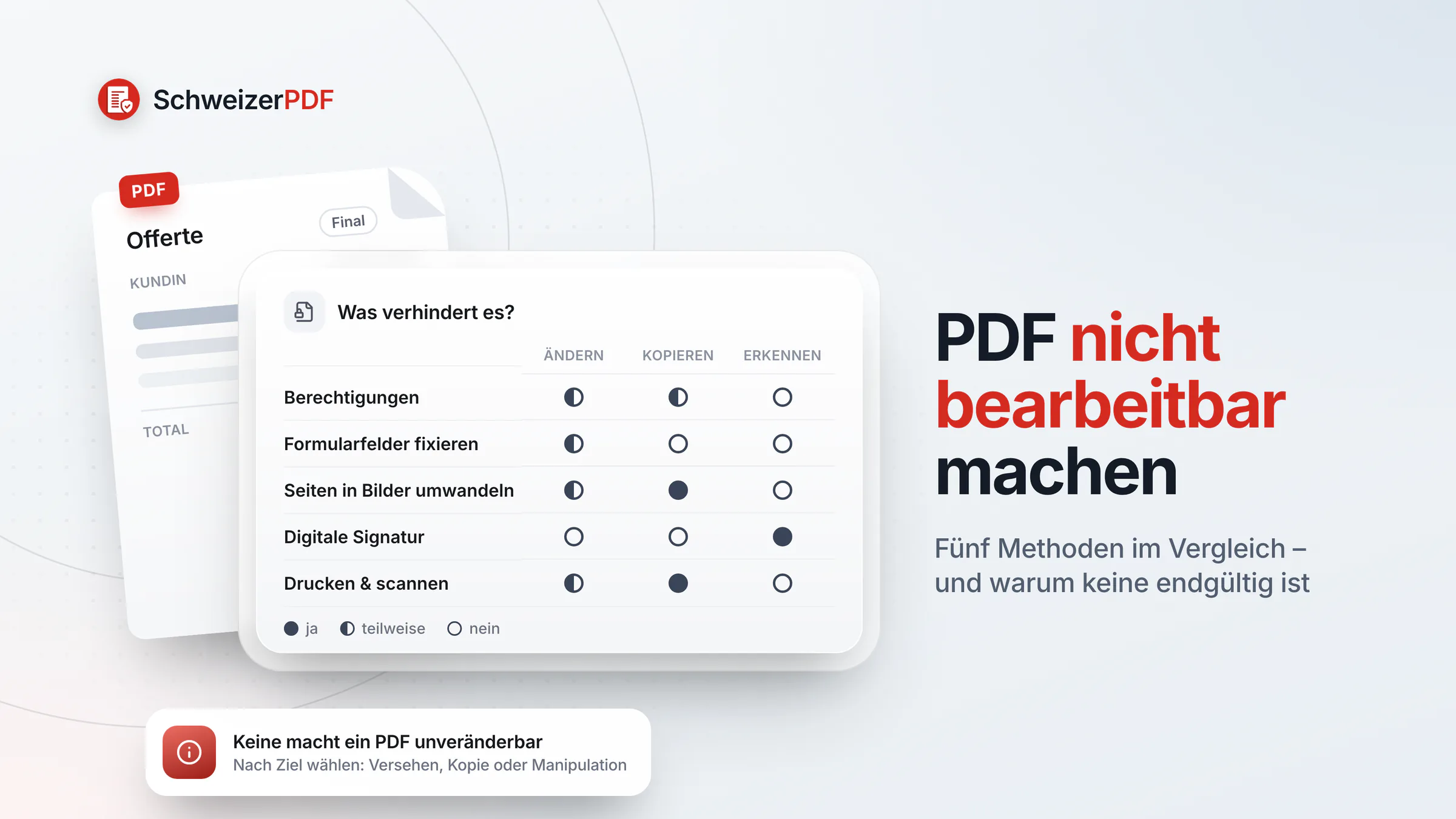
Keine Methode macht ein PDF unveränderbar: Wer eine Kopie und die passende Software hat, kann eine neue Fassung davon schreiben. Sie können aber Änderungen erschweren, das Kopieren erschweren oder Änderungen sichtbar machen. Gegen versehentliche Änderungen an ausgefüllten Werten reduzieren Sie das PDF. Um Viewer zu bitten, keine Bearbeitung und kein Kopieren zuzulassen, setzen Sie Berechtigungen mit PDF schützen – standardkonforme Viewer halten sich daran, andere nicht. Damit sich Text nicht markieren und kopieren lässt, rastern Sie die Seiten. Um Manipulationen zu erkennen, ist eine digitale Signatur das Mittel – sie verhindert Änderungen nicht, sie deckt sie auf.
Im Folgenden fünf Methoden – auch Ausdrucken und Scannen – nebeneinander, mit einer Entscheidungshilfe.
Warum sich ein PDF immer ändern lässt
Ein PDF ist eine Datei, kein Ausdruck. Wer es hat, kann es in einer Bearbeitungssoftware öffnen, eine Seite abtippen, einen Screenshot machen oder es ausdrucken. «Nicht bearbeitbar» bedeutet in der Praxis deshalb eines von drei Zielen: versehentliche Änderungen verhindern (ein ausgefüllter Wert wird aus Versehen überschrieben), das Kopieren erschweren (der Text eines Entwurfs oder einer Preisliste landet in einem anderen Dokument) oder Manipulationen erkennen (ein Vertrag wird geändert und zurückgeschickt, als wäre nichts gewesen).
Fünf Wege, ein PDF nicht bearbeitbar zu machen
1. Ein Berechtigungspasswort mit PDF schützen
Mit PDF schützen schalten Sie Änderungen am Dokument erlauben, Kommentare erlauben, Ausfüllen von Formularen erlauben und Kopieren von Text und Bildern erlauben aus und schränken das Drucken ein. Mit einem Passwort zum Ändern der Berechtigungen (optional) können nur Sie diese Einstellungen später ändern. Die Einschränkungen sind Kennzeichen in der Datei: Viewer, die dem PDF-Standard folgen, halten sich daran, Software, die sie ignoriert, nicht. Bei einer Datei, die sich ohne Passwort öffnen lässt, können Werkzeuge, die dafür gebaut sind, die Einschränkungen aufheben – auch PDF entsperren tut das, nachdem Sie bestätigt haben, dass Sie dazu berechtigt sind. Warum Berechtigungen eher eine Bitte als ein Schloss sind, erklärt wie der Passwortschutz für PDFs funktioniert.
2. Formularfelder und Kommentare reduzieren
Formularfelder fixieren malt Formularfelder, Kommentare und Anmerkungen in die Seite – Was soll nicht mehr änderbar sein?: Formularfelder, Kommentare und Markierungen oder Beides. Die Werte sehen danach in jedem Viewer gleich aus und lassen sich weder in einem Feld ändern noch wie ein Kommentar verschieben. Der Text bleibt echter Text: Er lässt sich durchsuchen, markieren und kopieren, und eine Bearbeitungssoftware kann ihn weiterhin ändern. Reduzieren schützt vor Versehen, nicht vor Absicht. Formulare ausfüllen und reduzieren Schritt für Schritt: PDF-Formulare ausfüllen und reduzieren.
3. Seiten in Bilder umwandeln
Seiten in Bilder umwandeln wandelt Seiten in Bilder um, mit der Qualität, die Sie wählen. Ihr Text lässt sich danach nicht mehr markieren, kopieren oder durchsuchen, und versteckte Inhalte hinter der sichtbaren Seite werden entfernt; Links können erhalten bleiben. Der Preis: Die Datei wird meist grösser, Text ist beim Vergrössern weniger scharf, und Screenreader finden nichts zum Vorlesen. Zudem kann jeder eine Texterkennung darauf anwenden und den Text zurückgewinnen – Rastern erschwert das Kopieren also, es verhindert es nicht. Welche Pläne Seiten in Bilder umwandeln enthalten, zeigt die Preisseite.
4. Eine digitale Signatur
Eine zertifikatsbasierte digitale Signatur wird aus dem genauen Inhalt der Datei berechnet. Wird die Datei danach geändert, meldet ein PDF-Reader die Signatur als ungültig oder das Dokument als verändert. Sie verhindert nichts, macht Manipulationen aber sichtbar – und genau darauf kommt es bei Verträgen und Bescheinigungen oft an. SchweizerPDF erstellt keine digitalen Signaturen; das tut ein Anbieter von Zertifizierungsdiensten. Ein gezeichnetes Unterschriftsbild ist keine digitale Signatur, und jede Änderung an einem signierten PDF, mit welchem Werkzeug auch immer, macht die Signatur ungültig – siehe elektronische Signatur in der Schweiz.
5. Ausdrucken und scannen
Ein Dokument auszudrucken und wieder einzuscannen wirkt wie Rastern, nur mit weniger Kontrolle: Der Text ist weg, Links und Formularfelder sind weg, die Qualität hängt vom Scanner ab und die Datei ist oft gross. Sinnvoll ist es nur, wenn Papier ohnehin zum Ablauf gehört, etwa bei einem von Hand unterschriebenen Vertrag. Wie Sie gut scannen, steht in Dokumente als PDF scannen.
Vergleich: was jede Methode verhindert
| Methode | Verhindert | Verhindert nicht | Suchen und kopieren | Dateigrösse | Umkehrbar? | Typischer Einsatz |
|---|---|---|---|---|---|---|
| Berechtigungen (PDF schützen) | Bearbeiten, Kommentieren, Ausfüllen und Kopieren in Viewern, die die Kennzeichen beachten | Software, die die Kennzeichen ignoriert; Aufheben der Einschränkungen bei einer Datei, die sich ohne Passwort öffnet | Suche funktioniert; Kopieren nur in standardkonformen Viewern gesperrt | Etwa gleich | Ja – mit dem Berechtigungspasswort oder durch Entsperren | Signal, dass ein fertiges Dokument so bleiben soll |
| Formularfelder fixieren | Ändern von Werten in Feldern; Verschieben oder Löschen von Kommentaren | Bearbeiten der Seite mit Bearbeitungssoftware; Kopieren von Text | Unverändert | Etwa gleich | Nein – Original mit Feldern aufbewahren | Ausgefüllte Formulare, geprüfte Dokumente vor dem Versand |
| Seiten in Bilder umwandeln | Markieren, Kopieren und Durchsuchen des Texts; versteckte Inhalte | Bearbeiten der Seite als Bild; Texterkennung | Verloren (bis eine Texterkennung läuft) | Meist grösser | Nein – Original aufbewahren | Entwürfe, Preislisten, Dokumente zum Ansehen statt zum Weitergeben |
| Digitale Signatur | Unbemerkte Änderungen | Änderungen an sich – sie deckt sie auf, sie blockiert sie nicht | Unverändert | Etwas grösser | Eine geänderte Datei zeigt eine ungültige Signatur | Verträge, Bescheinigungen, amtliche Dokumente |
| Ausdrucken und scannen | Kopieren des Originaltexts; versteckte Inhalte | Abtippen; Bearbeiten des Bilds | Verloren (bis eine Texterkennung läuft) | Oft deutlich grösser | Nein | Wenn Papier ohnehin zum Ablauf gehört |
Lesen Sie die Tabelle nach Ziel, nicht nach Stärke. Reduzieren und Berechtigungen bewahren ehrliche Empfänger vor versehentlichen Änderungen; Rastern erhöht den Aufwand fürs Kopieren; nur eine Signatur sagt Ihnen im Nachhinein, ob etwas geändert wurde.
Welche Methode für welches Ziel
- Versehentliche Änderungen verhindern – ein ausgefülltes Gesuch, eine Offerte an die Muster AG, ein geprüfter Bericht: Formularfelder fixieren, auf Wunsch zusätzlich Berechtigungen als klares Signal.
- Das Kopieren erschweren – ein Entwurf zum Lesen, eine Preisliste, Kursunterlagen: Seiten in Bilder umwandeln, optional mit einem Wasserzeichen, das die Empfängerin nennt (siehe vertrauliche PDFs mit Wasserzeichen). Rechnen Sie damit, dass eine entschlossene Person den Text trotzdem abtippen oder erkennen lassen kann.
- Manipulationen erkennen – ein Vertrag oder eine Bescheinigung: eine digitale Signatur eines Anbieters von Zertifizierungsdiensten. Um eine zurückgeschickte Kopie zu prüfen, zeigt PDFs vergleichen die Unterschiede zwischen Ihrem Original und der erhaltenen Fassung.
- Inhalt vertraulich halten – keine dieser Methoden. Verwenden Sie ein Passwort zum Öffnen oder schwärzen Sie, was die Empfängerin nicht sehen darf: schützen, schwärzen oder entfernen.
Methoden kombinieren: Die Reihenfolge zählt
- 1
Inhalt fertigstellen
Formular ausfüllen, Kommentare setzen, entfernen, was nicht in die Kopie gehört – jeder spätere Schritt arbeitet mit der endgültigen Fassung.
- 2
Felder fixieren
Formularfelder und Kommentare mit Formularfelder fixieren zum Teil der Seite machen.
- 3
Bei Bedarf rastern
Seiten in Bilder umwandeln nur, wenn der Text nicht kopierbar sein darf – dabei wird auch alles Sichtbare Teil des Bilds.
- 4
Zuletzt schützen
Berechtigungen mit PDF schützen als letzten Schritt setzen. Werkzeuge, die ein PDF ändern, schreiben eine neue, ungeschützte Datei.
- 5
Nach allem anderen signieren
Soll das Dokument digital signiert werden, geschieht das zuletzt und ausserhalb von SchweizerPDF – jede spätere Änderung macht die Signatur ungültig.
Mit Weiter mit … geht das Ergebnis in Ihrem Browser direkt zum nächsten Werkzeug – siehe Werkzeuge verketten.
Was keine dieser Methoden leistet
- Sie verhindern kein Abtippen, keine Screenshots und keine Fotos des Bildschirms. Was sichtbar ist, lässt sich von Hand kopieren.
- Sie sind keine Schwärzung. Reduzieren und Berechtigungen lassen jeden Wert in der Datei; Rastern entfernt versteckten Text, aber nicht das Sichtbare. Siehe Schwärzen vs. schwarzer Balken.
- Sie halten eine Datei nicht vertraulich. Das tut nur ein Passwort zum Öffnen – und nur gegenüber Personen, die es nicht kennen.
- Sie schützen kein kompromittiertes Gerät. Schadsoftware oder eine Browser-Erweiterung, die Ihre Dateien liest, sieht das Dokument vor jedem dieser Schritte.
Alle genannten SchweizerPDF-Werkzeuge laufen in Ihrem Browser: Das Dokument wird nicht hochgeladen, und pro Durchlauf erhält unser Server nur die Werkzeug-ID und das Ergebnis, nichts aus der Datei. Was gespeichert wird, erklärt die Sicherheitsseite; Browser vs. Upload vergleicht das mit PDF-Websites, die Dateien hochladen. Die Werkzeuge finden Sie unter Sicherheit und Formulare.
Häufige Fragen
Lässt sich ein PDF vollständig unbearbeitbar machen?
Nein. Jede Methode erhöht den Aufwand oder deckt Änderungen auf, aber wer die Datei und die passende Software hat, kann immer eine geänderte Fassung erzeugen.
Hält ein Berechtigungspasswort andere davon ab, mein PDF zu bearbeiten?
In Viewern, die die PDF-Berechtigungen beachten, ja; in Software, die sie ignoriert, nein. Verstehen Sie Berechtigungen als klare Bitte an die Empfängerin, nicht als Sperre.
Lässt sich nach dem Reduzieren kein Text mehr kopieren?
Doch. Reduzierte Werte werden gewöhnlicher Seitentext, der sich markieren und kopieren lässt. Soll Text nicht kopierbar sein, rastern Sie die Seiten nach dem Reduzieren.
Wie erkenne ich, ob ein PDF nach dem Versand geändert wurde?
Eine digitale Signatur zeigt es in jedem PDF-Reader. Ohne Signatur vergleichen Sie die zurückgeschickte Datei mit Ihrem Original – PDFs vergleichen listet geänderte Wörter, verschobenen Text und Unterschiede im Layout auf.
Entscheiden Sie, ob Sie Versehen verhindern, das Kopieren erschweren oder Änderungen erkennen wollen, und wählen Sie die Methode, die genau das leistet. Treuhandbüros und Kanzleien, die fertige Dokumente an Kundinnen und Kunden senden, finden mehr unter SchweizerPDF für Treuhänder. Erstellen Sie ein kostenloses Konto und reduzieren, rastern oder schützen Sie Ihr nächstes PDF im Browser.
Allgemeine Information
Dieser Vergleich beschreibt allgemeine Ansätze und die SchweizerPDF-Werkzeuge vereinfacht, keine bestimmten Produkte; er ist keine Rechts- oder Sicherheitsberatung. Welche Methode für Ihre Dokumente genügt, entscheiden Sie – prüfen Sie jedes Ergebnis vor dem Versand und wenden Sie sich an eine Fachperson, wo rechtliche Anforderungen an Form oder Signatur gelten.