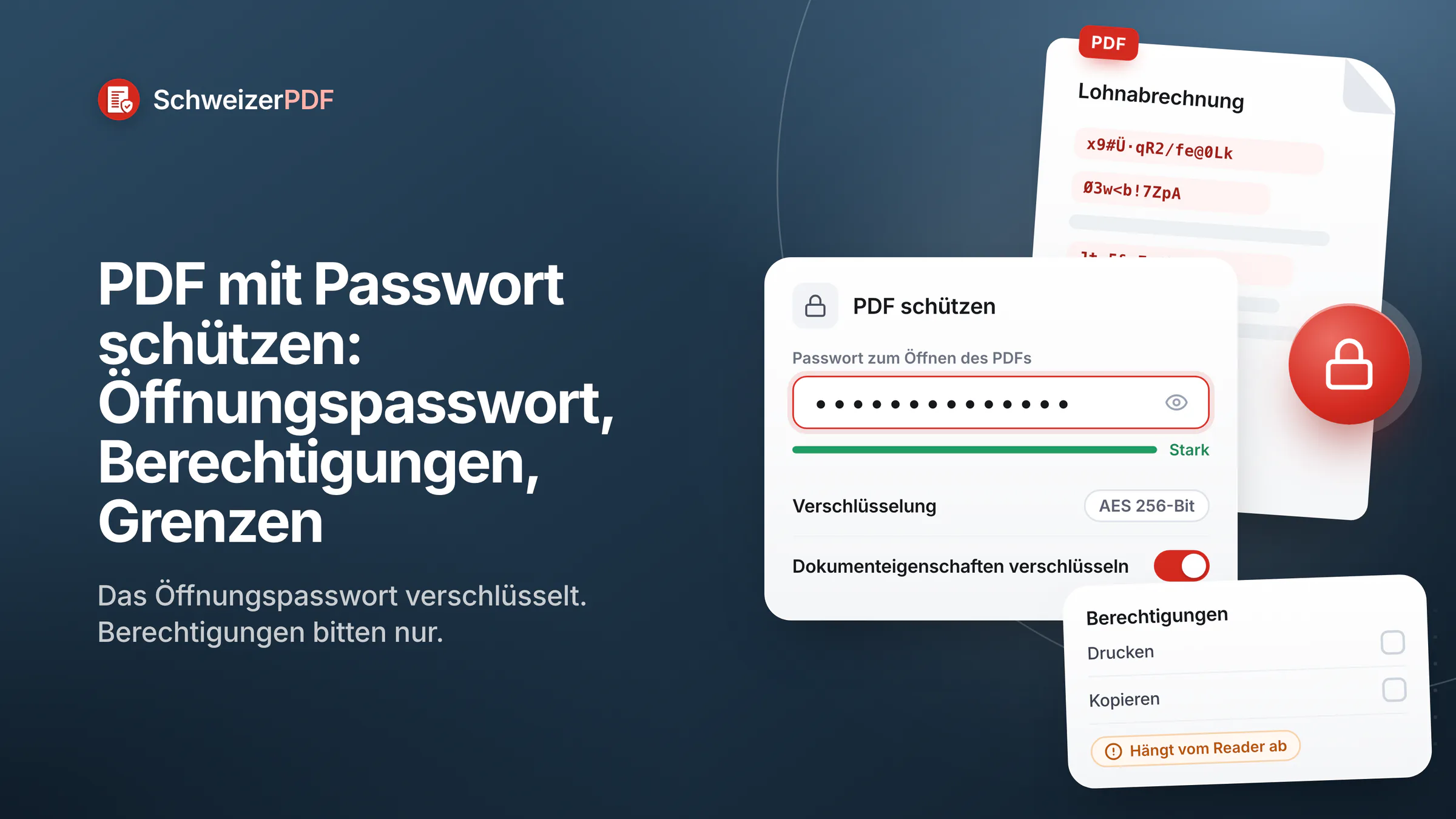
Um ein PDF wirksam mit Passwort zu schützen, setzen Sie ein Passwort zum Öffnen des PDFs. Dieses Passwort verschlüsselt den Inhalt: Ohne es ist die Datei unlesbar. Ein zweites, optionales Berechtigungspasswort regelt nur, was jemand mit der geöffneten Datei tun darf – drucken, kopieren, ändern –, und diese Einschränkungen gelten nur, wenn der PDF-Reader sie respektiert.
Die beiden werden leicht verwechselt, und genau dieser Unterschied entscheidet, ob ein Dokument wirklich vertraulich ist. Dieser Beitrag erklärt, was jedes Passwort bewirkt, was die Verschlüsselung abdeckt, wo der Schutz endet und wie Sie ein Passwort weitergeben, ohne seinen Zweck zu untergraben.
Zwei Passwörter, zwei verschiedene Aufgaben
Der PDF-Standard sieht für dieselbe Datei zwei Passwörter vor. In PDF schützen heissen sie Passwort zum Öffnen des PDFs und Passwort zum Ändern der Berechtigungen (optional).
| Passwort zum Öffnen des PDFs | Passwort zum Ändern der Berechtigungen | |
|---|---|---|
| Zweck | Hält den Inhalt vertraulich | Schützt die Einschränkungen für Drucken, Kopieren, Ändern und Kommentare |
| Ohne Passwort | Die Datei lässt sich gar nicht öffnen | Die Datei öffnet sich, mit den Einschränkungen |
| Wer es braucht | Alle, die das Dokument lesen sollen | Nur wer die Einschränkungen ändern darf – meist Sie selbst |
| Stärke des Schutzes | Verschlüsselung: echter Schutz | Eine Regel, die der PDF-Reader befolgen soll |
Sie können eines der beiden Passwörter oder beide setzen. Lassen Sie das Berechtigungspasswort leer, verwendet PDF schützen ein zufälliges Passwort aus 32 Zeichen, das niemand kennt. Die Einschränkungen kann dann niemand ändern; um sie aufzuheben, muss der Schutz mit dem Öffnungspasswort entfernt werden. Setzen Sie beide, müssen sie sich unterscheiden – sonst könnte jede Person, die die Datei öffnen kann, auch die Berechtigungen ändern.
Was die Verschlüsselung tatsächlich bewirkt
Mit einem Öffnungspasswort werden Text, Bilder und übrige Inhalte des PDFs verschlüsselt. Ein Programm ohne Passwort sieht nur unlesbare Bytes. PDF schützen bietet zwei Verfahren:
- AES 256-Bit (empfohlen) – das aktuelle Verfahren des PDF-Standards. Passwörter können auch Umlaute, Akzente und Zeichen anderer Schriften enthalten.
- AES 128-Bit (für ältere PDF-Reader) – nur für Empfänger, deren Software keine AES-256-Dateien öffnen kann. Passwörter sind auf westeuropäische Zeichen beschränkt; für andere Zeichen bittet das Werkzeug Sie, zu AES-256 zu wechseln.
Das ältere Verfahren RC4 wird nie angeboten. Abgesehen von der Sicherheitsschicht ändert sich nichts am Dokument: Seiten, Schriften und Formularfelder bleiben, wie sie waren. Ist das PDF digital signiert, macht der Schutz die Signatur ungültig – das Werkzeug weist Sie darauf hin.
Dokumenteigenschaften: auch die Metadaten verschlüsseln
Ein PDF enthält Dokumenteigenschaften wie Titel, Autor und Betreff. Darin stehen oft Namen – der Mitarbeiterin, des Mandanten, des Falls. Die Option Auch die Dokumenteigenschaften (Titel, Autor usw.) verschlüsseln ist standardmässig aktiv und legt auch sie hinter das Passwort. Lassen Sie sie eingeschaltet, ausser die Datei geht an ein System, das diese Eigenschaften ohne Passwort lesen muss.
Warum PDF-Berechtigungen auf Vertrauen beruhen
Berechtigungen – Drucken (nicht erlaubt, nur niedrige Qualität, erlaubt), Kopieren von Text und Bildern erlauben, Änderungen am Dokument erlauben, Kommentare erlauben, Ausfüllen von Formularen erlauben, Hinzufügen, Entfernen und Drehen von Seiten erlauben – sind Kennzeichen in der Datei. Sie sind keine zweite Verschlüsselungsschicht. Wer das Dokument öffnen kann, kann technisch seinen ganzen Inhalt lesen; ob die Kennzeichen beachtet werden, entscheidet der PDF-Reader.
Sorgfältige Reader halten sich daran. Manche nicht, und wer es darauf anlegt, findet Software, die sie ignoriert. Hat eine Datei gar kein Öffnungspasswort, stehen nur die Einschränkungen im Weg – und das ist wenig.
Berechtigungen sind kein Schloss
Nutzen Sie Berechtigungen, um eine Absicht zu zeigen und versehentliches Ändern oder Drucken zu verhindern. Für Vertraulichkeit zählt das Öffnungspasswort. Screenreader und andere Hilfstechnologien sind bei beiden Verschlüsselungen immer erlaubt; das Werkzeug weist Sie darauf hin, wenn Sie das abschalten wollen.
Starke Passwörter – und wie Sie sie übermitteln
Die Verschlüsselung ist nur so stark wie das Passwort. Wer die Datei hat, kann beliebig oft Passwörter ausprobieren, offline und unbemerkt. Kurze Passwörter sind schnell erraten; PDF schützen warnt unter acht Zeichen und zeigt beim Tippen die Stärke an.
- Lang schlägt raffiniert. Eine Passphrase aus mehreren zusammenhanglosen Wörtern ist leichter zu tippen und schwerer zu erraten als eine kurze Zeichenfolge.
- Nichts, was das Dokument verrät. Kein Geburtsdatum, keine AHV-Nummer, kein Firmenname und keine Policennummer, die in der Datei oder der Begleit-E-Mail steht.
- Ein Passwort pro Empfänger, wenn verschiedene Personen die Dokumente der anderen nicht lesen dürfen.
- Ein separater Kanal. Schreiben Sie das Passwort nie in dieselbe E-Mail wie die Datei. Teilen Sie es telefonisch mit, per SMS oder vereinbaren Sie es im Voraus.
- Sicher aufbewahren. Ein vergessenes Öffnungspasswort lässt sich nicht wiederherstellen – weder von uns noch von sonst jemandem. Bewahren Sie das ungeschützte Original sicher auf oder speichern Sie das Passwort in einem Passwortmanager.
So schützen Sie ein PDF mit SchweizerPDF mit Passwort
- 1
PDF schützen öffnen
Melden Sie sich an, öffnen Sie PDF schützen bei den Sicherheitswerkzeugen und wählen Sie die Datei mit PDF-Dateien auswählen (oder legen Sie sie auf der Seite ab). Sie wird in Ihrem Browser verarbeitet, nicht hochgeladen.
- 2
Öffnungspasswort setzen
Geben Sie es unter Passwort zum Öffnen des PDFs ein und bestätigen Sie es. Achten Sie auf die Stärkeanzeige.
- 3
Über Berechtigungen entscheiden
Nur wenn Sie sie brauchen: Drucken, Kopieren oder Ändern einschränken und ein Berechtigungspasswort setzen, falls Sie sie später ändern möchten.
- 4
Die Standardwerte behalten
Lassen Sie AES 256-Bit (empfohlen) und die Verschlüsselung der Dokumenteigenschaften eingeschaltet, ausser ein alter Reader beim Empfänger braucht AES-128.
- 5
Speichern und testen
Speichern Sie die geschützte Kopie unter einem neuen Namen und öffnen Sie sie einmal selbst, um das Passwort zu prüfen.
Die Einzelheiten jeder Option erklärt der Hilfeartikel PDF mit Passwort schützen.
Was ein Passwortschutz nicht leistet
- Er hält niemanden auf, der das Passwort kennt. Einmal geöffnet, lässt sich das Dokument lesen, speichern oder weiterleiten. Geben Sie das Passwort nur den Personen, die die Datei lesen sollen.
- Er ist keine Schwärzung. Der Schutz verbirgt das ganze Dokument vor Aussenstehenden; er entfernt keine AHV-Nummer aus der Kopie, die der Empfänger öffnet. Um Inhalte endgültig zu entfernen, lesen Sie AHV-Nummern und IBAN schwärzen.
- Er hilft nicht auf einem kompromittierten Gerät. Schadsoftware oder eine Browsererweiterung, die Ihren Bildschirm oder Ihre Dateien lesen kann, sieht das Dokument vor der Verschlüsselung.
- Wer das Passwort kennt, kann ihn entfernen. PDF entsperren entfernt Passwort und Einschränkungen eines PDFs, das Sie öffnen dürfen, und verlangt die Bestätigung, dass Sie dazu berechtigt sind. Nutzen Sie es nur für Dateien, die Sie entsperren dürfen – siehe Passwortgeschützte Dateien.
Häufige Fragen
Lässt sich ein vergessenes PDF-Passwort wiederherstellen?
Nein. Das Passwort erreicht unseren Server nie, und die Verschlüsselung hat keine Hintertür. Bewahren Sie das Original auf oder speichern Sie das Passwort sicher.
Erreicht das Passwort Ihren Server?
Nein. Passwörter bleiben nur im Arbeitsspeicher Ihres Browsers, solange Sie mit dem Werkzeug arbeiten; sie werden nie gespeichert oder an uns gesendet. Pro Vorgang erhält unser Server nur die Werkzeug-ID und das Ergebnis – nichts, was aus der Datei stammt. Warum das zählt, erklären Warum Ihr PDF-Werkzeug Ihre Dokumente nicht sehen sollte und die Sicherheitsseite.
Wann sollte ich AES-128 wählen?
Nur wenn die Software eines Empfängers die AES-256-Datei nicht öffnen kann. Alles andere bleibt gleich, aber das Passwort darf nur westeuropäische Zeichen enthalten.
Kann ich mehrere PDFs auf einmal schützen?
Ja: Ein Vorgang von PDF schützen nimmt mehrere Dateien und setzt für alle dieselben Passwörter. Braucht jeder Empfänger ein eigenes Passwort, führen Sie das Werkzeug pro Datei einmal aus – den Ablauf für monatliche Lohnabrechnungen beschreibt Lohnabrechnungen mit Passwort per E-Mail senden.
Zusammenfassung
Setzen Sie ein Öffnungspasswort, behalten Sie AES-256 und die Verschlüsselung der Metadaten, betrachten Sie Berechtigungen als Hinweis statt als Schloss, und übermitteln Sie das Passwort auf einem anderen Weg als die Datei. Erstellen Sie ein Konto, um Ihr nächstes PDF in Ihrem Browser zu schützen.
Allgemeine Information
Dieser Beitrag erklärt vereinfacht, wie der Passwortschutz von PDFs allgemein und in PDF schützen funktioniert, und ist keine Rechts- oder Sicherheitsberatung. Ob ein Schutz für Ihre Dokumente genügt, entscheiden Sie – bei besonderen Anforderungen fragen Sie eine Fachperson für IT-Sicherheit oder Recht.