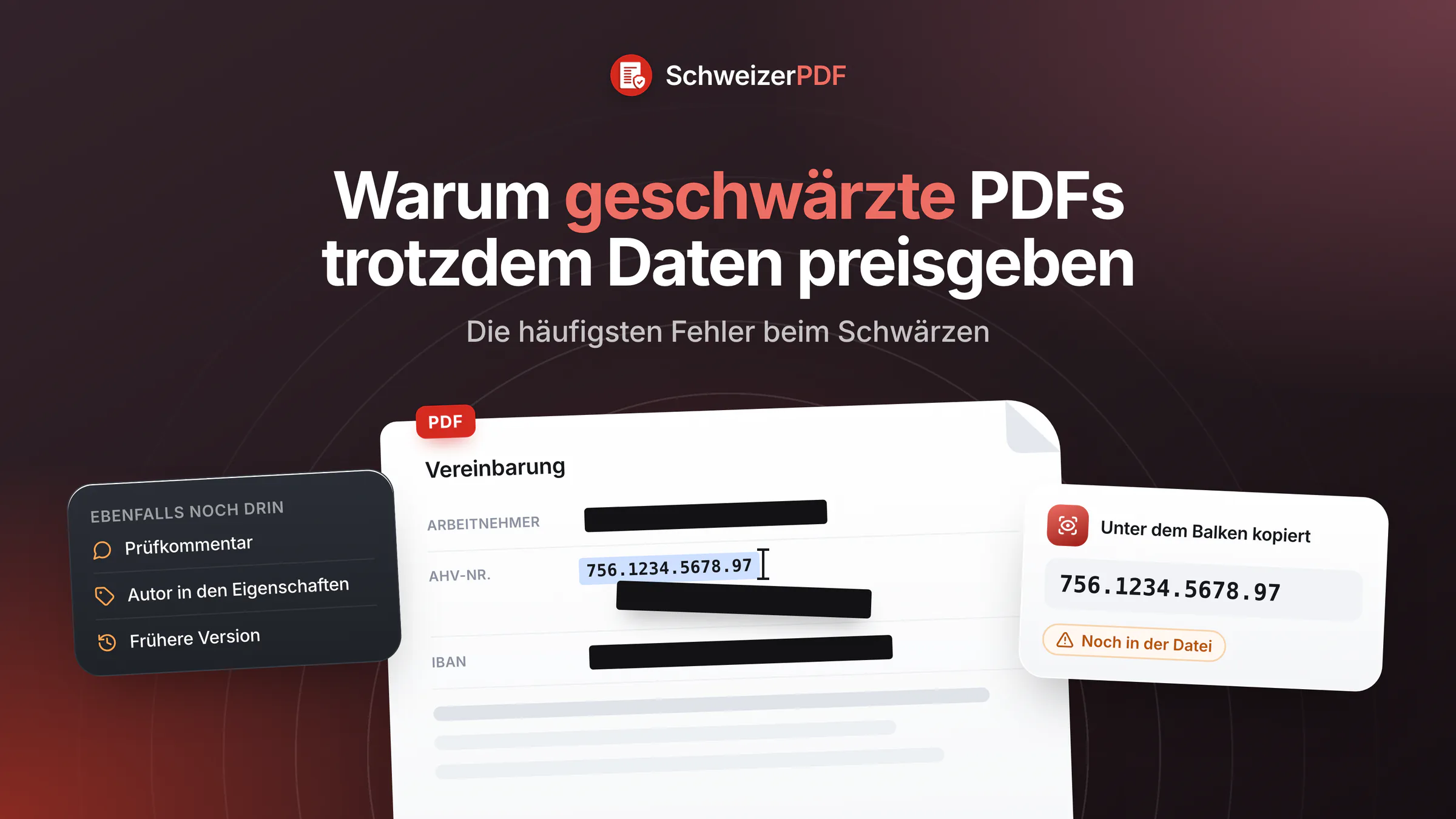
Ein geschwärztes PDF gibt Daten preis, wenn das Schwarz nur Farbe ist. Die meisten Fehler beim Schwärzen beruhen auf demselben Missverständnis: Ein PDF ist kein Bild einer Seite, sondern ein Behälter mit mehreren Ebenen – sichtbare Zeichnung, Textebene, Kommentare, Eigenschaften, Anhänge und manchmal frühere Versionen seiner selbst. Wer eine Ebene abdeckt, lässt die anderen unberührt, und wer die Datei erhält, kann sie mit einem gewöhnlichen PDF-Viewer lesen.
Dieser Beitrag zeigt die Fehlermuster, die immer wieder vorkommen, und endet mit einer Checkliste, mit der Sie ein PDF so schwärzen, dass der Inhalt wirklich weg ist. Die Schritt-für-Schritt-Anleitung mit Beispiel finden Sie unter AHV-Nummern und IBAN schwärzen.
Warum ein geschwärztes PDF trotzdem Daten preisgibt
Was Sie am Bildschirm sehen, ist das Ergebnis von Zeichenanweisungen. Text ist als Zeichen mit Positionen gespeichert – deshalb lässt er sich markieren, durchsuchen und kopieren. Ein schwarzes Rechteck darüber ist eine weitere Zeichenanweisung: Es ändert, was gemalt wird, nicht was gespeichert ist. Schwärzen im eigentlichen Sinn entfernt den gespeicherten Inhalt selbst – und alles rund um die Seite, das ihn wiederholt.
Die häufigsten Fehler beim PDF-Schwärzen
1. Schwarze Balken, schwarze Hervorhebungen und schwarze Schrift
Der Klassiker. Ein im PDF-Editor gezeichnetes Rechteck, eine schwarz eingestellte Hervorhebung oder Text, der im Ausgangsdokument vor dem Export schwarz auf schwarzem Grund formatiert wurde. Auf Papier sehen alle drei geschwärzt aus. In der Datei stehen die Wörter noch: Bereich markieren, kopieren, in einen Texteditor einfügen – und die AHV-Nummer erscheint. In PDF bearbeiten heisst dieses Werkzeug genau deshalb «Abdecken (nicht sicher)».
2. Die OCR-Textebene unter einem Scan
Eine gescannte Seite ist ein Bild, doch viele Scanner und OCR-Programme legen eine unsichtbare Textebene darüber, damit der Scan durchsuchbar wird. Wer das Bild mit einem Balken abdeckt, lässt diese Ebene mit jedem Wort stehen. Auch der umgekehrte Fehler kommt vor: Die Suche findet auf einem Scan ohne Textebene nichts, und man nimmt an, die Nummer stehe gar nicht im Dokument. Markieren Sie auf Scans jeden Wert von Hand.
3. Zuschneiden statt entfernen
Wer eine Seite zuschneidet, um einen Unterschriftenblock oder eine Zahlenspalte abzutrennen, ändert nur den sichtbaren Bereich. Der Inhalt ausserhalb bleibt in der Datei und taucht wieder auf, sobald jemand den Zuschnitt zurücksetzt oder den Text extrahiert. Seiten zuschneiden weist darauf hin und bietet Seiten in Bilder umwandeln als nächsten Schritt an, wenn der abgeschnittene Teil wirklich weg muss.
4. Kommentare, Anmerkungen und Formularfelder
Prüfkommentare wie «IBAN von Anna Muster nochmals prüfen» oder eine Notiz mit Telefonnummer sind eigene Objekte in der Datei. Ein Viewer blendet sie vielleicht aus, ein anderer zeigt sie an. Formularfelder behalten ihre Werte auf dieselbe Weise. Das Schwärzen des Seiteninhalts ändert nichts an einem Kommentar auf einer anderen Seite.
5. Metadaten und Dokumenteigenschaften
Titel, Autor, Betreff, Stichwörter und eigene Eigenschaften werden oft automatisch aus dem Ausgangsdokument übernommen: der Name der Verfasserin, ein Aktenzeichen, der Name des Mandanten im Titel. XMP-Metadaten können dieselben Angaben ein zweites Mal enthalten. Auf der Seite ist davon nichts zu sehen.
6. Anhänge, Lesezeichen, Ebenen und Miniaturansichten
Ein PDF kann angehängte Dateien enthalten – zum Beispiel die Originaltabelle hinter einer Übersicht. Lesezeichentitel können verraten, worum es im geschwärzten Abschnitt ging. Versteckte Ebenen können Inhalte enthalten, die ein Viewer einfach nicht anzeigt, und gespeicherte Miniaturansichten zeigen die Seite womöglich noch so, wie sie vor dem Balken war.
7. Frühere Versionen durch inkrementelles Speichern
Viele PDF-Programme speichern Änderungen, indem sie sie ans Ende der Datei anhängen, statt sie neu zu schreiben. Der frühere Zustand bleibt darin enthalten und lässt sich mit Werkzeugen wiederherstellen – auch die Version vor dem Schwärzen. PDF-Details zeigt, ob und wie oft eine Datei nach ihrer Erstellung geändert wurde.
8. Namen im Dateinamen
Ein tadellos geschwärztes Dokument mit dem Namen Kuendigung_Max_Muster_AHV.pdf verrät, was die Schwärzung verbergen sollte. Dasselbe gilt für Betreff und Text der E-Mail, mit der es verschickt wird.
Der Zehn-Sekunden-Test
Öffnen Sie die geschwärzte Datei, markieren Sie den Bereich unter jedem Balken, kopieren Sie ihn und fügen Sie ihn in einen Texteditor ein. Suchen Sie danach im Dokument nach dem entfernten Wert. Findet eines von beiden etwas, ist die Datei nicht geschwärzt.
Checkliste: PDF richtig schwärzen
- 1
Den Inhalt schwärzen, nicht das Bild
Verwenden Sie *Schwärzen*: Jede Seite mit einer Markierung wird zu einem Bild mit ausgefüllten Bereichen, und die ursprüngliche Textebene dieser Seite wird nicht übernommen. Seiten ohne Markierung bleiben unverändert.
- 2
Suchen, dann jede Markierung prüfen
Suchen & schwärzen findet wahrscheinliche Treffer für AHV-Nummern, IBAN, E-Mail-Adressen, Telefonnummern, Kartennummern, Datumsangaben und eigene Begriffe – keine garantierten. Markieren Sie Namen, Unterschriften und alles auf gescannten Seiten von Hand und prüfen Sie jede Markierung.
- 3
Versteckte Daten entfernen
Führen Sie Versteckte Daten entfernen aus – für Kommentare und Anmerkungen, Anhänge, Lesezeichen, versteckte Ebenen, Miniaturansichten und private Anwendungsdaten, Formularfelder und Dokumenteigenschaften.
- 4
Die Eigenschaften prüfen
Öffnen Sie Titel und Autor bearbeiten und sehen Sie sich Titel, Autor, Betreff, Stichwörter und eigene Eigenschaften an. Schwärzen kann die Metadaten des Dokuments auch im selben Durchgang entfernen.
- 5
Die Datei umbenennen
Speichern Sie die geschwärzte Kopie unter einem neutralen Namen, der nichts verrät, was im Dokument nicht mehr steht.
- 6
Das Ergebnis kontrollieren
Markieren und kopieren Sie unter den Balken, suchen Sie nach den entfernten Werten und öffnen Sie PDF-Details, um Eigenschaften, Kommentare, Anhänge, Lesezeichen und spätere Änderungen auf einen Blick zu sehen.
Das Schwärzen hat auch seinen Preis – Durchsuchbarkeit, Dateigrösse, digitale Signaturen –, dargelegt in PDF schwärzen oder abdecken?. Alle Werkzeuge dafür finden Sie im Bereich Sicherheit der Werkzeugliste; PDF-Details und Titel und Autor bearbeiten unter Informationen.
Warum auf dem eigenen Gerät schwärzen
Das ungeschwärzte Original ist die heikelste Fassung des Dokuments. Wer es zum Schwärzen auf eine Website hochlädt, übergibt genau diese Fassung einer Drittpartei. SchweizerPDF verarbeitet die Datei in Ihrem Browser: Pro Durchgang erhält unser Server die Werkzeug-ID und das Ergebnis, nichts, was aus der Datei stammt. Was er speichert – Ihr Konto, Ihren Plan und ein Nutzungsprotokoll –, steht unter So schützt SchweizerPDF Ihre Dokumente. Die lokale Verarbeitung schützt nicht vor einem kompromittierten Gerät oder vor Browser-Erweiterungen, die die Seite lesen können – halten Sie beides sauber. Hintergrund: Warum Ihr PDF-Werkzeug Ihre Dokumente nicht sehen sollte.
Häufige Fragen
Lässt sich nach dem Schwärzen eine frühere Version des PDFs wiederherstellen?
Wurde die Schwärzung als inkrementelle Änderung gespeichert, oft ja: Der frühere Zustand steckt noch in der Datei. PDF-Details zeigt, ob eine Datei nach ihrer Erstellung geändert wurde. Schwärzen schreibt eine neu aufgebaute Datei – die geschwärzte Kopie enthält keine früheren Versionen.
Lässt sich geschwärzter Text aus einem PDF wiederherstellen?
Wenn er nur abgedeckt wurde, ja – meist mit nichts weiter als Kopieren und Einfügen. Wurde die Seite richtig geschwärzt, sind die verdeckten Zeichen nicht mehr in der Datei; prüfen Sie aber auch Kommentare, Eigenschaften, Anhänge und den Dateinamen.
Entfernt das Schwärzen auch die Metadaten?
Nicht bei jedem Werkzeug von selbst. In Schwärzen ist es eine Option; Versteckte Daten entfernen und Titel und Autor bearbeiten decken die Dokumenteigenschaften und die übrigen verborgenen Inhalte ab.
Warum kann ich mein geschwärztes PDF nicht mehr durchsuchen?
Geschwärzte Seiten werden zu Bildern, damit unter den Balken kein Text übrig bleibt. Bewahren Sie das Original für Ihre eigenen Unterlagen auf; muss der übrige Text durchsuchbar sein, wenden Sie Scans durchsuchbar machen (OCR) auf die geschwärzte Kopie an.
Welche Methode was entfernt, vergleicht PDF schwärzen oder abdecken? Acht Methoden im Vergleich. Kanzleien, die täglich Dokumente mit Mandantendaten versenden – siehe SchweizerPDF für Anwaltskanzleien –, können ein Konto erstellen und im Browser schwärzen.
Allgemeine Information
Dieser Beitrag beschreibt verbreitete Fehlermuster und die Funktionsweise der SchweizerPDF-Werkzeuge vereinfacht; er ist keine Rechtsberatung. Ob eine Schwärzung für einen bestimmten Zweck genügt, entscheiden Sie – prüfen Sie jede geschwärzte Kopie vor dem Versand und ziehen Sie eine Fachperson bei, wo rechtliche Pflichten gelten.