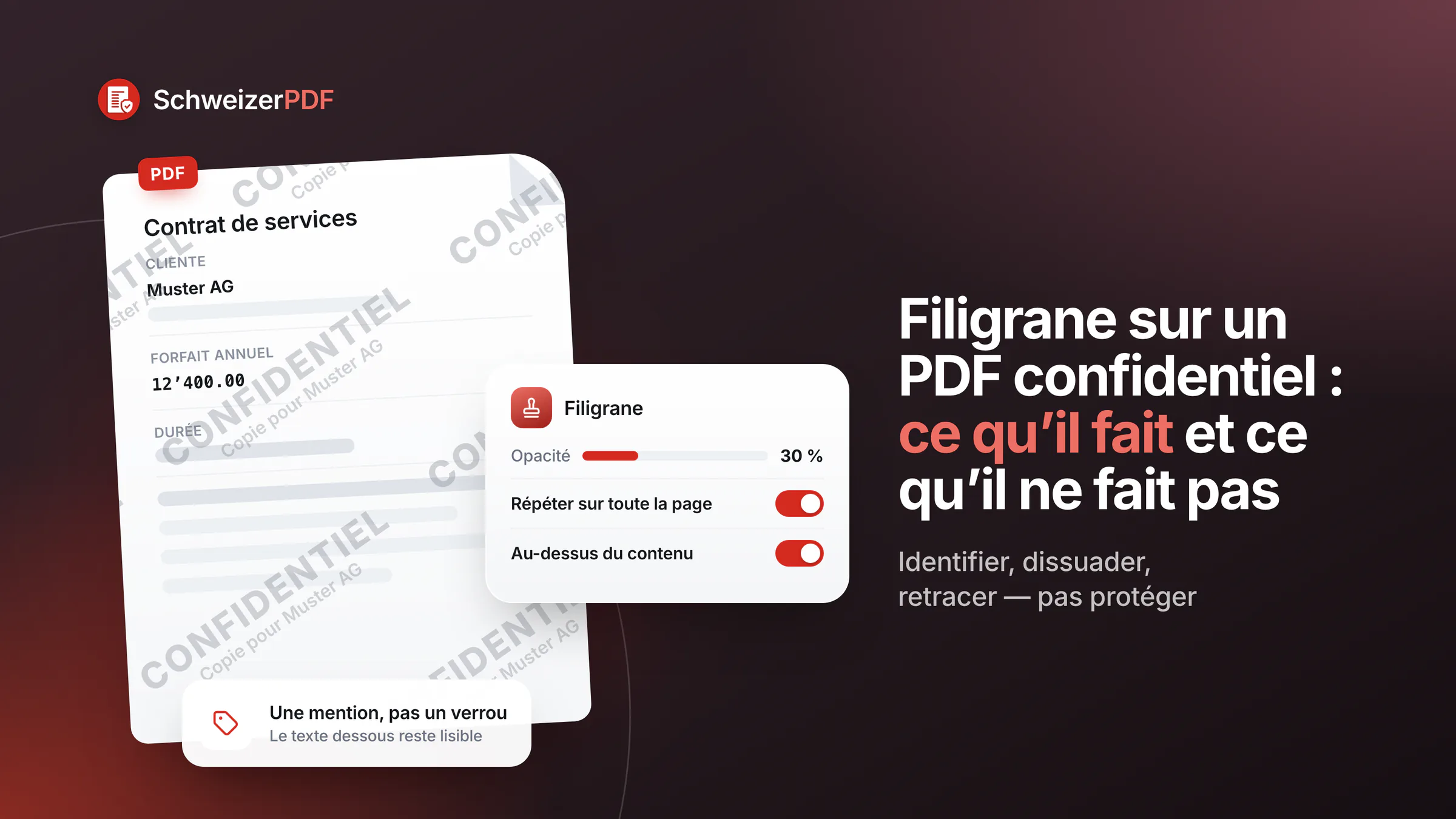
Pour ajouter un filigrane à un PDF, ouvrez Filigrane, saisissez un texte comme « Confidentiel » ou « Copie pour Muster AG » (ou choisissez une image), réglez l'opacité, la rotation, la position et le calque, puis lancez l'outil. Dans SchweizerPDF, tout se passe dans votre navigateur : le document n'est pas téléversé et l'original reste intact sur votre disque.
Un filigrane est une mention imprimée en travers de la page. Il indique à chaque lecteur ce qu'est le document et à qui il était destiné, et il rend un transfert irréfléchi moins probable. En revanche, il ne masque ni ne verrouille rien : le contenu en dessous reste lisible, et le filigrane lui-même peut souvent être retiré. Connaître ces deux faces permet de l'utiliser pour la bonne tâche.
Ce qu'apporte un filigrane sur un PDF confidentiel
- Il indique le statut. « Projet », « Confidentiel » ou « Usage interne uniquement » sur chaque page évite qu'une version de travail soit prise pour la version finale et rappelle à chacun comment la traiter.
- Il dissuade. Un document qui affiche « Copie pour Muster AG » est moins souvent transmis à la légère. On réfléchit à deux fois avant de faire suivre un document qui nomme son destinataire.
- Il permet de retracer une copie. Si chaque destinataire reçoit sa propre copie avec son nom et la date dans le filigrane, une copie qui réapparaît ailleurs montre de quelle version elle provient — tant que personne n'a retiré la marque.
- Il résiste à l'impression. Contrairement à une remarque dans un e-mail, le filigrane fait partie de la page. Il reste sur le papier et sur un scan de ce papier.
Ce qu'un filigrane ne peut pas faire
Un filigrane ajoute quelque chose à la page, il n'enlève rien. Tout ce qui se trouve dessous — noms, salaires, un IBAN — reste dans le fichier et peut toujours être lu, sélectionné et copié. Une marque semi-transparente est faite pour laisser le contenu lisible ; elle ne peut pas en même temps le rendre illisible.
Il n'est pas non plus définitif. Un filigrane ajouté comme objet distinct peut souvent être supprimé avec un logiciel d'édition de PDF ; un filigrane dans la marge peut être rogné ; un filigrane sous le contenu peut être recouvert. Un destinataire déterminé peut aussi simplement retaper ou photographier la page. Considérez le filigrane comme une mention et un moyen de dissuasion, pas comme un verrou.
Un filigrane n'est pas un caviardage
Si le destinataire ne doit pas voir une valeur du tout, supprimez-la avec Noircir (caviarder) — un filigrane ou un rectangle dessiné par-dessus laisse le texte dans le fichier. Si seules certaines personnes peuvent ouvrir le document, ajoutez un mot de passe avec Protéger un PDF. Pourquoi recouvrir n'est pas supprimer : les erreurs de caviardage les plus fréquentes.
Ajouter un filigrane à un PDF, étape par étape
- 1
Ouvrir Filigrane
Connectez-vous, ouvrez Filigrane parmi les outils d'édition et sélectionnez votre PDF avec Sélectionner des fichiers PDF (ou déposez-le sur la page).
- 2
Choisir un texte ou une image
Pour un filigrane de texte, saisissez la mention ; elle peut tenir sur plusieurs lignes, par exemple « Confidentiel » et « Copie pour Muster AG, 16.10.2026 ». Pour une image, choisissez un PNG ou un JPEG, par exemple un tampon.
- 3
Régler l'apparence
Choisissez la police, la couleur et l'opacité. Adapter le texte à la page dimensionne le texte pour chaque page ; désactivez-le pour fixer une taille.
- 4
Le placer
Choisissez Répéter sur toute la page pour le répéter en mosaïque, ou Un seul filigrane à une position comme le centre ou un coin. La rotation Diagonale le fait courir d'un coin à l'autre ; Angle personnalisé permet de fixer les degrés.
- 5
Choisir le calque et les pages
Au-dessus du contenu est visible sur tout type de page ; Au-dessous du contenu laisse le texte au premier plan. Limitez-le au besoin à certaines pages, par exemple toutes sauf la page de garde.
- 6
Ajouter et vérifier
Cliquez sur Ajouter le filigrane en bas des options, puis sur Télécharger le PDF, enregistrez le résultat sous un nouveau nom et ouvrez-le. Vérifiez que la mention est lisible et que rien de ce dont le destinataire a besoin n'est masqué.
Les options du filigrane expliquées
| Option | Effet | Bon point de départ |
|---|---|---|
| Opacité (%) | Intensité de la marque | Assez faible pour que le texte dessous reste bien lisible |
| Rotation | Diagonale ou angle personnalisé | Diagonale pour « Confidentiel », horizontale pour une ligne de destinataire |
| Position | Répéter sur toute la page, ou un seul filigrane à un endroit choisi | Répéter pour retracer — une marque en mosaïque est plus difficile à rogner |
| Calque | Au-dessus ou au-dessous du contenu | Au-dessus pour les scans et les photos, au-dessous pour les documents texte |
| Pages | Toutes les pages ou une sélection | Toutes, pour qu'aucune page ne puisse être détachée sans marque |
| Masquer aux lecteurs d'écran | Marque le filigrane comme décoration | Activé, pour que les aides techniques lisent le document, pas la mention |
Un détail compte pour les scans : une page constituée d'une seule grande image recouvre tout ce qui se trouve dessous. Si vous placez le filigrane au-dessous du contenu sur une telle page, il risque de ne pas être visible — l'outil indique sur quelles pages c'est le cas. Choisissez alors Au-dessus du contenu.
Rendre un filigrane plus difficile à retirer : rastériser et aplatir
Après le filigrane, vous pouvez poursuivre avec Transformer les pages en images. L'outil transforme chaque page en image, si bien que filigrane et contenu ne forment plus qu'une image : il ne reste aucun objet filigrane distinct à supprimer, et le texte ne peut plus être sélectionné ni copié. Le retrait devient plus difficile — pas impossible. Une personne habile en retouche d'image, ou munie d'un appareil photo, peut toujours le contourner.
- La contrepartie. Les pages rastérisées perdent leur couche de texte et ne sont plus interrogeables ; les liens peuvent être conservés en option. Le fichier grossit en général — Compresser un PDF aide ensuite.
- Verrouiller d'abord les champs si le fichier contient des formulaires ou des commentaires. Verrouiller les champs de formulaire intègre les champs de formulaire et les annotations à la page, si bien que les valeurs saisies et les notes ne peuvent plus être modifiées. Cela ne change rien au filigrane lui-même ; c'est le rôle de la rastérisation.
- Conservez l'original. Rastérisez une copie et gardez la version modifiable pour vous.
Inutile de télécharger entre deux étapes : choisissez Continuer avec … et le résultat est transmis dans la mémoire de votre navigateur (comment enchaîner les outils). Les plans qui incluent Transformer les pages en images figurent sur la page des tarifs.
En-tête, pied de page et numéros de page pour le suivi des documents
Un filigrane dit ce qu'est un document. Un en-tête ou un pied de page dit de quelle version il s'agit. En-tête et pied de page ajoute du texte à gauche, au centre ou à droite — avec le numéro de page, la date, le nom du fichier ou le titre du document —, si bien que chaque page imprimée porte « Confidentiel · Projet 3 · 16.10.2026 » sans masquer le contenu. Numéros de page peut aussi ajouter des numéros Bates qui se poursuivent sur plusieurs fichiers. C'est utile lorsqu'une étude d'avocats ou un service RH envoie un dossier et que chaque partie doit pouvoir citer la même page.
Un schéma éprouvé pour un dossier confidentiel : un filigrane diagonal léger « Confidentiel », le nom du destinataire et la date dans le pied de page, des numéros au format « Page 1 sur 12 » et — pour la copie qui quitte l'organisation — la rastérisation en dernier.
Questions fréquentes
Peut-on retirer un filigrane d'un PDF ?
Souvent, oui. Un filigrane ajouté comme objet distinct peut être supprimé avec un logiciel d'édition, et un filigrane dans la marge peut être rogné. La répétition sur toute la page et la rastérisation compliquent le retrait, mais aucun filigrane n'est impossible à enlever.
Le filigrane doit-il être au-dessus ou au-dessous du contenu ?
Au-dessus du contenu fonctionne sur toutes les pages, y compris les scans et les photos. Au-dessous garde le texte net sur fond blanc, mais il est masqué par les images pleine page.
Un filigrane rend-il un PDF sûr ?
Non. Il identifie le document et décourage sa diffusion, mais le contenu reste lisible. Pour supprimer des informations, utilisez Noircir (caviarder) ; pour décider qui peut ouvrir le fichier, Protéger un PDF — voir la protection par mot de passe expliquée.
Mon document est-il téléversé quand j'ajoute un filigrane ?
Non. Filigrane s'exécute dans votre navigateur. Concernant vos fichiers, notre serveur apprend seulement que l'outil a été lancé et s'il a abouti — voir où vos fichiers sont traités et la page Sécurité.
Utilisez un filigrane pour identifier et retracer, Noircir (caviarder) pour supprimer, et Protéger un PDF pour décider qui ouvre un fichier. Des cas pratiques : ajouter un filigrane à une copie de pièce d'identité et votre dossier de location en un seul PDF. Envie d'essayer ? Créez un compte gratuit.
Information générale
Cet article décrit le fonctionnement de l'outil Filigrane et d'outils associés et ne constitue pas un conseil juridique. Un filigrane ne protège ni ne supprime aucun contenu ; c'est à vous de juger s'il suffit pour un usage donné — contrôlez chaque copie avant de l'envoyer.