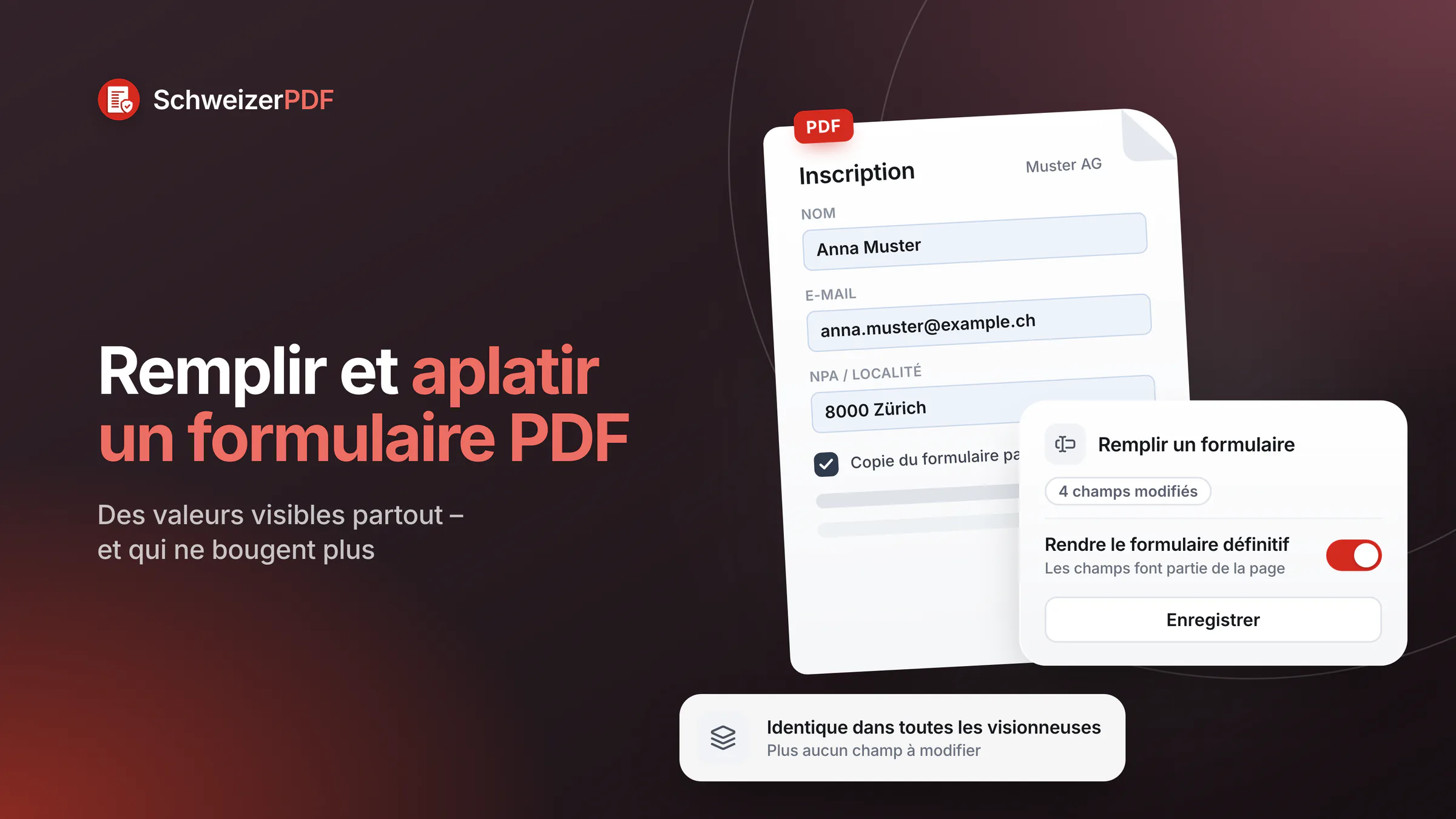
Pour remplir un formulaire PDF et conserver vos saisies, ouvrez-le dans Remplir un formulaire, entrez les valeurs et enregistrez : l’outil écrit chaque valeur dans son champ et la dessine, de sorte qu’elle s’affiche dans toutes les visionneuses PDF. Pour rendre le formulaire définitif avant de l’envoyer, activez Rendre le formulaire définitif (les champs font partie de la page) — ou utilisez Verrouiller les champs de formulaire sur un formulaire rempli ailleurs. Les valeurs font alors partie de la page et ne peuvent plus être modifiées dans un champ de formulaire.
Ci-dessous : ce qu’est un formulaire à remplir, pourquoi une valeur disparaît parfois dans une autre visionneuse, quand aplatir, comment créer votre propre formulaire avec Créer un formulaire, et pourquoi un formulaire rempli demande du soin.
Qu’est-ce qu’un formulaire PDF à remplir ?
Un PDF à remplir — techniquement un AcroForm — comporte deux couches. La page est le formulaire imprimé : libellés, lignes, cases. Par-dessus se trouvent des champs de formulaire, des objets distincts avec un nom (par exemple npa), une valeur et une apparence, la petite image de la valeur qu’une visionneuse peint dans la case. Comme les champs sont séparés de la page, une visionneuse peut vous laisser y écrire, et un autre programme peut en lire les valeurs.
- Champs de texte pour un nom, une adresse, un montant ou une remarque plus longue.
- Cases à cocher pour les réponses oui/non et boutons d’option lorsqu’une seule réponse parmi plusieurs s’applique.
- Listes déroulantes et listes pour un choix fixe, comme un canton ou un type de congé.
- Champs de signature — un emplacement vide réservé à une signature.
Tout PDF qui ressemble à un formulaire n’en est pas un. Un formulaire numérisé ou un document exporté sans champs n’offre rien où écrire ; Créer un formulaire peut ajouter les champs (voir plus bas). Certains formulaires utilisent le XFA dynamique, un format qu’un seul lecteur de bureau prend en charge : Remplir un formulaire vous le signale et ne peut pas les remplir.
Remplir un formulaire PDF et l’enregistrer
- 1
Ouvrir Remplir un formulaire
Connectez-vous, ouvrez Remplir un formulaire parmi les outils de formulaire et sélectionnez le PDF avec Sélectionner un fichier PDF (ou déposez-le sur la page), par exemple un formulaire d’inscription de Muster AG. Il est lu dans votre navigateur ; il n’est pas envoyé.
- 2
Remplir les champs
Cliquez dans un champ ou passez d’un champ à l’autre au clavier. Les champs obligatoires sont marqués d’un astérisque, et un compteur indique ceux qui sont encore vides — vous pouvez enregistrer malgré tout si un champ ne vous concerne pas.
- 3
Vérifier vos modifications
Seuls les champs que vous modifiez sont écrits. Annuler mes modifications rétablit les valeurs qui se trouvaient dans le fichier.
- 4
Choisir : modifiable ou définitif
Laissez les champs modifiables si quelqu’un doit encore compléter ou traiter le formulaire. Activez Rendre le formulaire définitif si les valeurs doivent rester telles quelles.
- 5
Enregistrer et contrôler
Enregistrez le résultat et ouvrez-le une fois dans une deuxième visionneuse, par exemple celle de votre téléphone, avant de l’envoyer.
Deux points à connaître avant d’enregistrer. Les calculs, masques de saisie et scripts de validation d’un formulaire ne sont pas exécutés — les totaux ne sont pas mis à jour, vérifiez-les donc vous-même ; les formats intégrés de nombre, de pourcentage et de date sont appliqués. Les valeurs des champs de mot de passe ne sont jamais enregistrées dans le PDF.
Pourquoi les valeurs saisies n’apparaissent pas partout
Un champ enregistre sa valeur et son apparence séparément. Certains programmes n’enregistrent que la valeur et posent un indicateur qui demande à la visionneuse suivante de redessiner tous les champs. Beaucoup de visionneuses le font ; d’autres — applications d’aperçu, certaines visionneuses sur téléphone, chaînes d’impression — peignent simplement l’apparence enregistrée dans le fichier. Résultat : la destinataire voit une case vide ou une ancienne valeur, alors que la bonne valeur se trouve dans le fichier.
Remplir un formulaire évite ce problème. Il dessine une nouvelle apparence pour chaque champ que vous modifiez et, si le fichier demandait aux visionneuses de redessiner ses champs, il redessine tous les champs de texte et de choix et retire cette demande. C’est le rôle de l’option Mettre à jour l’apparence des champs — elle est toujours active. Si un formulaire reçu affiche des cases vides dans une visionneuse, l’ouvrir dans Remplir un formulaire et l’enregistrer à nouveau règle généralement le problème.
Contrôler dans une deuxième visionneuse
Les visionneuses diffèrent. Avant d’envoyer un formulaire à une administration, une gérance ou une assurance, ouvrez une fois le fichier enregistré dans une autre visionneuse que celle où vous l’avez rempli. Si les valeurs s’y affichent, elles s’afficheront aussi chez le destinataire.
Aplatir un formulaire PDF avant de l’envoyer
Aplatir peint l’apparence des champs dans la page et supprime les champs. Les valeurs deviennent alors du contenu de page : elles s’affichent de la même façon partout, ne peuvent plus être modifiées dans un champ de formulaire, et un outil de formulaire ne trouve plus de données de champ à lire ou à modifier. Vous pouvez aplatir de deux manières : avec l’interrupteur de Remplir un formulaire, ou avec Verrouiller les champs de formulaire pour n’importe quel PDF — un formulaire rempli dans un autre programme ou un document annoté. Ses options :
- Que rendre non modifiable ? : Champs de formulaire, Commentaires et marques, ou Les deux.
- Garder les liens cliquables, pour que les liens du document fonctionnent encore.
- Uniquement ce qui s’imprime, qui laisse tels quels les éléments visibles seulement à l’écran.
- Les annotations masquées sont supprimées. Les pièces jointes et les annotations multimédias ne sont jamais aplaties : leur icône cacherait le fichier qu’elles contiennent.
N’aplatissez pas lorsque le destinataire doit travailler avec les champs — une administration qui lit les valeurs du formulaire, ou un collègue qui complète la deuxième page. Gardez dans tous les cas une copie non aplatie : un formulaire aplati ne peut pas être retransformé en champs. Et aplatir n’est pas un verrou : avec un logiciel d’édition, le contenu de la page reste modifiable. La comparaison entre l’aplatissement, un mot de passe des autorisations, la rastérisation et une signature numérique se trouve dans rendre un PDF non modifiable. Toute modification d’un PDF signé numériquement, aplatissement compris, invalide la signature — l’application vous avertit d’abord.
Créer un formulaire PDF à remplir avec Créer un formulaire
Créer un formulaire ajoute des champs à un PDF existant — par exemple un formulaire d’adhésion que Muster AG a rédigé dans un traitement de texte puis exporté. Vous placez chaque champ sur la page et choisissez son type : Texte, Case à cocher, Boutons d’option, Liste déroulante, Liste à choix, Date ou Champ de signature. Les champs déjà présents dans le PDF sont affichés verrouillés, pour que vous ne les abîmiez pas par mégarde. Une fois terminé, Remplir ce formulaire transmet le résultat directement à Remplir un formulaire dans votre navigateur.
- Donnez à chaque champ un nom clair (
nom, pasTexte3) : c’est ce que voit un programme qui lit les valeurs, et une Info-bulle aide les personnes qui utilisent un lecteur d’écran. - Marquez les champs indispensables comme Obligatoire ; utilisez Lecture seule pour une valeur que la personne qui remplit ne doit pas modifier.
- Choisissez le bon type. Un champ Date avec un Format de la date évite dix façons d’écrire le même jour ; une liste déroulante évite les fautes de frappe.
- Testez le formulaire vous-même une fois avant de l’envoyer.
Les plans qui incluent Créer un formulaire figurent sur la page des tarifs.
Un formulaire rempli contient des données personnelles
Un formulaire rempli contient souvent plus de données personnelles que tout autre document : nom, adresse, date de naissance, numéro AVS, IBAN, parfois des informations de santé ou de salaire. Selon la loi sur la protection des données (nLPD), cela demande du soin quant aux personnes qui le reçoivent — ce que cela signifie pour les documents du quotidien est résumé dans la nLPD et vos PDF du quotidien. Avec un site de formulaires qui fonctionne par envoi, chaque valeur saisie part sur le serveur de quelqu’un d’autre. Avec SchweizerPDF, le formulaire est rempli dans votre navigateur : par opération, notre serveur reçoit seulement l’identifiant de l’outil et le résultat, rien de ce que vous avez saisi — voir la page sécurité.
Avant de transmettre un formulaire, pensez à ce qui voyage avec lui. Supprimer les données cachées propose une option Champs de formulaire — Les conserver, Les aplatir dans la page ou Les supprimer — et efface dans la même opération les propriétés du document, les pièces jointes et les commentaires ; détails dans les données cachées des PDF. Si le formulaire part par e-mail, protégez-le par un mot de passe comme décrit dans envoyer un PDF confidentiel par e-mail.
Questions fréquentes
Puis-je enregistrer un formulaire PDF rempli sans l’aplatir ?
Oui. Par défaut, Remplir un formulaire conserve les champs : les valeurs y sont enregistrées et le destinataire peut encore les modifier. N’aplatissez que lorsque les valeurs doivent rester telles quelles.
Un formulaire aplati peut-il redevenir remplissable ?
Pas avec ses champs d’origine — après l’aplatissement, les valeurs font partie de la page. Vous pouvez ajouter de nouveaux champs avec Créer un formulaire, mais les anciennes valeurs restent imprimées en dessous. Conservez le fichier non aplati si vous devez encore le modifier.
Pourquoi un formulaire indique-t-il qu’il ne peut pas être rempli ici ?
Il s’agit d’un formulaire XFA dynamique, un format qu’un seul lecteur de bureau sait afficher. Demandez à l’émetteur un formulaire PDF ordinaire, ou remplissez-le avec le lecteur qu’il indique.
Les calculs d’un formulaire sont-ils effectués ?
Non. Les scripts de formulaire ne sont pas exécutés, par sécurité ; les formats intégrés de nombre, de pourcentage et de date sont appliqués. Vérifiez les totaux et les champs calculés avant d’enregistrer.
Remplir, contrôler dans une deuxième visionneuse, aplatir quand les valeurs sont définitives, et garder l’original. Les administrations qui émettent des formulaires trouveront plus d’informations dans SchweizerPDF pour l’administration publique ; l’endroit où vos fichiers sont traités est expliqué dans où vont vos fichiers. Créez un compte gratuit pour remplir votre prochain formulaire dans le navigateur.
Information générale
Cet article explique de manière simplifiée les formulaires PDF et les outils de formulaire de SchweizerPDF ; il ne constitue pas un conseil juridique. C’est à vous de vérifier auprès de l’émetteur si un formulaire rempli ou aplati répond à ses exigences — pour les questions de protection des données, adressez-vous à un professionnel qualifié.