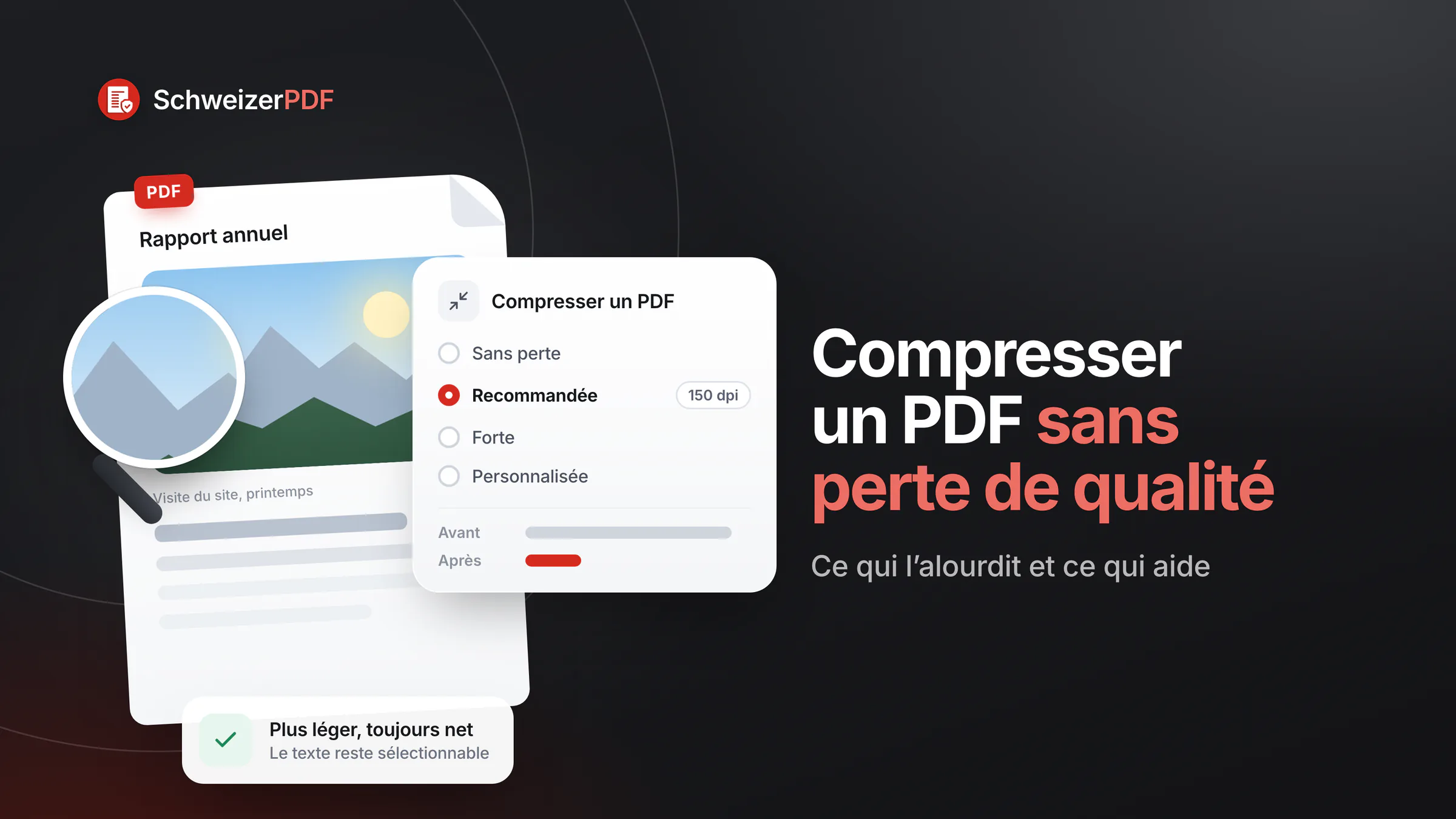
Pour compresser un PDF sans perte de qualité, commencez par trouver ce qui l'alourdit — presque toujours les images. Réduisez ensuite ces images à la résolution dont la page a réellement besoin, gardez le texte sous forme de texte et supprimez les données que personne ne lit. Dans SchweizerPDF, Compresser un PDF au niveau Équilibrée fait exactement cela, et le fait dans votre navigateur : le fichier ne quitte jamais votre appareil.
« Sans perte de qualité » peut honnêtement vouloir dire deux choses. Sans perte signifie que rien de visible ne change ; le fichier ne s'allège que grâce à une structure mieux rangée. Sans perte visible signifie que les images sont réencodées, mais à une résolution et une qualité où vous ne voyez aucune différence à l'écran ni dans une impression normale. La seconde option allège bien davantage. Cet article explique les deux, et comment vérifier ce que vous avez obtenu.
Qu'est-ce qui rend un fichier PDF lourd ?
Un PDF est un conteneur. Sa taille dépend de ce qu'il contient, et certains contenus pèsent bien plus que d'autres :
- Les images. Photos, logos et captures d'écran, souvent à une résolution bien plus élevée que ce que la page affiche. Une photo de téléphone placée sur une page A4 peut porter plusieurs fois les pixels nécessaires.
- Les pages numérisées. Chaque page numérisée est une grande image. Une numérisation couleur en haute résolution d'une simple lettre en noir et blanc est le PDF trop lourd par excellence.
- Les polices intégrées. Les polices voyagent avec le fichier pour qu'il s'affiche partout de la même façon. En général légères, mais un document avec beaucoup de polices en porte le poids.
- Les objets en double. Le même logo ou le même fond enregistré à nouveau sur chaque page, typiquement après la fusion de plusieurs documents.
- Les métadonnées et les restes. Métadonnées XMP, données privées de l'application qui a créé le fichier, miniatures de pages, ressources inutilisées.
- Les pièces jointes. Les fichiers intégrés au PDF comptent entièrement dans sa taille.
D'abord vérifier : d'où vient la taille ?
Deviner fait perdre du temps. Détails du PDF affiche la taille du fichier et, dans l'analyse complète, une répartition de la taille entre images, polices, contenu des pages, pièces jointes et structure. L'outil indique aussi si des pages sont numérisées (avec ou sans texte interrogeable) et liste les images avec leur format et leur plage de résolution. Si les images représentent l'essentiel du fichier, la compression aidera beaucoup. Si les polices ou le contenu des pages dominent, le gain sera modeste.
Ce que fait chaque niveau de Compresser un PDF
Compresser un PDF propose quatre niveaux. Quel que soit votre choix, le texte reste sélectionnable, et les liens, formulaires et signets sont conservés.
| Niveau | Ce qui change | Idéal pour |
|---|---|---|
| Légère | Seulement la structure : les données internes sont recompressées, les doublons fusionnés. Les images restent exactement telles quelles. | Les documents dont aucun pixel ne doit changer |
| Équilibrée | Les images sont ramenées à environ 150 dpi et réencodées avec une qualité JPEG moyenne. Un contrôle de qualité garde une image plus nette quand le réglage lui nuirait visiblement. | La plupart des documents : e-mail, portails, archives |
| Forte | Images ramenées à environ 96 dpi avec une qualité JPEG plus basse, avec le même contrôle de qualité. | La lecture à l'écran, quand la taille compte le plus |
| Sur mesure | Votre propre résolution d'image (dpi) et qualité JPEG (1–100). Pas de contrôle de qualité : vous avez choisi les valeurs. | Les cas particuliers, après un essai |
Le contrôle de qualité est au cœur du « sans perte de qualité » : un texte numérisé devient vite flou à basse résolution, c'est pourquoi les niveaux Équilibrée et Forte conservent ces images avec une qualité ou une résolution plus élevée. Ces fichiers s'allègent moins que les valeurs nominales ne le laissent penser — volontairement.
Les autres options
- Résolution des images en noir et blanc (dpi) — pour les numérisations purement noir et blanc. Gardez-la assez élevée pour les petits caractères.
- Convertir les images en niveaux de gris — retire la couleur des images (pas avec Légère, qui ne modifie jamais les images).
- Supprimer les métadonnées, les données privées d'application et les miniatures de pages — des données que le lecteur ne voit pas.
- Supprimer le contenu inutilisé et en double — activée par défaut ; c'est ce qui corrige les fichiers fusionnés trop lourds.
- Optimiser pour l'affichage web rapide — réorganise le fichier pour que la première page s'affiche pendant que le reste se charge. Utile pour un PDF publié sur un site web ; le fichier n'en devient pas plus petit.
Vous les trouvez sous Plus d'options. Si la compression ne rendait pas un fichier plus petit, vous récupérez l'original inchangé, avec la mention qu'il est déjà bien optimisé.
Quand les niveaux de gris ou la rastérisation aident — et quand ils nuisent
Deux autres outils modifient le contenu plus profondément. Tous deux peuvent alléger un fichier dans le bon cas, et tous deux peuvent coûter quelque chose.
- Supprimer les couleurs (niveaux de gris) aide pour les numérisations couleur de documents en noir et blanc : une lettre, une facture, un formulaire signé. La couleur n'y porte aucune information. L'outil traite aussi les images dans des espaces colorimétriques d'impression (CMJN, couleurs d'accompagnement), que Compresser un PDF laisse sinon telles quelles. Il nuit partout où la couleur a un sens : graphiques, plans à code couleur, photos, un tampon rouge. Sa méthode par défaut convertit les couleurs et garde le texte sélectionnable ; l'autre méthode transforme les pages en images grises.
- Transformer les pages en images transforme des pages en images. La couche de texte disparaît — plus rien ne peut être sélectionné, recherché ni copié — et le fichier grossit en général. C'est un outil pour figer un contenu, pas pour compresser ; seule une page au dessin extrêmement complexe peut devenir plus légère sous forme d'image.
Si un document contient des photos ou des logos inutiles — une pièce d'identité numérisée à côté d'un formulaire, un fond pleine page —, Supprimer des images les retire tandis que le texte et les dessins restent nets.
Comment contrôler le résultat
- 1
Lire le résumé
Le résultat indique la taille avant et après, de combien le fichier s'est allégé, et combien d'images ont été recompressées, réduites en résolution ou conservées telles quelles.
- 2
Zoomer sur les points délicats
Ouvrez l'aperçu et regardez en taille réelle les plus petits caractères, les notes de bas de page, les tampons, les signatures et les photos. C'est là qu'une perte se voit d'abord.
- 3
Sélectionner du texte
Le texte doit rester sélectionnable et interrogeable. S'il ne l'est pas, la page était dès le départ une numérisation sans texte.
- 4
Imprimer une page d'essai
Si le document sera imprimé, imprimez une page. La compression forte est pensée pour l'écran.
- 5
Garder l'original
Enregistrez la copie compressée sous un nouveau nom. La compression des images ne peut pas être annulée.
Les limites honnêtes de la compression dans le navigateur
- Les PDF déjà optimisés s'allègent à peine. Un PDF de texte exporté d'un traitement de texte est souvent déjà léger.
- Les polices ne sont pas réduites. Les polices intégrées restent telles quelles ; les fichiers riches en texte et en dessins vectoriels s'allègent donc moins qu'avec un logiciel de bureau spécialisé.
- Certaines images sont conservées. Les formats issus de numérisations (JBIG2, fax CCITT, JPEG 2000) et les images dans des espaces colorimétriques d'impression ne sont pas recompressés (ces dernières seulement avec les niveaux de gris).
- C'est votre appareil qui travaille. De grandes numérisations peuvent prendre plusieurs minutes, et de très gros fichiers peuvent échouer sur un téléphone ou un appareil avec peu de mémoire — voir Fichiers volumineux.
Pourquoi compresser les PDF confidentiels en local ?
Les documents que l'on compresse sont souvent les plus sensibles : un passeport numérisé pour un dossier de location, un rapport médical, un contrat signé. Avec un site PDF qui demande un téléversement, le fichier se trouve sur le serveur de quelqu'un d'autre le temps du traitement — la comparaison des deux approches explique la différence. Dans SchweizerPDF, le fichier est traité dans votre navigateur et ne nous est jamais envoyé ; à chaque opération, notre serveur ne reçoit que l'identifiant de l'outil et le résultat. Pourquoi c'est important : pourquoi votre outil PDF ne devrait pas voir vos documents ; les détails figurent sur la page sécurité. Le traitement local ne protège pas contre un appareil compromis ni contre une extension de navigateur capable de lire chaque page.
Questions fréquentes
Compresser un PDF réduit-il sa qualité ?
Le niveau Légère ne modifie jamais les images. Équilibrée les réencode à un niveau généralement invisible à l'écran, et son contrôle de qualité protège le texte numérisé. Forte et Sur mesure peuvent se voir — vérifiez les petits caractères avant l'envoi.
Quel niveau de compression choisir ?
Commencez par Équilibrée. Prenez Légère quand les images ne doivent pas changer, Forte quand le fichier ne sera lu qu'à l'écran.
Pourquoi mon PDF s'est-il à peine allégé ?
Le plus souvent, il contient peu d'images, ses images sont déjà compressées efficacement, ou les polices et le contenu des pages représentent l'essentiel de la taille. Détails du PDF montre ce qu'il en est.
Comment rendre un PDF assez léger pour un e-mail ?
Compressez-le et, s'il reste trop lourd, divisez-le par taille de fichier. Le guide pas à pas : PDF trop lourd pour un e-mail.
Tous les outils se trouvent sur la page des outils, l'aide-mémoire sous Compresser un PDF dans le centre d'aide — et avec un compte gratuit, vous l'essayez sur vos propres fichiers.
Information générale
Cet article explique le fonctionnement de la compression PDF en général et dans SchweizerPDF. C'est à vous de juger si une copie compressée convient à son usage — lisibilité, impression, règles d'archivage : contrôlez chaque résultat et gardez l'original.