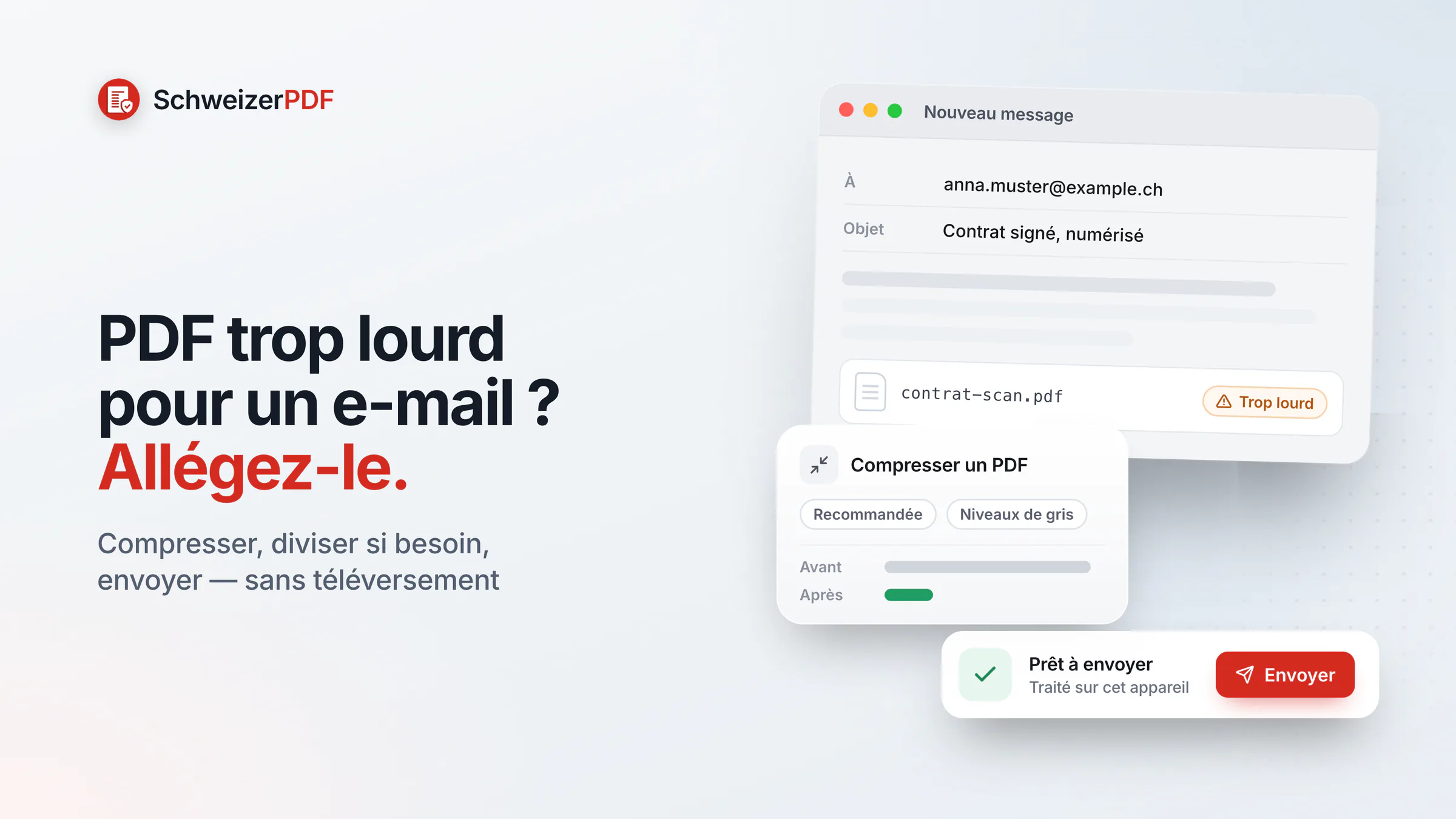
Si un PDF est trop lourd pour un e-mail, compressez-le d'abord : Compresser un PDF au niveau Équilibrée allège en général nettement les numérisations et les fichiers riches en images, tout en les gardant lisibles. S'il reste trop lourd, divisez-le par taille de fichier en plusieurs pièces jointes. Les deux opérations s'exécutent dans votre navigateur : une pièce jointe confidentielle n'est donc jamais téléversée pour être allégée.
Beaucoup de fournisseurs de messagerie limitent les pièces jointes à quelques mégaoctets, voire quelques dizaines, et le serveur du destinataire peut en accepter moins que le vôtre. De plus, une pièce jointe grossit d'environ un tiers lorsqu'elle est encodée pour l'envoi : un fichier juste sous la limite peut donc quand même être refusé. Ce guide reprend les étapes dans l'ordre.
Pourquoi mon PDF est-il trop lourd pour un e-mail ?
Presque toujours à cause des images : un contrat numérisé en couleur et en haute résolution, un rapport avec des photos de téléphone en pleine taille, plusieurs documents fusionnés en un seul. Les PDF de texte posent rarement problème. Ce qui remplit vraiment un PDF et l'effet de chaque réglage sont expliqués en détail dans compresser un PDF sans perte de qualité.
Étape par étape : alléger le PDF pour l'envoyer
- 1
Vérifier ce qu'il contient
Ouvrez Détails du PDF. L'outil affiche la taille du fichier, indique si des pages sont numérisées et répartit la taille entre images, polices, contenu des pages et pièces jointes. Si les images dominent, la compression aidera ; si ce sont les pièces jointes, ce sont elles qui font le poids de l'envoi.
- 2
Compresser en Équilibrée
Ouvrez Compresser un PDF, sélectionnez le fichier et gardez le niveau Équilibrée. Le texte reste sélectionnable ; les liens, formulaires et signets sont conservés. Le résultat indique la taille avant et après.
- 3
Aller plus loin pour les numérisations
Encore trop lourd ? Pour une numérisation couleur d'un document en noir et blanc, activez Convertir les images en niveaux de gris sous Plus d'options. Essayez ensuite Forte, ou Sur mesure avec une résolution d'image plus basse.
- 4
Vérifier la lisibilité
Ouvrez l'aperçu et zoomez sur les plus petits caractères, les chiffres, les tampons et les signatures. Un fichier que le destinataire ne peut pas lire n'est pas une solution.
- 5
Diviser par taille si nécessaire
S'il reste trop lourd, ouvrez Diviser un PDF, choisissez Par taille et indiquez un maximum un peu inférieur à la limite du destinataire. Une page à elle seule plus lourde est enregistrée dans son propre fichier, et l'application vous le signale.
- 6
Nommer les parties et envoyer
Donnez aux parties des noms clairs (l'outil de division propose une option pour les noms de fichier) et précisez dans le message combien de pièces jointes vont ensemble.
Quel réglage pour quel document ?
| Document | Essayer d'abord | Si encore trop lourd |
|---|---|---|
| Facture ou contrat exporté en PDF | Souvent déjà léger ; Équilibrée | Chercher des pièces jointes avec Détails du PDF |
| Numérisation couleur d'une lettre ou d'un formulaire | Équilibrée + niveaux de gris | Forte, puis division par taille |
| Rapport ou brochure avec photos | Équilibrée | Forte ou Sur mesure, puis division par taille |
| Numérisation en noir et blanc | Équilibrée (les images de type fax restent telles quelles) | Division par taille |
| Plusieurs documents fusionnés | Équilibrée (les doublons sont fusionnés) | Les envoyer dans des e-mails séparés |
Encore trop lourd ? D'autres façons de l'envoyer
- N'envoyer que le nécessaire. Si le destinataire a besoin de trois pages sur quarante, Extraire des pages en fait un petit fichier ne contenant que celles-ci.
- Retirer l'inutile. Supprimer des images retire photos ou logos tandis que le texte reste net ; les plans qui l'incluent figurent sur la page Tarifs.
- Utiliser le canal du destinataire. Beaucoup d'organisations proposent un portail de dépôt sécurisé ou un service de transfert de fichiers pour les gros documents. Demandez-le, surtout pour des fichiers confidentiels.
- Ne pas compter sur le ZIP. Une archive compressée n'allège presque pas un PDF, car son contenu est déjà compressé.
Pièces jointes confidentielles : ne pas les téléverser pour les alléger
Les pièces jointes trop lourdes sont souvent les plus sensibles : documents salariaux, pièce d'identité numérisée, rapports médicaux, dossier d'un mandant dans une fiduciaire. Les téléverser sur un site PDF basé sur le téléversement, c'est remettre l'original à un tiers simplement pour l'alléger — la comparaison des deux approches explique la différence. Dans SchweizerPDF, le fichier est traité dans votre navigateur et ne nous est jamais envoyé ; à chaque opération, notre serveur ne reçoit que l'identifiant de l'outil et le résultat. Plus de détails sur la page sécurité.
La compression ne protège pas le contenu pendant l'envoi. Pour une pièce jointe confidentielle, envisagez Protéger un PDF et transmettez le mot de passe par un autre canal — voir protéger un PDF par mot de passe. Avant d'envoyer un document contenant des identifiants à quelqu'un qui n'en a besoin que d'une partie, supprimez-les correctement : caviarder numéros AVS et IBAN.
Questions fréquentes
Quelle est la taille maximale d'une pièce jointe ?
Il n'y a pas de limite unique. Elle dépend de votre fournisseur et de celui du destinataire, généralement entre quelques mégaoctets et quelques dizaines, et la pièce jointe encodée est plus lourde que le fichier. En cas de doute, restez nettement en dessous.
Le destinataire verra-t-il la compression ?
En Équilibrée, généralement pas à l'écran : le contrôle de qualité garde le texte numérisé net. Avec Forte ou Sur mesure, les petits caractères et les photos peuvent en souffrir — vérifiez avant l'envoi.
Puis-je compresser plusieurs PDF à la fois ?
Oui, Compresser un PDF accepte plusieurs fichiers en une opération. Combien et de quelle taille dépend de votre plan — voir les tarifs.
Pourquoi mon PDF ne s'est-il pas allégé ?
Il était déjà bien optimisé ; dans ce cas, vous récupérez l'original inchangé. Divisez-le par taille de fichier ou n'envoyez que les pages nécessaires.
L'aide-mémoire des deux outils se trouve dans le centre d'aide : Compresser un PDF et Fusionner et diviser des PDF. Tous les outils sont sur la page des outils — essayez avec votre propre pièce jointe grâce à un compte gratuit.
Information générale
Ce guide décrit le fonctionnement des outils Compresser un PDF et Diviser un PDF et ne constitue pas un conseil juridique. C'est à vous de juger si une copie compressée ou divisée est assez lisible et si un canal convient à un document confidentiel — vérifiez chaque fichier avant de l'envoyer.