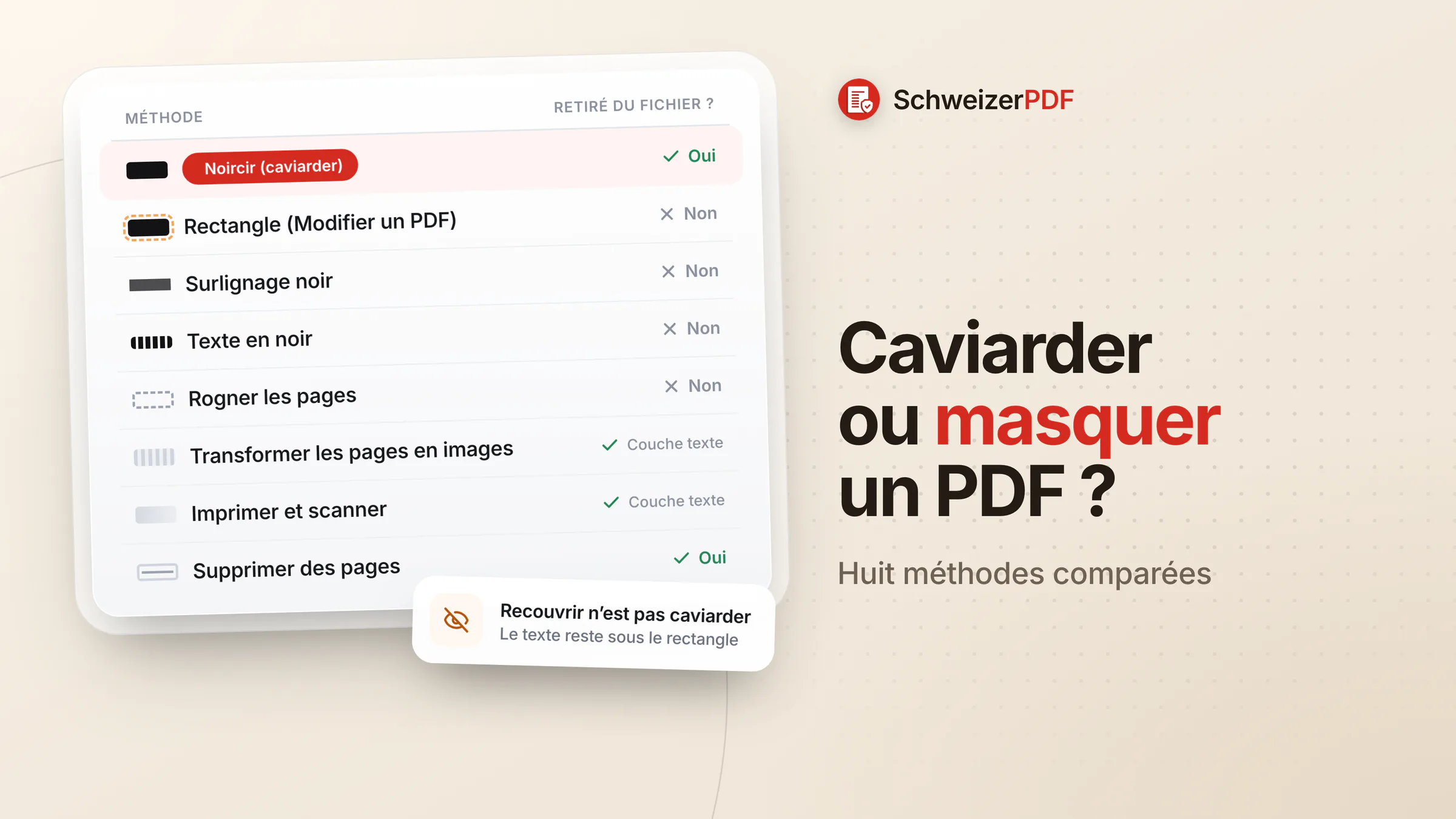
Caviarder un PDF retire le contenu du fichier ; un rectangle noir ne fait que le masquer. Des huit manières courantes de faire « disparaître » quelque chose d'un PDF, seules quatre modifient ce qui est enregistré dans le fichier — le vrai caviardage, la rastérisation, la suppression de pages et, avec de lourds inconvénients, l'impression suivie d'un scan. Les quatre autres ne changent que ce que vous voyez et laissent le texte là où il était.
Ce comparatif met les méthodes côte à côte : ce que chacune retire, ce qu'elle coûte et quand elle est le bon choix. Les erreurs typiques derrière les fuites de documents sont décrites dans Erreurs de caviardage PDF : quand le noir ne cache rien ; le guide pas à pas se trouve dans Caviarder numéros AVS et IBAN.
Caviarder ou masquer : quelle différence ?
Une page PDF est faite d'instructions de dessin, et son texte est enregistré sous forme de caractères que l'on peut sélectionner et copier. Un rectangle noir, un surlignage noir ou un texte noir ajoute de la peinture par-dessus ou change la couleur — les caractères restent. Le caviardage supprime les caractères eux-mêmes : sous la barre, il ne reste rien à sélectionner, copier, rechercher ou extraire.
Huit méthodes comparées
| Méthode | Texte retiré du fichier ? | Recherche possible après ? | Taille du fichier | Effort | Quand l'utiliser |
|---|---|---|---|---|---|
| Vrai caviardage (Noircir (caviarder)) | Oui, sur les pages marquées : elles deviennent des images, la couche de texte n'est pas reprise | Pages marquées non ; autres pages oui | Augmente (pages caviardées en images) | Moyen : marquer, vérifier, contrôler | Retirer des valeurs précises avant l'envoi |
| Rectangle dans un éditeur (Modifier un PDF) | Non — le texte reste sous le rectangle | Oui, y compris le texte masqué | À peu près identique | Faible | Annotations visuelles, jamais de contenu confidentiel |
| Surlignage noir | Non | Oui, y compris le texte surligné | À peu près identique | Faible | Jamais pour masquer |
| Couleur de texte noire (ou blanche) | Non | Oui | À peu près identique | Faible, dans le document source | Jamais pour masquer |
| Rognage (Rogner les pages) | Non — la zone rognée reste dans le fichier | Oui, y compris la partie cachée | À peu près identique | Faible | Mise en page uniquement |
| Rastériser tout le document (Transformer les pages en images) | Couche de texte et contenu caché des pages supprimés ; le visible reste visible | Non, sauf OCR ensuite | Généralement plus grand | Faible | Rendre définitifs des masquages existants, supprimer le contenu rogné, aucun texte copiable voulu |
| Imprimer et scanner | Oui — le scan n'a pas de couche de texte, mais rien n'est noirci pour autant | Non, sauf OCR | Souvent bien plus grand, qualité moindre | Élevé | Rarement ; quand une étape papier est de toute façon nécessaire |
| Supprimer des pages (Supprimer des pages) | Oui, pour les pages supprimées | Pages restantes inchangées | Plus petit | Faible | Quand des pages entières ne sont pas nécessaires |
Pourquoi rectangles, surlignages et couleurs ne caviardent pas
Les trois agissent sur ce qui est peint. Un lecteur dessine le texte, puis le rectangle par-dessus — sélectionnez la zone, et le texte vient avec. Un surlignage est une annotation posée sur le texte ; le texte dessous reste inchangé. Un texte noir sur noir, ou blanc sur blanc, reste du texte : la recherche le trouve, le copier-coller le révèle. Dans Modifier un PDF, l'outil s'appelle pour cette raison « Recouvrir (non sécurisé) » : il sert à masquer une note en marge sur une copie imprimée, pas des données confidentielles.
Le rognage appartient au même groupe. Il modifie la zone visible de la page, pas son contenu : ce qui se trouve à l'extérieur reste dans le fichier et revient dès que le rognage est annulé. Rogner les pages le signale et passe le relais à Transformer les pages en images lorsque la partie cachée doit disparaître.
Choisir la bonne méthode
- Des pages entières sont inutiles — utilisez Supprimer des pages. Le reste du document reste tel quel ; les signets et champs de formulaire des pages supprimées sont nettoyés.
- Des valeurs précises doivent disparaître (numéros AVS, IBAN, noms, signatures) — utilisez Noircir (caviarder). Rechercher et caviarder propose des correspondances probables ; vérifiez chacune et marquez le reste à la main.
- Le document est un scan — toujours Noircir (caviarder), mais en marquant à la main : un scan sans couche de texte ne peut pas être recherché, et un scan avec couche OCR cache du texte sous l'image.
- Vous avez reçu un fichier avec des rectangles déjà dessinés — Transformer les pages en images transforme les pages en images de ce qui est visible, et rend ainsi les rectangles définitifs. Vérifiez d'abord que chaque rectangle est opaque et bien placé.
- Personne ne doit pouvoir copier de texte — rastérisez tout le document, puis lancez Rendre les scans recherchables (OCR) seulement s'il doit redevenir interrogeable.
- Dans tous les cas — terminez par Supprimer les données cachées (commentaires, pièces jointes, signets, calques masqués, miniatures, propriétés) et un coup d'œil dans Modifier le titre et l’auteur.
L'impression suivie d'un scan figure dans la liste par souci d'exhaustivité. Elle supprime la couche de texte, mais le noir doit être appliqué sur papier, l'encre peut laisser le texte lisible sous un certain éclairage, et le scan devient souvent un fichier lourd et flou. Caviarder directement le PDF est plus rapide et plus propre. Tous les outils cités se trouvent dans la section sécurité de la liste des outils.
Vérifier un caviardage
- 1
Sélectionner et copier sous chaque barre
Ouvrez le résultat, sélectionnez la zone sous chaque barre noire et collez-la dans un éditeur de texte. Rien ne devrait en sortir.
- 2
Rechercher les valeurs supprimées
Recherchez dans le document chaque valeur caviardée — numéro AVS, IBAN, nom. Aucun résultat ne devrait apparaître.
- 3
Lire le contrôle intégré
Après l'opération, Noircir (caviarder) recherche dans le résultat le texte caviardé avec Rechercher et caviarder et indique s'il s'y trouve encore. Les termes cherchés avec Respecter la casse ou Mots entiers uniquement, ceux dont vous avez ignoré une occurrence et les zones dessinées à la main ne sont pas contrôlés — vérifiez-les vous-même.
- 4
Ouvrir Détails du PDF
Détails du PDF affiche les propriétés, commentaires, fichiers joints, signets, calques, pages sans texte et indique si le fichier a été modifié après sa création.
- 5
Regarder le nom du fichier
Enregistrez sous un nom neutre. Un document caviardé qui porte le nom de la personne concernée révèle ce que les barres cachent.
Ce que coûte un vrai caviardage
- Les pages caviardées sont des images : leur texte ne peut plus être sélectionné ni recherché. Gardez l'original pour vos dossiers.
- Une résolution plus élevée garde les petits caractères lisibles mais alourdit le fichier ; Compresser un PDF peut aider ensuite.
- Les liens des pages caviardées peuvent être conservés là où ils ne se trouvent pas sous une zone caviardée.
- Une signature numérique devient invalide — l'application vous le demande avant de lancer l'opération.
Le caviardage dans SchweizerPDF s'exécute dans votre navigateur : l'original non caviardé ne quitte donc jamais votre appareil. À chaque opération, notre serveur reçoit l'identifiant de l'outil et le résultat, rien du fichier. La différence avec les sites PDF à téléversement est expliquée dans Traiter ses PDF dans le navigateur ou les téléverser ; ce que nous enregistrons, dans comment SchweizerPDF protège vos documents.
Questions fréquentes
Dessiner un rectangle noir revient-il à caviarder un PDF ?
Non. Le rectangle masque le texte à l'écran et sur papier, mais le texte reste dans le fichier et peut être copié ou extrait. Seul un outil de caviardage le supprime.
Rastériser tout le PDF est-il plus sûr que caviarder ?
Cela résout un autre problème. La rastérisation supprime la couche de texte et le contenu caché, mais ne noircit rien — ce qui est visible reste visible. Utilisez Noircir (caviarder) pour retirer des valeurs, et la rastérisation lorsqu'aucune page ne doit garder de texte copiable.
Peut-on rendre un PDF caviardé à nouveau interrogeable ?
Oui, en lançant Rendre les scans recherchables (OCR) sur la copie caviardée. Elle reconnaît le texte visible restant ; dans les zones caviardées, il n'y a rien à reconnaître.
Imprimer et scanner supprime-t-il les métadonnées ?
Le scan est un nouveau fichier : les propriétés, commentaires et pièces jointes de l'original n'y figurent donc pas — mais un scanner peut écrire ses propres propriétés. Contrôlez le résultat avec Détails du PDF comme tout autre fichier.
L'outil lui-même est expliqué dans Caviarder correctement. Pour caviarder sur votre propre appareil, créez un compte.
Information générale
Ce comparatif décrit de façon générale et simplifiée des méthodes de caviardage et de masquage, pas des produits nommés, et ne constitue pas un conseil juridique. C'est à vous de juger si une méthode suffit pour un usage donné — contrôlez chaque résultat avant de l'envoyer et consultez un ou une spécialiste lorsque des obligations légales s'appliquent.