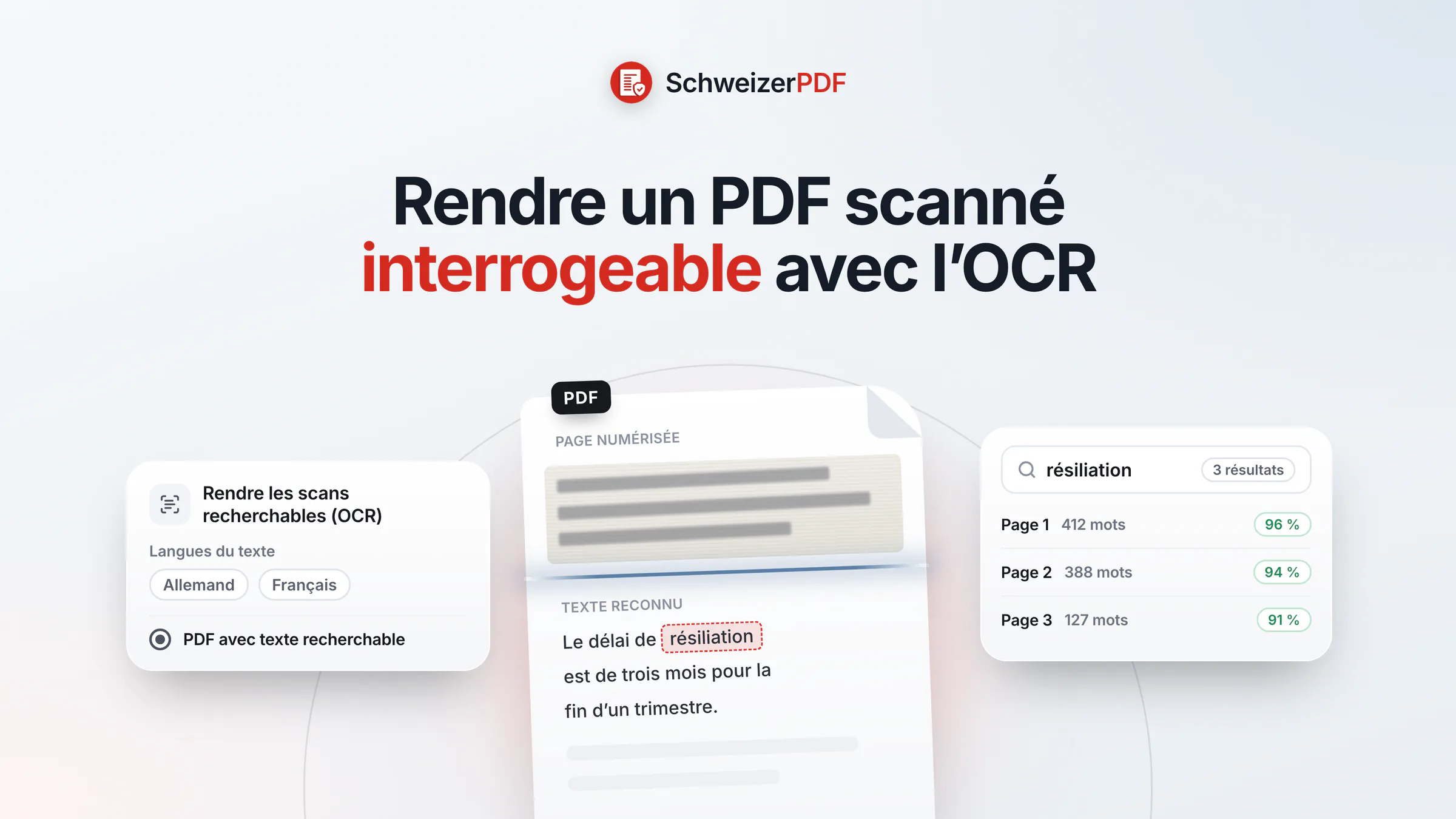
Pour rendre un PDF scanné interrogeable, vous lui appliquez l'OCR — la reconnaissance optique de caractères. L'OCR lit les mots dans les images des pages et les écrit dans la page sous forme de texte invisible, placé exactement sur les mots que vous voyez. Vous pouvez ensuite rechercher dans le document, sélectionner une phrase et la copier. Dans SchweizerPDF, Rendre les scans recherchables (OCR) le fait dans votre navigateur : le scan est traité sur votre appareil et n'est pas envoyé.
Un scanner ou l'appareil photo d'un téléphone produit des images de pages. Le PDF ressemble à un document, mais pour l'ordinateur chaque page est une photo : la recherche ne trouve rien, un clic sélectionne toute l'image et copier un paragraphe est impossible. Pour lire, cela suffit — cela devient un problème dès qu'il faut retrouver une clause dans un long contrat ou reprendre un montant d'une ancienne facture.
PDF scanné ou PDF texte : comment faire la différence
- Recherchez un mot visible. Appuyez sur Ctrl+F (Cmd+F sur Mac) dans votre lecteur PDF et tapez un mot de la page. Aucun résultat signifie le plus souvent : pas de couche de texte.
- Essayez de sélectionner une ligne. Dans un PDF texte, le curseur sélectionne des mots ; dans un scan, il trace un cadre ou sélectionne toute l'image.
- *Consultez Détails du PDF. Avec Analyse complète*, le rapport classe les pages en texte, numérisées sans texte et numérisées avec texte interrogeable — utile pour les fichiers qui mêlent pages saisies et pages scannées.
- Repérez l'indication. Quand PDF en texte ne trouve pas de couche de texte, il signale que le document semble numérisé et propose Rendre les scans recherchables (OCR) comme étape suivante.
Comment l'OCR rend un PDF scanné interrogeable
L'outil rend chaque page choisie en image en niveaux de gris, à la résolution choisie, y reconnaît les mots et les réécrit dans la page sous forme de texte invisible, mot par mot, à l'endroit où chacun apparaît. L'image de la page reste exactement telle quelle : le scan a le même aspect, mais il a désormais du texte derrière ses pixels. La recherche, la sélection et la copie de votre lecteur s'appuient sur ce texte.
Tout se passe sur votre appareil. Les données de reconnaissance d'une langue sont téléchargées depuis notre serveur la première fois que vous l'utilisez, puis mises en cache par votre navigateur ; le document et le texte reconnu ne quittent jamais votre appareil. Par opération, notre serveur reçoit seulement l'identifiant de l'outil et le résultat — voir la page sécurité et pourquoi votre outil PDF ne devrait pas voir vos documents. Les plans qui incluent Rendre les scans recherchables (OCR) figurent sur la page des tarifs.
Rendre un PDF scanné interrogeable : l'OCR étape par étape
- 1
Ouvrir l'outil
Connectez-vous, ouvrez Rendre les scans recherchables (OCR) parmi les outils de conversion et sélectionnez votre PDF scanné avec Sélectionner un fichier PDF (ou déposez-le sur la page).
- 2
Choisir les langues
Choisissez jusqu'à trois langues du texte ; la première est la langue principale. L'application commence par la langue de son interface : vérifiez-la quand un bureau romand scanne une lettre en allemand.
- 3
Choisir le résultat
PDF recherchable garde le scan et ajoute la couche de texte. Fichier texte n'enregistre que le texte reconnu. Les deux fournit les deux.
- 4
Régler résolution et pages
Gardez la résolution par défaut, sauf si les caractères sont très petits ou le résultat médiocre. Limitez les pages si seule une partie du fichier est scannée, et laissez Ignorer les pages qui ont déjà du texte activé.
- 5
Rendre recherchable et lire le rapport
Cliquez sur Rendre le texte recherchable. La reconnaissance prend quelques secondes par page. Le rapport indique pour chaque page le nombre de mots et la confiance moyenne, et signale les pages difficiles à lire ou sans aucun texte.
- 6
Contrôler le résultat
Ouvrez la copie interrogeable, recherchez un mot que vous savez présent et comparez quelques chiffres avec l'image. Conservez le scan original.
Quelles langues, quelle résolution ?
La reconnaissance fonctionne au mieux quand l'outil sait à quoi s'attendre. Pour des documents suisses, le français, l'allemand, l'italien et l'anglais sont les choix habituels ; l'espagnol, le portugais et le néerlandais sont aussi disponibles. Un contrat bilingue ou une lettre avec une annexe en anglais reçoit deux langues, la langue dominante en premier.
| Réglage | Ce qu'il fait | Quand le changer |
|---|---|---|
| Langues (jusqu'à 3) | Indique à la reconnaissance quels mots et caractères attendre | Documents multilingues : ajoutez la deuxième langue, la principale en premier |
| Résolution (150–600 dpi) | Finesse du rendu de chaque page avant la reconnaissance ; 300 dpi par défaut | Petits caractères ou notes de bas de page : plus haut. La durée augmente avec la résolution |
| Pages | Quelles pages sont reconnues | Longs fichiers dont seule l'annexe est scannée |
| Ignorer les pages qui contiennent déjà du texte | Laisse intactes les pages avec couche de texte, pour que rien ne soit doublé | Désactivez-le pour un scan portant un petit tampon saisi, sinon le scan lui-même est ignoré |
| Résultat | PDF interrogeable, fichier texte (.txt) ou les deux | Le fichier texte pour coller le contenu ailleurs |
Le scan compte autant que les réglages. Numérisez à environ 300 dpi, gardez les pages droites et à l'endroit, et préférez un noir et blanc ou des niveaux de gris nets à la photo sombre d'une feuille froissée. Les pages scannées de travers ou à l'envers ne sont pas reconnues : tournez-les d'abord avec Pivoter les pages.
L'OCR est-elle fiable — et où échoue-t-elle ?
- L'écriture manuscrite n'est pas reconnue. Les notes en marge et les dates écrites à la main restent de simples images.
- Le texte couché ou vertical, comme un tableau pivoté ou une référence imprimée le long du bord, n'est pas reconnu.
- Les tableaux sont lus comme des lignes de mots. Le texte devient interrogeable, mais dans un fichier texte les colonnes n'apparaissent pas forcément dans l'ordre attendu.
- Un faible contraste — copies pâles, papier coloré, tampons sur le texte — produit des erreurs. Une résolution plus élevée ou la bonne langue peuvent aider.
- Les tampons et champs de formulaire qui sont des annotations et non une partie de la page ne sont pas reconnus.
- Les très grandes pages sont reconnues en dessous de la résolution demandée ; le rapport vous le signale.
Toujours vérifier les chiffres
L'OCR estime chaque caractère. Un 0 lu comme un O, un 1 comme un l ou une virgule déplacée suffit à modifier un montant, un numéro AVS ou un IBAN. Le texte interrogeable aide à trouver et à copier — pour tout ce qui compte, comparez-le avec l'image.
OCR, taille du fichier et données sensibles
Le PDF interrogeable garde le scan complet et y ajoute le texte et ses polices : il ne devient donc pas plus petit. Si un scan est trop lourd pour l'envoi, appliquez ensuite Compresser un PDF : la couche de texte reste sélectionnable, comme l'explique compresser un PDF sans perte de qualité. Les longs documents demandent de la mémoire et du temps sur votre appareil ; un ancien portable ou un téléphone est nettement plus lent qu'un ordinateur de bureau récent — voir fichiers volumineux.
La reconnaissance de texte rend aussi tout ce qui figure sur la page copiable, y compris des numéros AVS, des IBAN et des noms qui étaient jusque-là enfermés dans une image. Avant de transmettre une copie interrogeable, retirez ce que le destinataire ne doit pas voir avec Noircir (caviarder) — jamais avec un cadre noir posé par-dessus, sous lequel le texte reste (les erreurs de caviardage courantes). Et si le PDF porte une signature numérique, la couche de texte modifie le fichier et invalide la signature ; l'application le demande avant de lancer l'opération.
Questions fréquentes
L'OCR modifie-t-elle l'aspect de mon scan ?
Non. Les images des pages restent telles quelles ; les mots reconnus sont ajoutés sous forme de texte invisible. À l'impression comme à l'écran, le PDF interrogeable montre le même scan.
Puis-je appliquer l'OCR à un PDF qui contient déjà du texte ?
Oui. Avec Ignorer les pages qui ont déjà du texte activé, les pages saisies restent inchangées et seules les pages scannées sont reconnues — vous pouvez même relancer l'outil sur son propre résultat sans que rien ne soit doublé.
Mon scan est-il envoyé pour la reconnaissance de texte ?
Non. La reconnaissance se déroule dans votre navigateur. Seules les données de langue viennent de notre serveur, une fois par langue ; le document et son texte restent sur votre appareil.
Pourquoi l'OCR est-elle si lente sur mon téléphone ?
La reconnaissance est un travail exigeant, effectué page après page sur votre propre appareil. Elle prend quelques secondes par page sur un ordinateur de bureau, et plusieurs fois plus sur un téléphone. Pour les longs fichiers, utilisez un ordinateur.
Scanner avec soin, choisir les bonnes langues, contrôler le résultat. Les réglages sont expliqués dans OCR pour documents numérisés ; un exemple complet : rendre un contrat scanné interrogeable. Envie d'essayer ? Créez un compte gratuit.
Information générale
Cet article explique de manière générale le fonctionnement de la reconnaissance de texte et ne constitue pas un conseil juridique. L'OCR peut mal lire des caractères : c'est à vous de décider si une copie interrogeable est assez exacte pour votre usage — contrôlez-la par rapport au scan original.